

Wissensdatenbank und Abteilungen
Schreiben Sie die Richtlinien, Prozesse und Anleitungen des Unternehmens als Artikel auf – für alle oder für eine Abteilung – mit Suche, Kategorien, Versionsverlauf und periodischer Überprüfung. Jede Abteilung bekommt ihre eigene Seite.
Sieh dir die Lektion an
Der Tab Wissen ist die Wissensdatenbank des Unternehmens: Artikel mit Richtlinien, Prozessen, Anleitungen und Antworten auf häufig gestellte Fragen. Der Tab Abteilungen hat eine Seite für jedes Zugriffsprofil (Personalwesen, Vertrieb, Außendienst…).
Die Wissensdatenbank
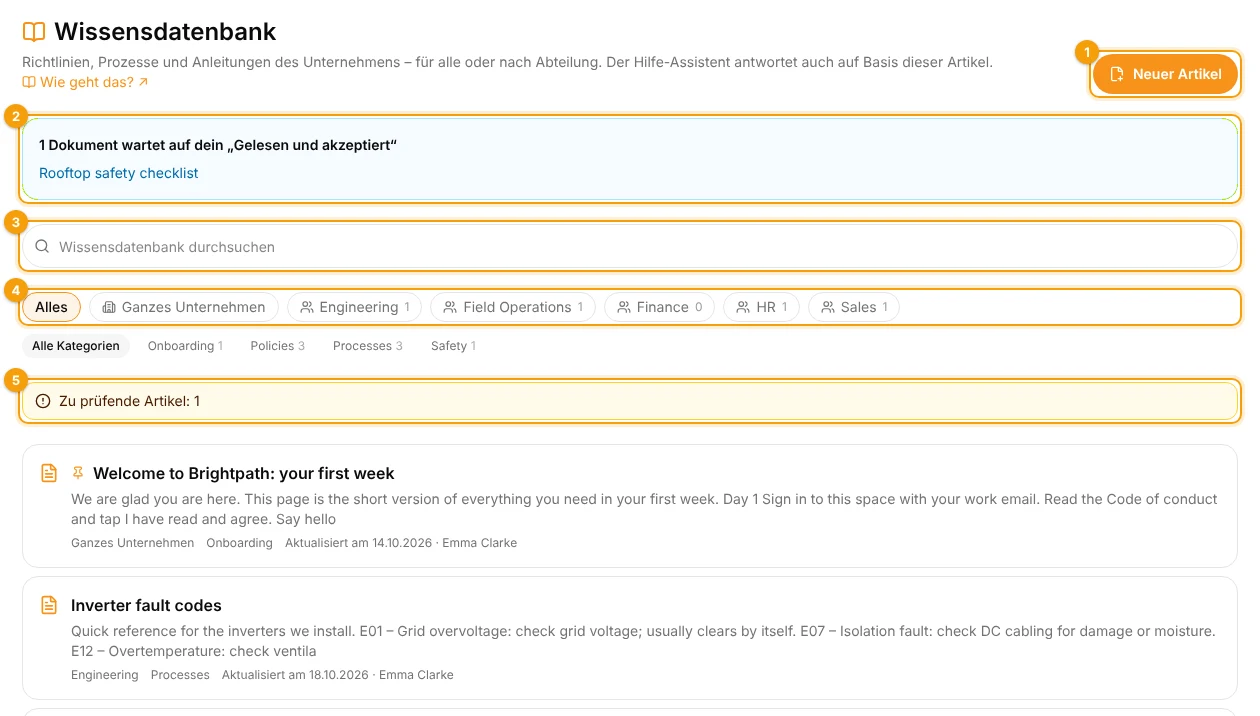
1 Neuer Artikel · 2 Wartet auf deine Bestätigung · 3 Suche · 4 Wo · 5 Artikel zur Überprüfung
- Neuer Artikel 1 öffnet den Editor (für alle, die schreiben dürfen).
- Das blaue Feld 2 zeigt Dokumente, die auf dein „Gelesen und akzeptiert“ warten.
- Suche 3 durchsucht Titel und Texte und hebt gefundene Wörter hervor.
- Wo 4: alles, das ganze Unternehmen oder eine Abteilung. Darunter die Kategorien (Richtlinien, Prozesse, Onboarding…).
- Zu prüfende Artikel 5 zeigt, wenn ein Artikel über sein Überprüfungsdatum hinaus ist (nur für Bearbeiter).
Gepinnte Artikel bleiben oben. Kategorien verwalten am Ende der Seite erstellt und löscht Kategorien (nur Team).
Wer liest was
Jeder Artikel ist für das ganze Unternehmen oder für eine Abteilung. Ein Artikel einer Abteilung wird nur von Personen in diesem Profil und vom Team (Inhaber, Administratoren und Moderatoren) gelesen. Entwürfe sehen nur die, die sie bearbeiten dürfen.
Der Hilfe-Assistent beantwortet Fragen auch mit diesen Artikeln – immer nur das, das die fragende Person lesen darf. Siehe Hilfe-Assistent und die Wissensdatenbank.
Einen Artikel schreiben
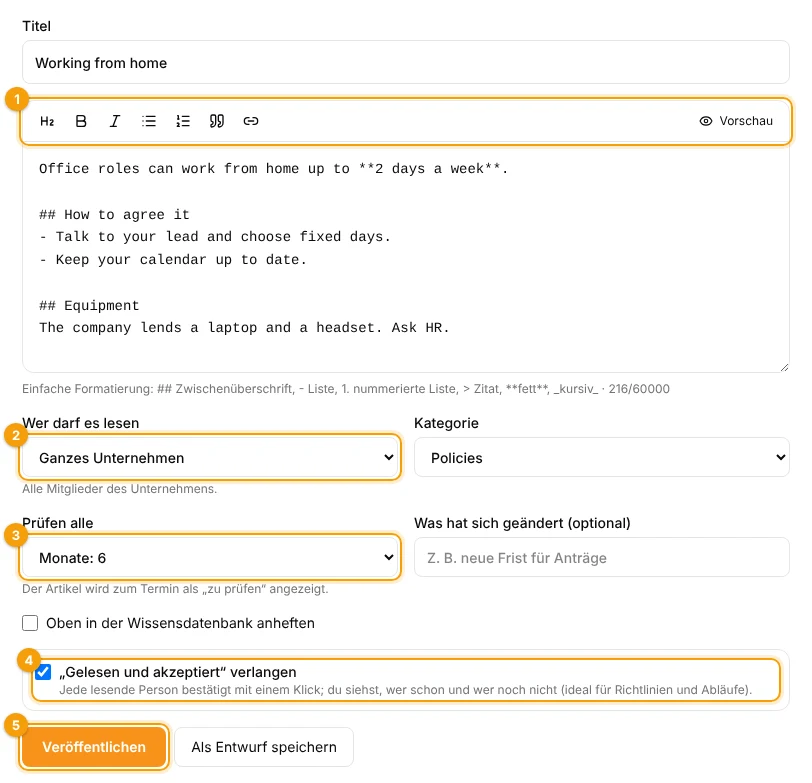
1 Formatierung · 2 Wer kann es lesen · 3 Überprüfung alle · 4 „Ich habe gelesen und stimme zu" · 5 Veröffentlichen
- Schreibe den Titel und den Text. Die Schaltflächen 1 fügen Untertitel, Fettdruck, Kursiv, Listen, Zitate und Links hinzu; Vorschau zeigt das Ergebnis.
- Wähle Wer darf es lesen 2: ganzes Unternehmen oder eine Abteilung. Wähle eine Kategorie, wenn du möchtest.
- Wähle Prüfen alle 3 1, 3, 6 oder 12 Monate für Inhalte, die veralten (Preise, Fristen, Richtlinien).
- Aktiviere „Gelesen und akzeptiert“ verlangen 4 für Richtlinien und Verfahren, die alle bestätigen müssen. Siehe Team, „Gelesen und akzeptiert“ und Berichte.
- Tippe Veröffentlichen 5 – oder Als Entwurf speichern, um später weiterzumachen.
Wenn du bearbeitest, fügt Was hat sich geändert eine kurze Notiz zum Versionsverlauf hinzu. Oben in der Wissensdatenbank anheften ist für das Team.
Überprüfung und Versionsverlauf
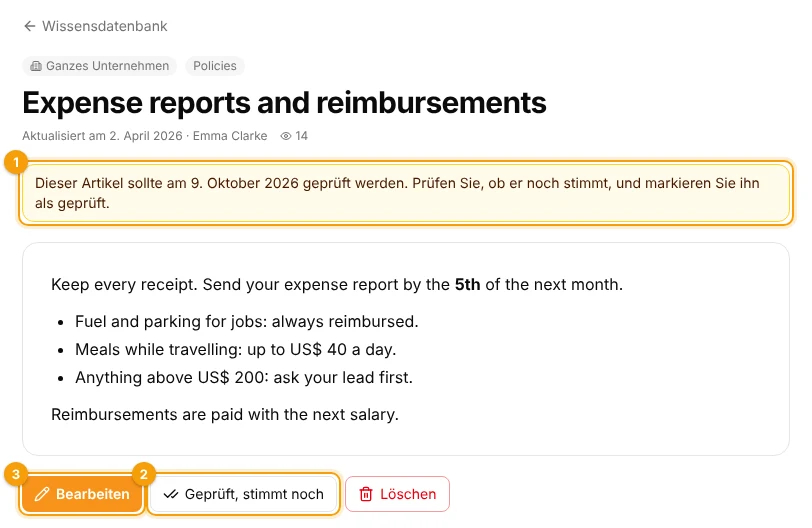
1 Überprüfung fällig · 2 Überprüft, immer noch richtig · 3 Bearbeiten
Wenn das Überprüfungsdatum kommt, zeigt der Artikel zu prüfen und eine gelbe Notiz 1. Lies ihn und tippe Geprüft, stimmt noch 2, um die nächste Überprüfung zu planen – oder Bearbeiten 3, um ihn zu korrigieren.
Jeder Speichern behält eine Version. Sobald ein Artikel mehr als eine hat, erscheint Versionen unter dem Titel: Tippe darauf, um die Geschichte zu öffnen.
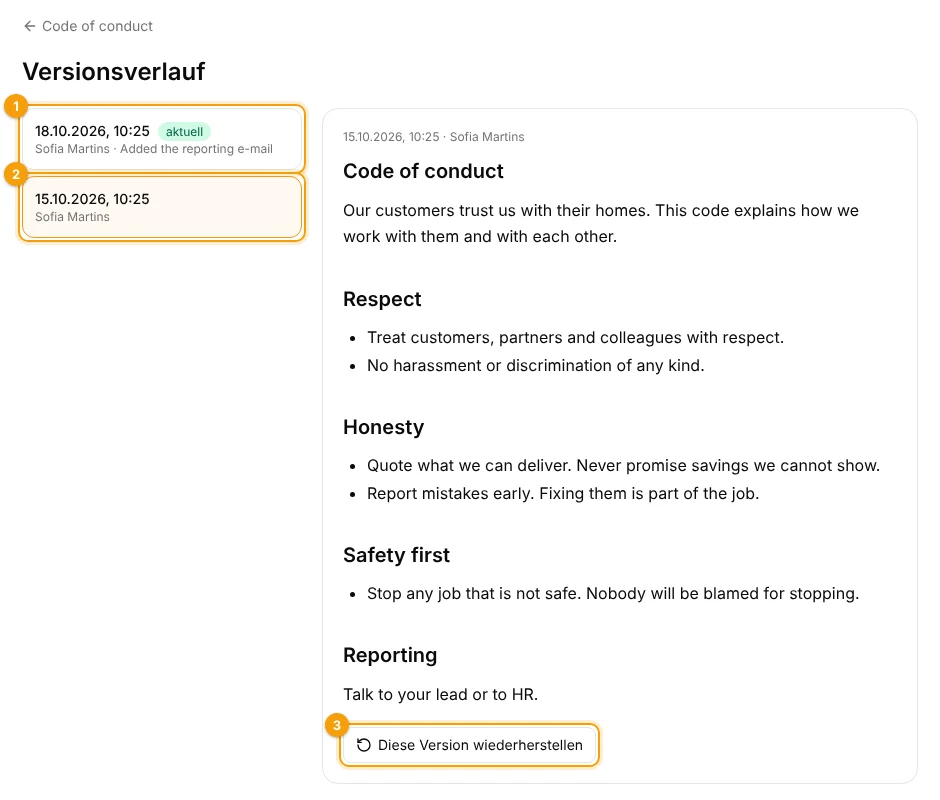
1 Aktuelle Version, mit der Notiz · 2 Eine ältere Version · 3 Diese Version wiederherstellen
Wähle eine Version links, um sie zu lesen. Diese Version wiederherstellen 3 bringt den alten Text zurück; der aktuelle Text bleibt in der Geschichte.
Wer schreibt
Inhaber, Administratoren und Moderatoren schreiben in jedem Teil der Wissensdatenbank. Um einer Abteilung zu erlauben, ihre eigenen Artikel zu schreiben, öffne Einstellungen → Nur mit Einladung, öffne das Profil und aktiviere Personen mit diesem Profil können in der Wissensdatenbank der Abteilung schreiben. Sie erstellen und bearbeiten dann nur die Artikel ihrer Abteilung.
Abteilungen
Der Tab Abteilungen zeigt eine Karte für jede Abteilung, mit der Anzahl der Personen und Artikel. Personen sehen nur die Abteilungen, denen sie angehören; das Team sieht alle.
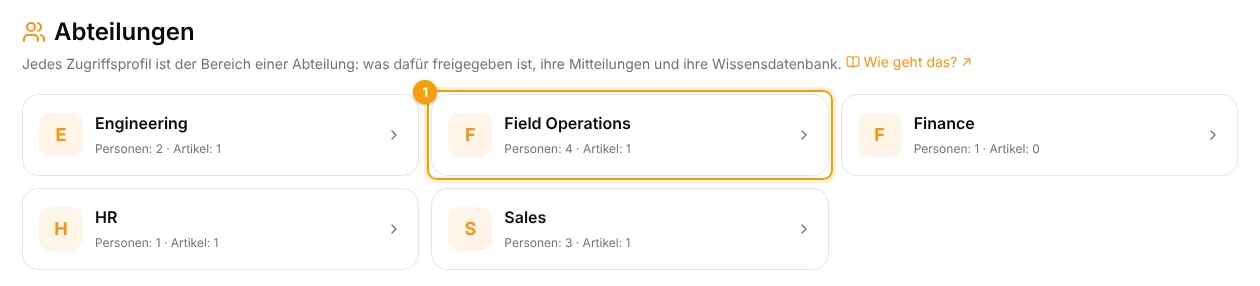
1 Eine Abteilung
Öffne eine Abteilung, um ihre Seite zu sehen:
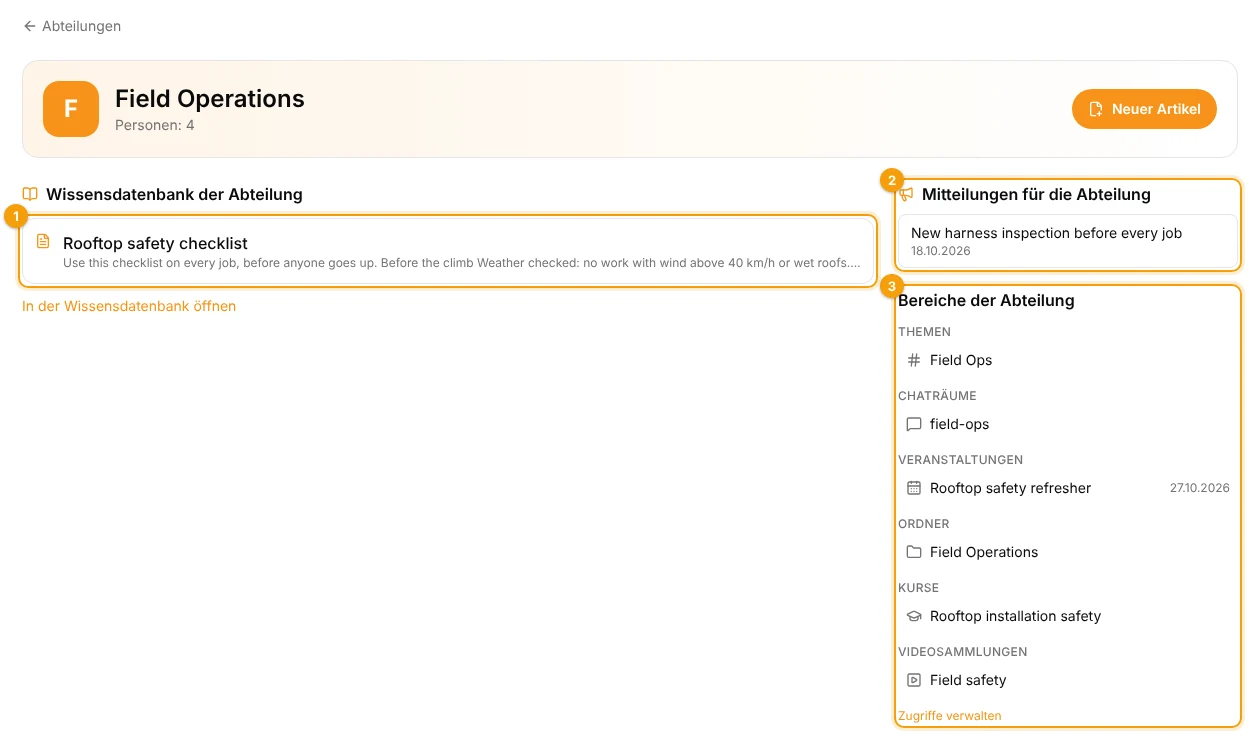
1 Die Artikel der Abteilung · 2 Mitteilungen für die Abteilung · 3 Alles, das für das Profil geöffnet ist
- die Artikel der Wissensdatenbank der Abteilung 1, mit Neuer Artikel für alle, die dort schreiben dürfen;
- die Mitteilungen aus dem Mitteilungsbrett, die an diese Abteilung gesendet wurden 2;
- alles, das für das Profil geöffnet ist 3: Themen, Chatrooms, Events, Ordner, Kurse und Videosammlungen. Zugriffe verwalten (nur Team) öffnet Einstellungen → Nur auf Einladung.
Verwandt: Zugriffsprofile und „Nur mit Einladung“ · Schwarzes Brett
Aktualisiert am 2026-10-19