

Bảng thông báo
Đăng thông báo ở đầu không gian công ty để mọi người, các bộ phận hoặc những người được chọn nhìn thấy, và xem ai đã đọc từng thông báo.
Bảng thông báo hiển thị các thông báo ngay dưới banner công ty, nơi mọi người nhìn thấy trước tiên. Mỗi người đánh dấu thông báo là đã đọc hoặc ẩn nó, và người đăng có thể xem ai đã đọc và ai chưa.
Đăng thông báo
Mở Cài đặt → Bảng thông báo (chủ sở hữu, quản trị viên và người điều hành).
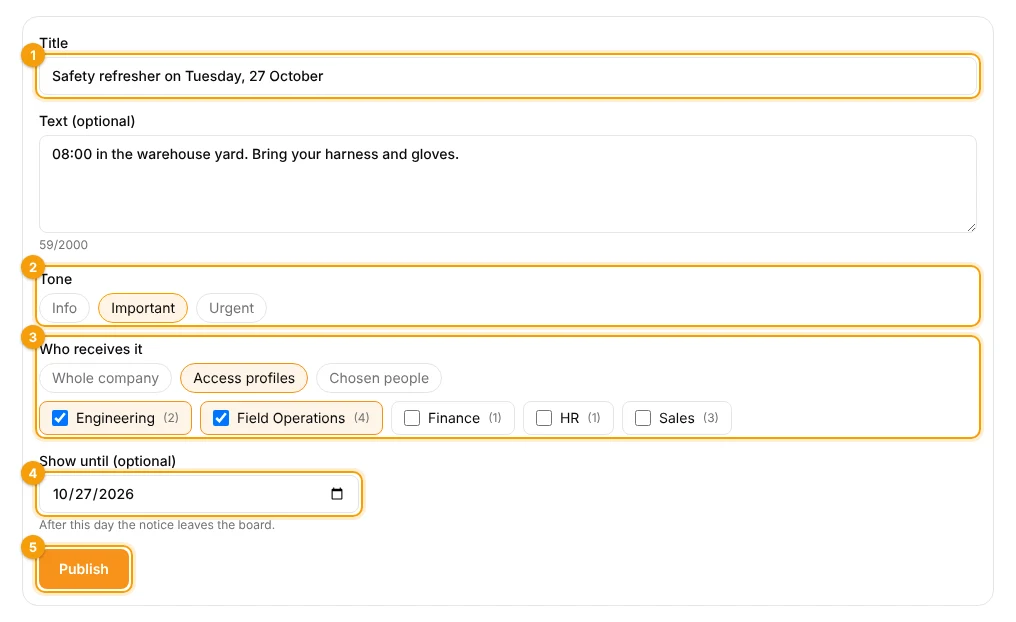
1 Tiêu đề · 2 Tông màu · 3 Ai nhận được · 4 Hiển thị đến · 5 Đăng
- Viết tiêu đề 1 và nếu muốn, một văn bản dài hơn.
- Chọn tông màu 2: *Thông tin*, *Quan trọng* hoặc *Khẩn cấp* (màu sẽ thay đổi).
- Chọn ai nhận được 3:
- Toàn công ty: mọi thành viên;
- Hồ sơ truy cập: đánh dấu một hoặc nhiều bộ phận;
- Những người được chọn: tìm kiếm và đánh dấu tên.
- Nếu thông báo liên quan đến một ngày, hãy đặt Hiển thị đến 4. Sau ngày hôm đó, nó sẽ rời khỏi bảng.
- Nhấn Đăng 5.
Mọi người nhận được nó đều nhận được thông báo. Bạn có thể đăng tối đa 20 thông báo mỗi ngày.
Ai đã đọc nó
Dưới biểu mẫu, mỗi thông báo hiển thị có bao nhiêu người đã đọc nó.
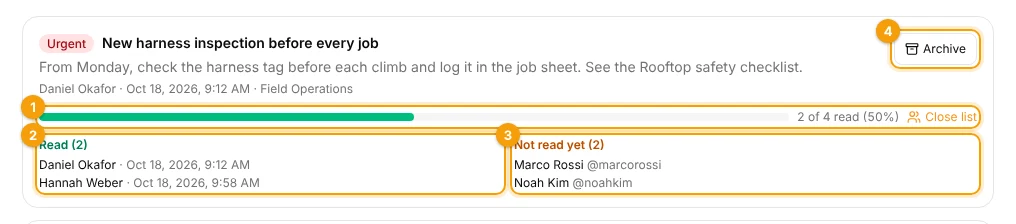
1 Đã đọc · 2 Đã đọc, với ngày và giờ · 3 Chưa đọc · 4 Lưu trữ
Nhấn Xem ai đã đọc để xem hai danh sách: ai đã đọc nó 2, với ngày và giờ, và ai chưa 3. Sử dụng nó để theo dõi các thông báo quan trọng.
Lưu trữ 4 xóa thông báo khỏi bảng mà không xóa nó; Hiển thị đã lưu trữ đưa nó trở lại danh sách, và Khôi phục đặt nó trở lại bảng.
Đối với những người nhận được
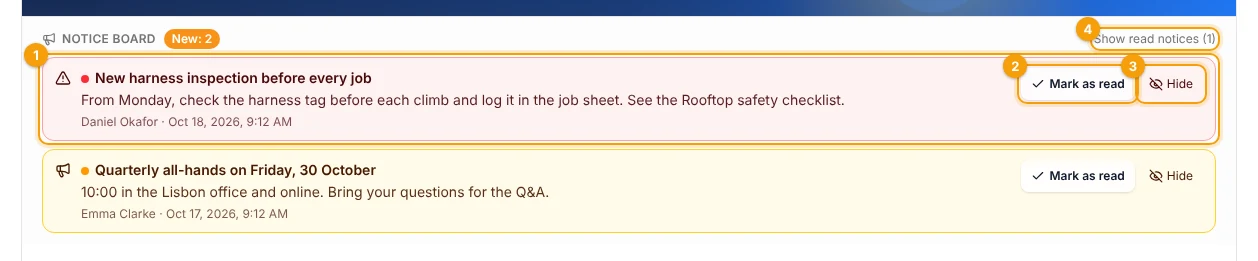
1 Thông báo mới · 2 Đánh dấu là đã đọc · 3 Ẩn · 4 Hiển thị thông báo đã đọc
- Thông báo mới 1 có dấu chấm màu, và bảng hiển thị có bao nhiêu thông báo mới.
- Đánh dấu là đã đọc 2: thông báo vẫn ở trên bảng, nhưng mờ hơn.
- Ẩn 3: thông báo biến mất chỉ cho bạn (nó cũng được tính là đã đọc).
- Hiển thị thông báo đã đọc 4 đưa lại những thông báo bạn đã đọc.
Thông báo được gửi đến một bộ phận cũng xuất hiện trên trang của bộ phận đó. Báo cáo Lượt đọc thông báo tải xuống tất cả lượt đọc dưới dạng bảng tính: xem Nhóm, "Tôi đã đọc và đồng ý" và báo cáo.
Liên quan: Hồ sơ truy cập và chỉ mời
Cập nhật 2026-10-19