

Cơ sở kiến thức và phòng ban
Viết các chính sách, quy trình và hướng dẫn của công ty thành các bài viết, cho toàn công ty hoặc cho một phòng ban, với tìm kiếm, danh mục, lịch sử phiên bản và đánh giá định kỳ. Mỗi phòng ban có trang riêng.
Tab Kiến thức là cơ sở kiến thức của công ty: các bài viết về chính sách, quy trình, hướng dẫn và câu trả lời cho các câu hỏi thường gặp. Tab Phòng ban có một trang cho mỗi hồ sơ truy cập (HR, Sales, Field Operations…).
Cơ sở kiến thức
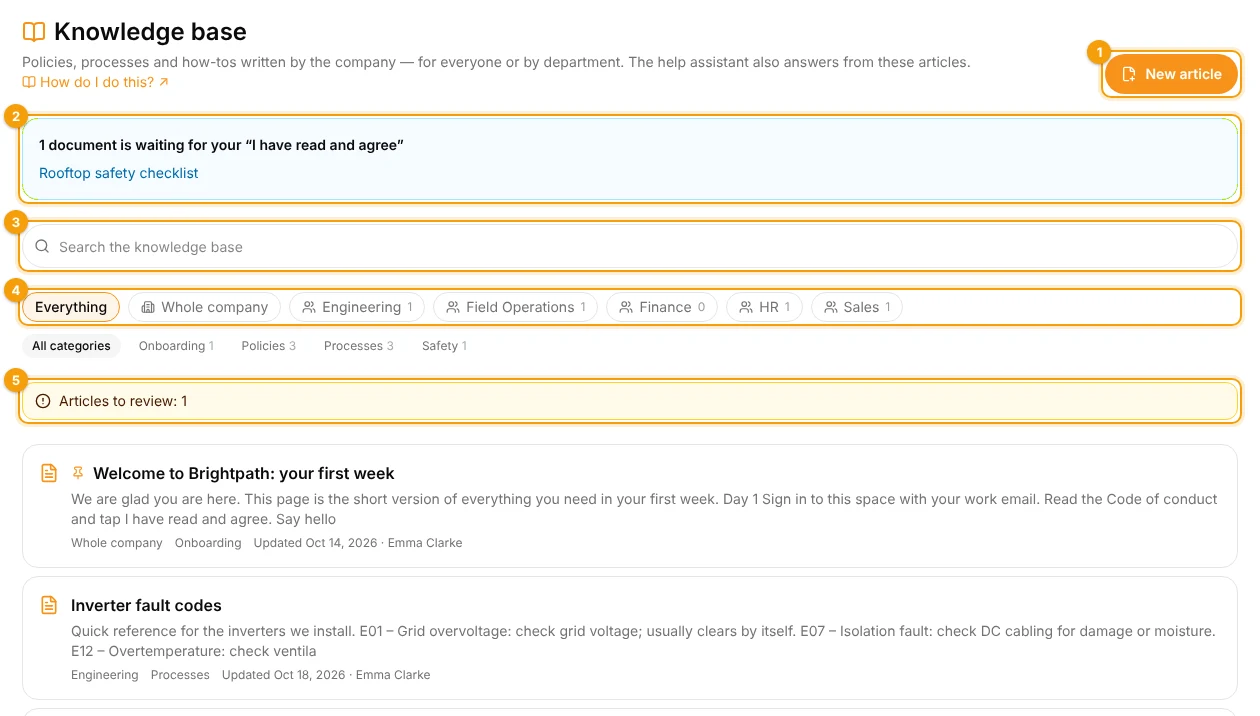
1 Bài viết mới · 2 Chờ xác nhận của bạn · 3 Tìm kiếm · 4 Ở đâu · 5 Bài viết cần đánh giá
- Bài viết mới 1 mở trình chỉnh sửa (cho những người có thể viết).
- Hộp màu xanh 2 liệt kê các tài liệu chờ "Tôi đã đọc và đồng ý" của bạn.
- Tìm kiếm 3 tìm trong tiêu đề và văn bản và làm nổi bật các từ tìm thấy.
- Ở đâu 4: mọi nơi, toàn công ty, hoặc một phòng ban. Dưới đó là các danh mục (Chính sách, Quy trình, Onboarding…).
- Bài viết cần đánh giá 5 hiển thị khi bài viết đã quá ngày đánh giá (chỉ dành cho những người có thể chỉnh sửa).
Các bài viết được ghim ở đầu trang. Quản lý danh mục, ở cuối trang, tạo và xóa danh mục (chỉ dành cho nhóm).
Ai đọc cái gì
Mỗi bài viết dành cho toàn công ty hoặc cho một phòng ban. Bài viết của một phòng ban chỉ được đọc bởi những người trong hồ sơ đó và nhóm (chủ sở hữu, quản trị viên và người kiểm duyệt). Bản nháp chỉ được xem bởi những người có thể chỉnh sửa chúng.
Trợ lý trợ giúp cũng trả lời các câu hỏi bằng các bài viết này — luôn chỉ những gì người hỏi có thể đọc. Xem Trợ lý trợ giúp và cơ sở kiến thức.
Viết một bài viết
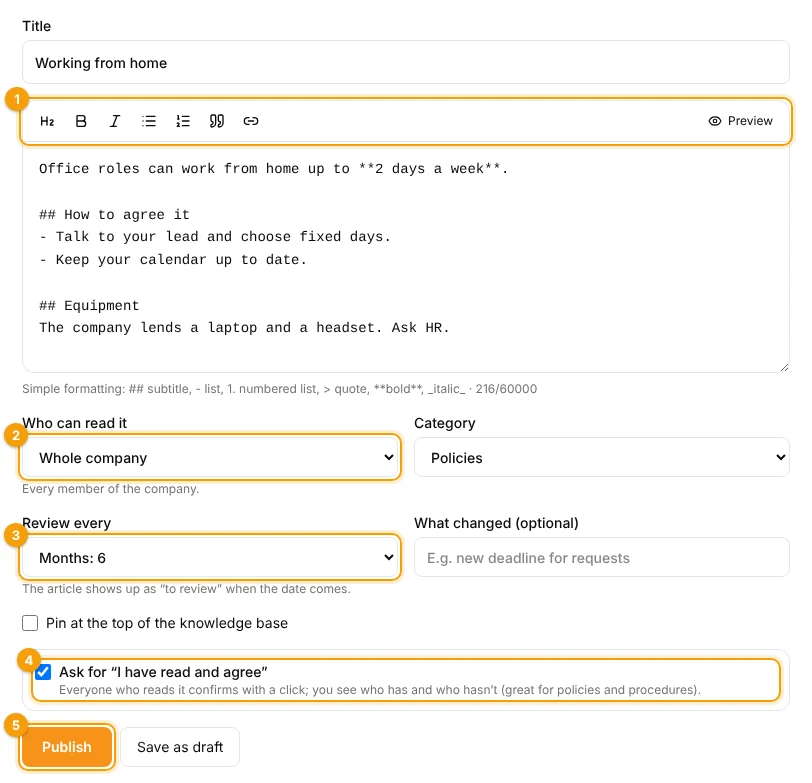
1 Định dạng · 2 Ai có thể đọc · 3 Đánh giá mỗi · 4 "Tôi đã đọc và đồng ý" · 5 Xuất bản
- Viết tiêu đề và văn bản. Các nút 1 thêm tiêu đề phụ, in đậm, in nghiêng, danh sách, trích dẫn và liên kết; Xem trước hiển thị kết quả.
- Chọn Ai có thể đọc 2: toàn công ty hoặc một phòng ban. Chọn danh mục, nếu bạn muốn.
- Chọn Đánh giá mỗi 3 1, 3, 6 hoặc 12 tháng cho nội dung sẽ lỗi thời (giá, thời hạn, chính sách).
- Đánh dấu Yêu cầu "Tôi đã đọc và đồng ý" 4 cho các chính sách và quy trình mà mọi người phải xác nhận. Xem Nhóm, "Tôi đã đọc và đồng ý" và báo cáo.
- Nhấn Xuất bản 5 — hoặc Lưu làm bản nháp để hoàn thành sau.
Khi bạn chỉnh sửa, Điều đã thay đổi thêm một ghi chú ngắn vào lịch sử phiên bản. Ghim ở đầu cơ sở kiến thức dành cho nhóm.
Đánh giá và lịch sử phiên bản
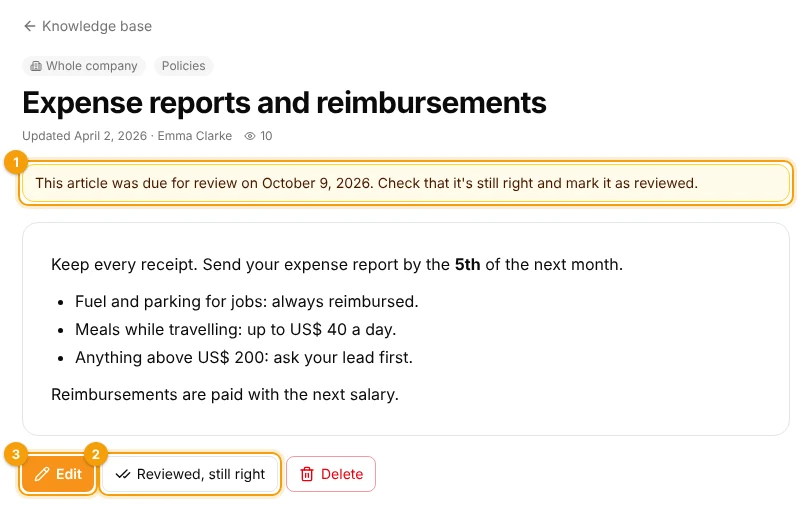
1 Đến hạn đánh giá · 2 Đã đánh giá, vẫn đúng · 3 Chỉnh sửa
Khi ngày đánh giá đến, bài viết hiển thị cần đánh giá và thông báo màu vàng 1. Đọc nó và nhấn Đã đánh giá, vẫn đúng 2 để lên lịch đánh giá tiếp theo — hoặc Chỉnh sửa 3 để sửa nó.
Mỗi lần lưu giữ một phiên bản. Khi bài viết có nhiều hơn một phiên bản, Phiên bản xuất hiện dưới tiêu đề của nó: nhấn để mở lịch sử.
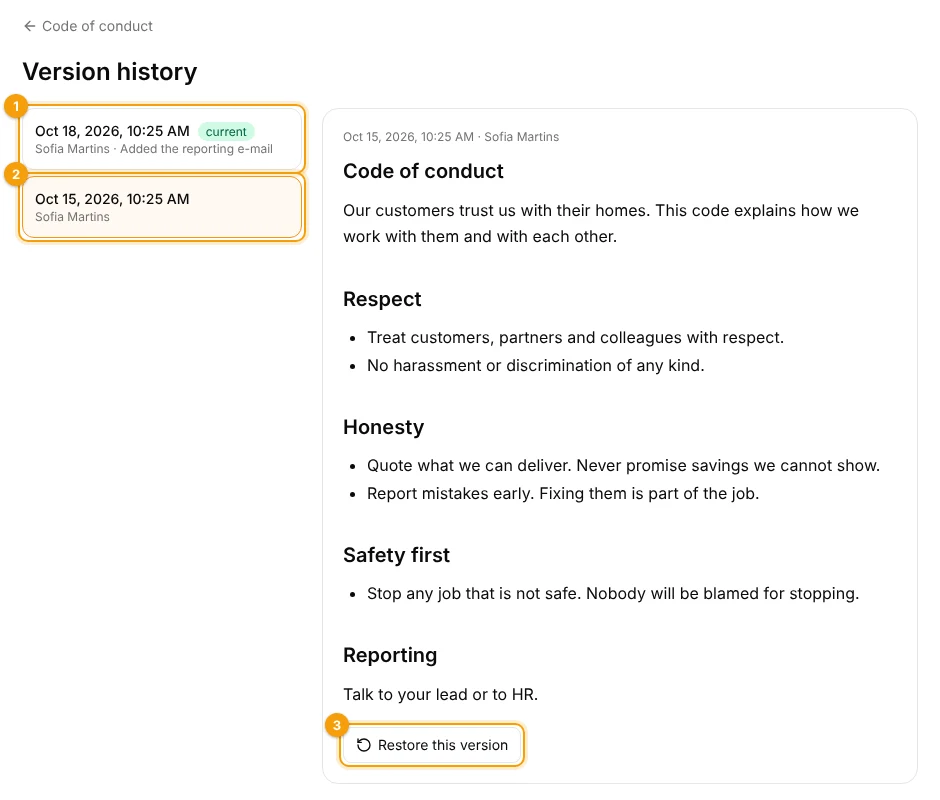
1 Phiên bản hiện tại, với ghi chú · 2 Phiên bản cũ hơn · 3 Khôi phục phiên bản này
Chọn một phiên bản ở bên trái để đọc nó. Khôi phục phiên bản này 3 đưa văn bản cũ trở lại; văn bản hiện tại vẫn ở trong lịch sử.
Ai viết
Chủ sở hữu, quản trị viên và người kiểm duyệt viết trong bất kỳ phần nào của cơ sở kiến thức. Để cho một phòng ban viết các bài viết của riêng nó, hãy mở Cài đặt → Chỉ mời, mở hồ sơ và bật Mọi người trong hồ sơ này có thể viết trong cơ sở kiến thức của phòng ban. Sau đó, họ tạo và chỉnh sửa chỉ các bài viết của phòng ban đó.
Phòng ban
Tab Phòng ban hiển thị một thẻ cho mỗi phòng ban, với số lượng người và bài viết. Mọi người chỉ nhìn thấy các phòng ban họ là thành viên; nhóm nhìn thấy tất cả.
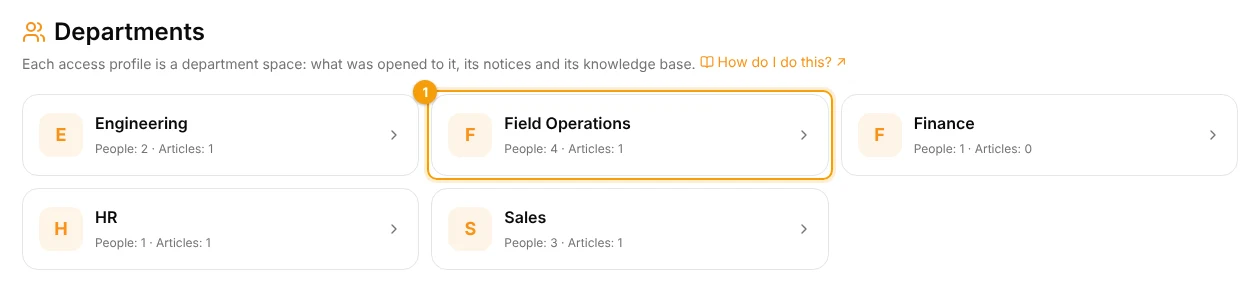
1 Một phòng ban
Mở một phòng ban để xem trang của nó:
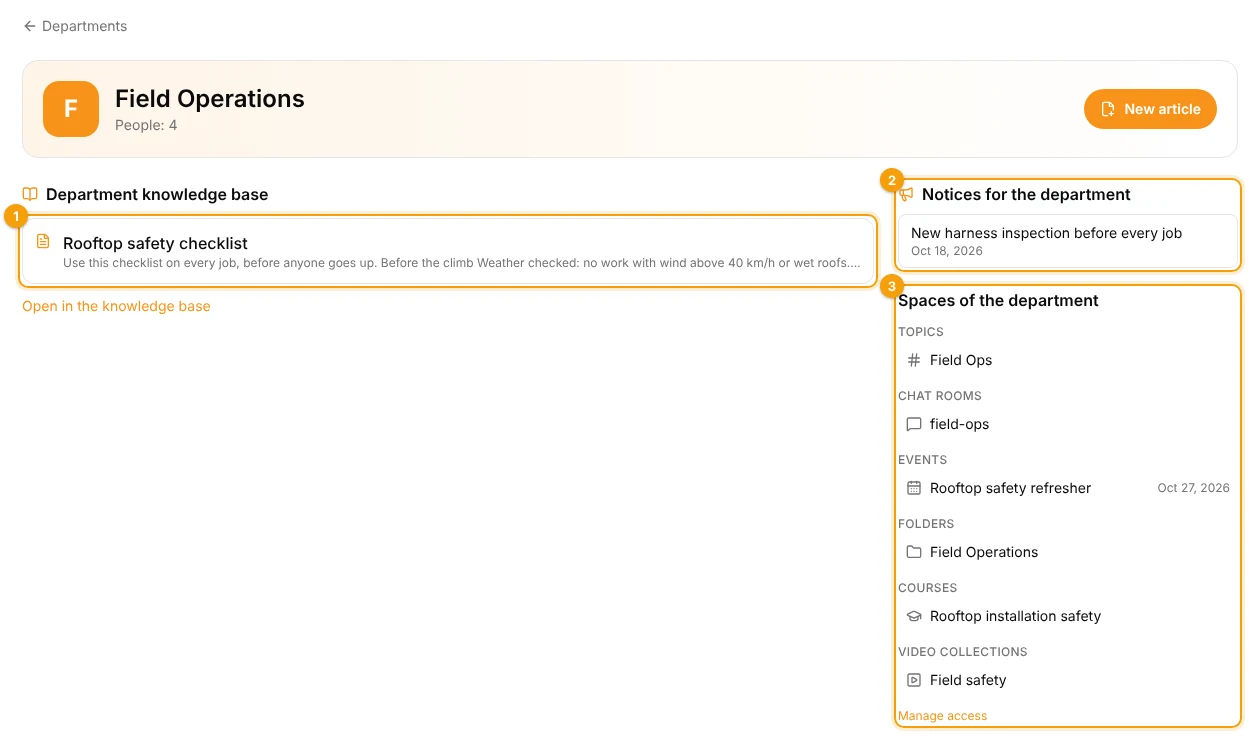
1 Bài viết của phòng ban · 2 Thông báo cho phòng ban · 3 Mọi thứ được mở cho phòng ban
- bài viết cơ sở kiến thức của phòng ban 1, với Bài viết mới cho những người có thể viết ở đó;
- các thông báo từ bảng thông báo được gửi đến phòng ban đó 2;
- mọi thứ được mở cho hồ sơ 3: chủ đề, phòng chat, sự kiện, thư mục, khóa học và bộ sưu tập video. Quản lý quyền truy cập (chỉ dành cho nhóm) mở Cài đặt → Chỉ mời.
Liên quan: Hồ sơ truy cập và chỉ mời · Bảng thông báo
Cập nhật 2026-10-19