

Nhóm, "Tôi đã đọc và đồng ý" và báo cáo
Đưa toàn bộ nhóm vào từ bảng tính hoặc miền e-mail của công ty, đặt chức vụ và bộ phận, loại bỏ nhân viên chỉ với một cú nhấp, thu thập xác nhận "Tôi đã đọc và đồng ý" trên tài liệu và tải xuống báo cáo cho các quản lý.
Ở chế độ công ty, Cài đặt → Nhóm tập hợp mọi thông tin về những người trong công ty. Chỉ chủ sở hữu và quản trị viên mới nhìn thấy nó.
Người dùng
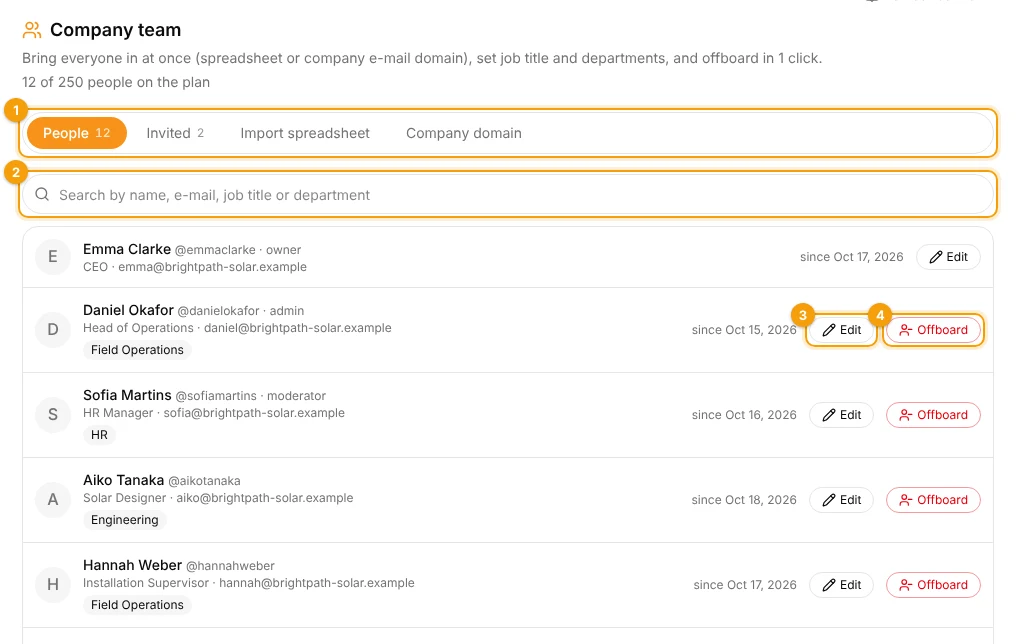
1 Thẻ · 2 Tìm kiếm · 3 Chỉnh sửa · 4 Loại bỏ
Thẻ Người dùng liệt kê mọi người trong công ty với chức vụ, chức danh công việc, bộ phận và ngày họ tham gia. Dòng trên cùng hiển thị có bao nhiêu người trong gói. Tìm kiếm 2 tìm người theo tên, e-mail, chức danh công việc hoặc bộ phận.
Chức danh và bộ phận
Nhấn Chỉnh sửa 3 bên cạnh một người.
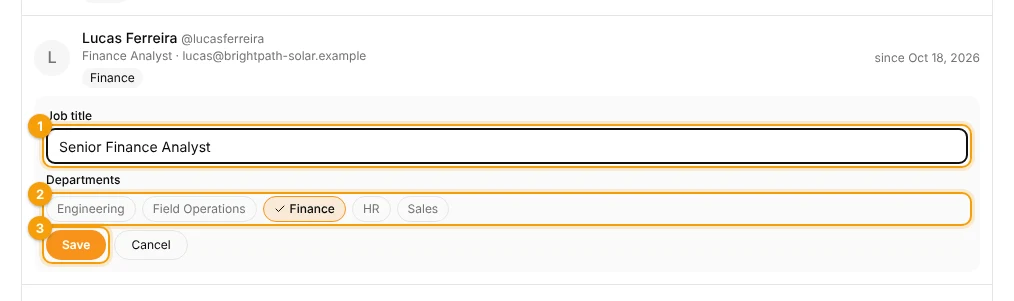
1 Chức danh · 2 Bộ phận · 3 Lưu
Nhập chức danh 1, nhấn các bộ phận 2 mà người đó thuộc về và nhấn Lưu 3. Chức danh hiển thị trong danh sách thành viên cho mọi người trong công ty; các bộ phận là các hồ sơ truy cập.
Đưa mọi người vào cùng một lúc
Từ bảng tính. Mở thẻ Nhập bảng tính.
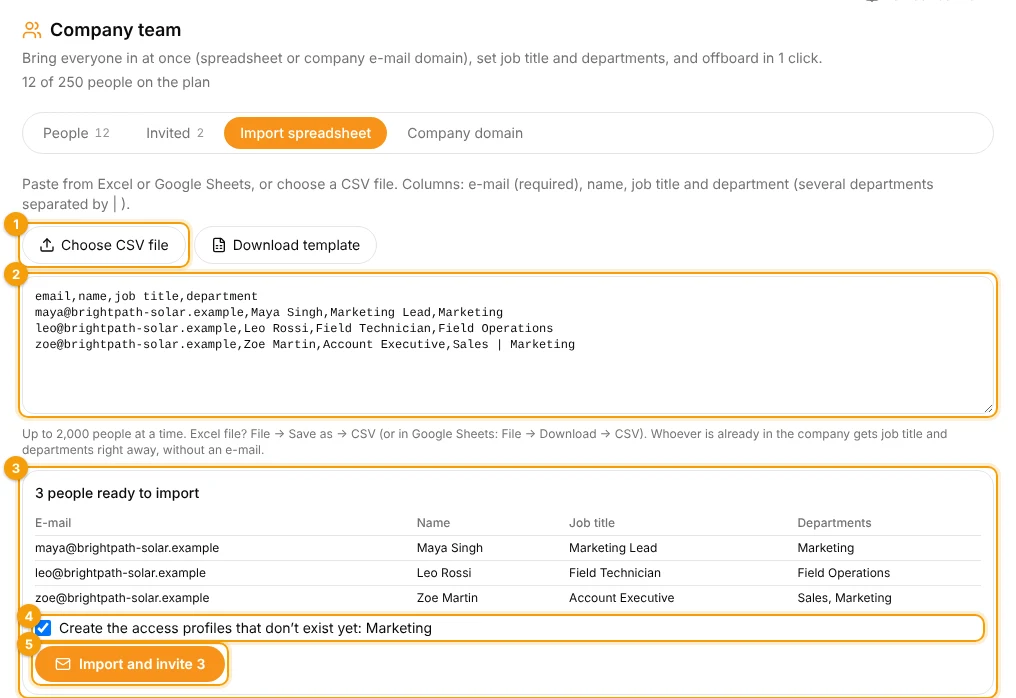
1 Chọn tệp CSV · 2 Hoặc dán các ô · 3 Xem trước · 4 Tạo các bộ phận còn thiếu · 5 Nhập và mời
- Nhấn Chọn tệp CSV 1 hoặc dán các ô từ Excel hoặc Google Sheets 2. Cột: e-mail (bắt buộc), tên, chức danh và bộ phận (nhiều bộ phận được phân tách bằng
|). Tải xuống mẫu cung cấp một tệp sẵn sàng. - Kiểm tra xem trước 3: ai sẽ được nhập và các dòng không có e-mail hợp lệ.
- Các bộ phận chưa tồn tại sẽ được tạo dưới dạng hồ sơ truy cập khi hộp 4 được chọn.
- Nhấn Nhập và mời 5. Tối đa 2.000 người mỗi lần nhập.
Mỗi người nhận được một e-mail với nút để tham gia. Họ đăng nhập — hoặc tạo tài khoản — bằng cùng một e-mail đó và đến bên trong với chức danh công việc và bộ phận đã được đặt. Bất cứ ai đã có trong công ty chỉ nhận được chức danh và bộ phận, không có e-mail.
Đã mời. Thẻ Đã mời hiển thị ai chưa tham gia.
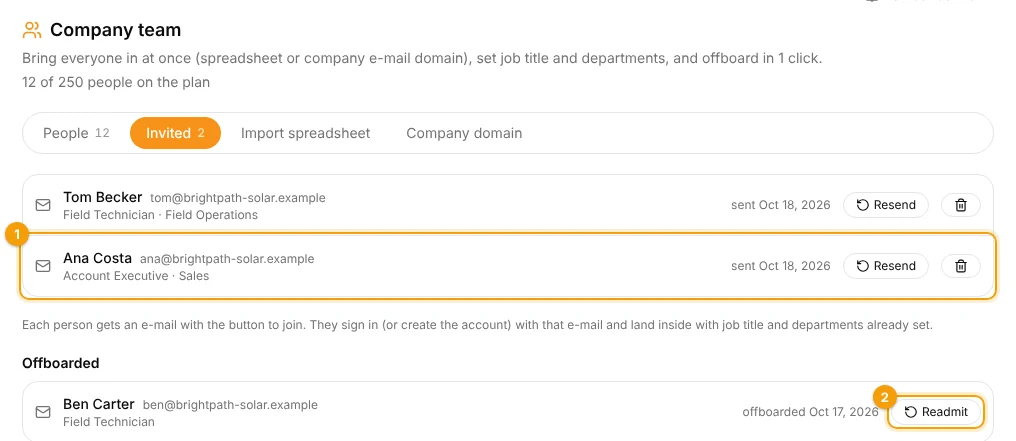
1 Đang chờ tham gia · 2 Tái nhập
Mỗi người được mời 1 hiển thị khi e-mail được gửi đi, với Gửi lại và Xóa. Dưới đây, Đã loại bỏ liệt kê những người đã rời đi; Tái nhập 2 gửi cho họ lời mời mới.
Theo miền công ty. Trong thẻ Miền công ty, thêm miền của công ty bạn.
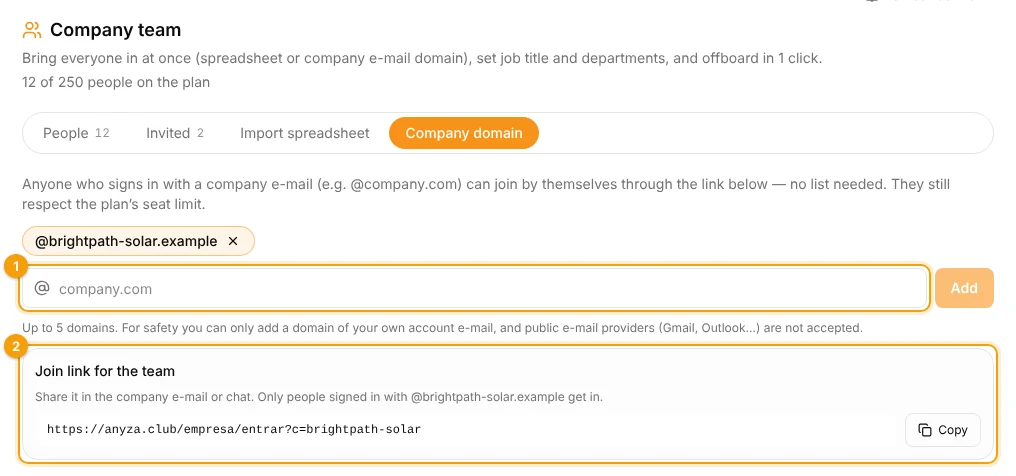
1 Thêm miền · 2 Liên kết tham gia cho nhóm
Nhập miền 1 và nhấn Thêm. Bất cứ ai đã đăng nhập bằng e-mail từ miền đó có thể tham gia qua liên kết tham gia 2 — không cần danh sách. Chia sẻ nó trong e-mail hoặc trò chuyện công ty. Để an toàn, bạn chỉ có thể thêm miền của tài khoản e-mail của riêng bạn, các nhà cung cấp công khai (Gmail, Outlook…) không được chấp nhận, và bạn có thể có tối đa 5 miền.
Cả hai cách đều tôn trọng số người trong gói. Khi gói đầy, không ai khác có thể vào cho đến khi một chỗ được giải phóng hoặc gói thay đổi.
Loại bỏ chỉ bằng một cú nhấp
Nhấn Loại bỏ bên cạnh người đó và xác nhận. Họ rời khỏi công ty và mỗi bộ phận, các liên kết mời họ tạo sẽ ngừng hoạt động, và họ không thể quay lại qua liên kết cũ hoặc miền e-mail. Những gì họ viết và tải lên vẫn còn. Để đưa ai đó quay lại, hãy sử dụng Tái nhập trong thẻ Đã mời.
"Tôi đã đọc và đồng ý"
Khi viết một bài viết trong Cơ sở kiến thức, chọn Yêu cầu "Tôi đã đọc và đồng ý". Mọi người đọc nó sẽ thấy nút ở cuối:
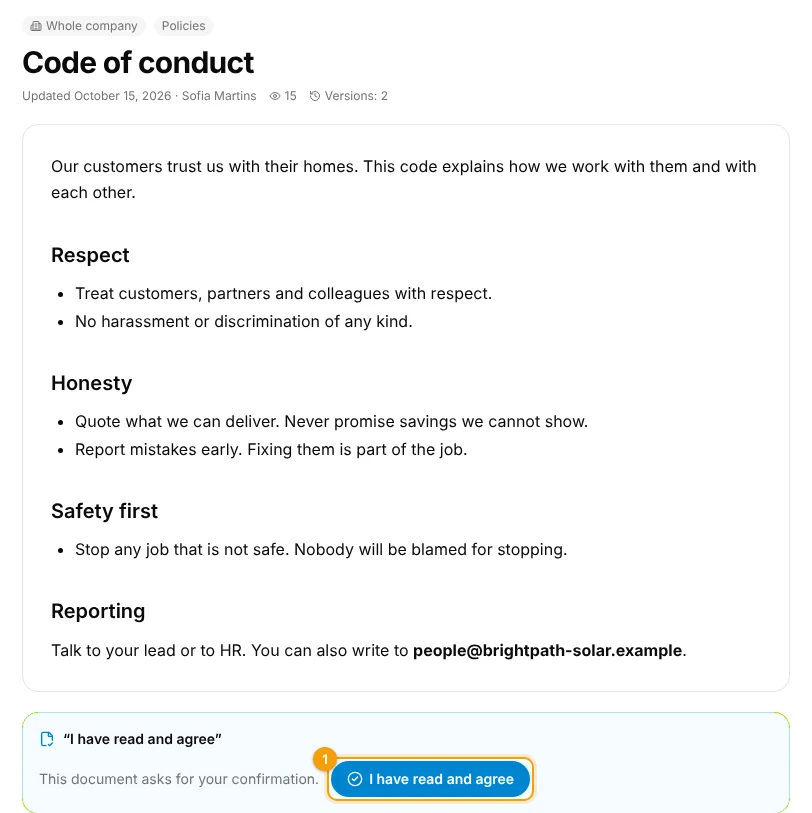
1 Tôi đã đọc và đồng ý
Người đó nhấn Tôi đã đọc và đồng ý 1 và ngày tháng được lưu. Mỗi người cũng thấy, ở đầu Cơ sở kiến thức, các tài liệu vẫn đang chờ xác nhận từ họ.
Bất cứ ai có thể chỉnh sửa bài viết sẽ thấy tiến độ và danh sách của mỗi người:
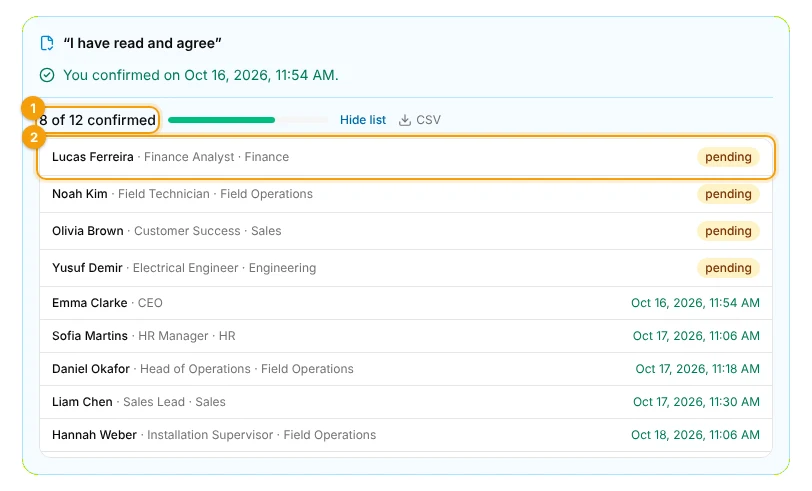
1 Đã xác nhận cho đến nay · 2 Những người còn chờ đến đầu tiên
CSV tải xuống danh sách. Sau một thay đổi quan trọng, chọn Thay đổi này là quan trọng: yêu cầu tất cả mọi người xác nhận lại khi lưu.
Báo cáo
Cài đặt → Báo cáo quản lý tải xuống các tệp CSV (chúng mở trong Excel và Google Sheets).
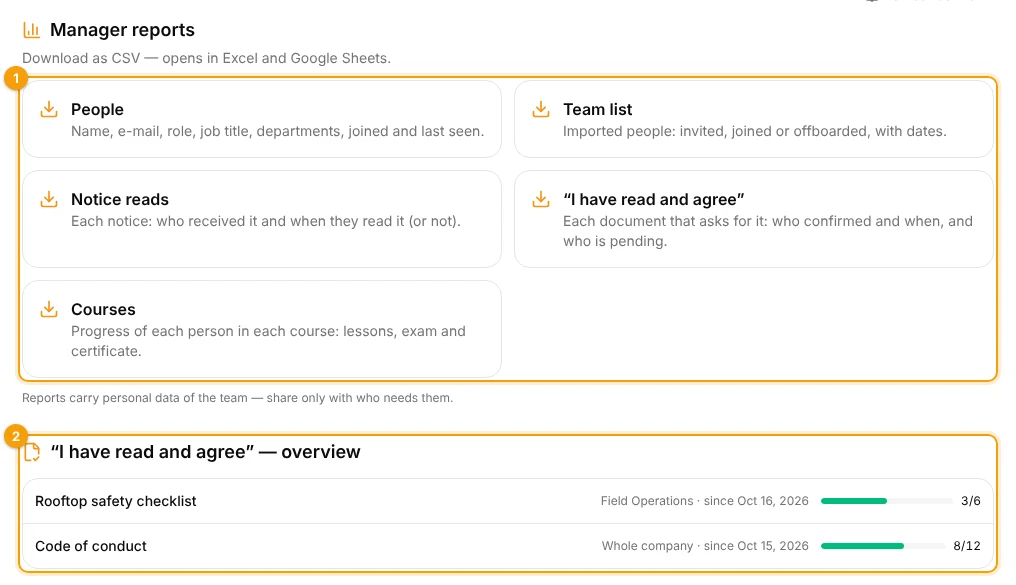
1 Báo cáo để tải xuống · 2 Tổng quan "Tôi đã đọc và đồng ý"
- Người dùng: tên, e-mail, chức vụ, chức danh công việc, bộ phận, ngày tham gia và lần cuối cùng nhìn thấy.
- Danh sách nhóm: ai đến từ bảng tính — được mời, đã tham gia hoặc bị loại bỏ, với ngày tháng.
- Đọc thông báo: cho mỗi thông báo, ai nhận được nó và khi nào họ đọc nó.
- "Tôi đã đọc và đồng ý": cho mỗi tài liệu, ai đã xác nhận và khi nào, và ai đang chờ.
- Khóa học: tiến độ của mỗi người trong mỗi khóa học — bài học, kỳ thi và chứng chỉ.
Tổng quan 2 hiển thị mỗi tài liệu yêu cầu xác nhận, với tiến độ của nó. Các báo cáo mang dữ liệu cá nhân của nhóm — chỉ chia sẻ với những người cần chúng.
Liên quan: Hồ sơ truy cập và chỉ mời · Cơ sở kiến thức và bộ phận
Cập nhật 2026-10-19