

Купить билет
Тип билета, количество, имена, оплата крипто через Anyza Pay или картой по ссылке организатора, скидки промотеров и политика возврата.
Смотрите урок
Вы покупаете прямо у организатора. Anyza показывает событие, выпускает билет и проверяет платёж, но деньги идут организатору, никогда не Anyza.
Страница события
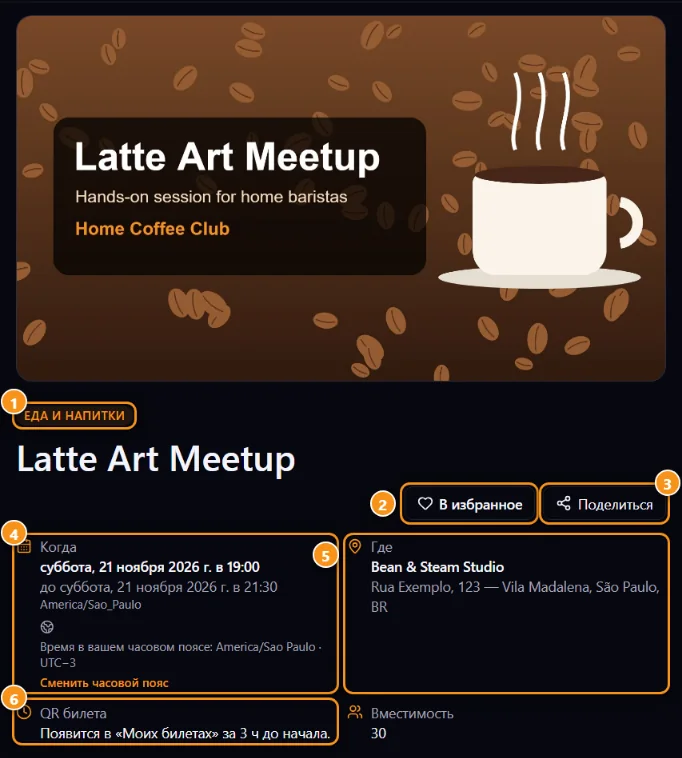
1 Категория · 2 Добавить в избранное · 3 Поделиться · 4 Дата и время в вашем часовом поясе (нажмите Изменить часовой пояс для переключения) · 5 Место · 6 Когда появится QR билета
Окно билета находится рядом с информацией о событии на компьютере и ниже неё на телефоне.
Пошагово
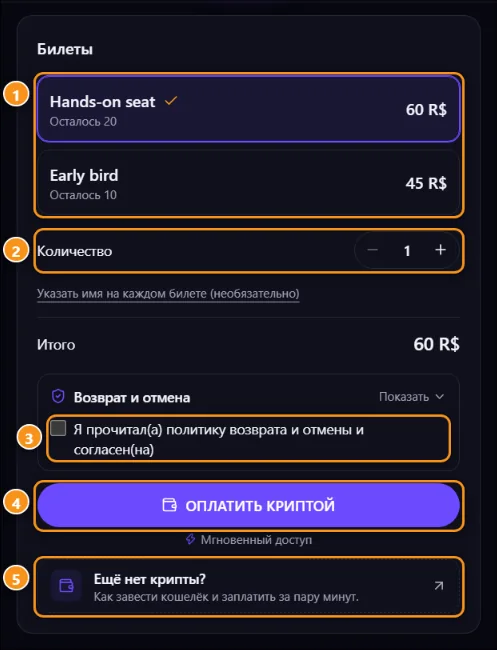
1 Типы билетов · 2 Количество · 3 Политика возврата · 4 Оплата крипто · 5 Ещё нет крипто? Краткое руководство
- Откройте страницу события. Войдите, если нужно (Войти, чтобы получить билеты).
- Выберите Тип билета 1 (Общий, Со скидкой, VIP…). Типы с пометкой Члены или Подписчики доступны только членам или подписчикам плана сообщества Club, связанного с событием.
- Выберите Количество 2. Чтобы указать имя на каждом билете, нажмите Указать имя на каждом билете (необязательно). Без имени билет использует имя вашего аккаунта.
- Бесплатное событие: нажмите Получить мой бесплатный билет. Готово.
- Платное событие: откройте Возврат и отмена для изучения политики и отметьте согласие 3, затем выберите способ оплаты (ниже).
- Ваш билет появится в Мои билеты и придёт по почте.
Окно билета показывает только включённые организатором способы оплаты. Некоторые события предлагают оба, некоторые только один.
Оплата крипто
- Нажмите Оплата крипто 4 (отмечено Мгновенное получение).
- Anyza Pay откроется в окне над страницей на вашем языке. Выберите там сеть: USDC или USDT на Solana, Bitcoin или Lightning, в зависимости от того, что принимает организатор.
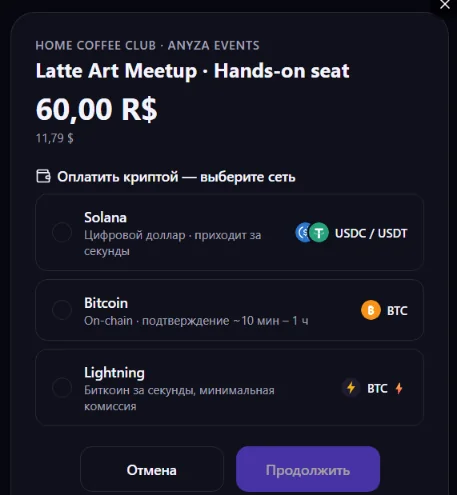
- Оплатите через ваш кошелёк. Деньги идут прямо на кошелёк организатора.
- Как только платёж появится в сети, окно закроется и ваш билет будет выпущен.
Если вы закроете окно до оплаты, окно билета будет ждать вашего платежа:
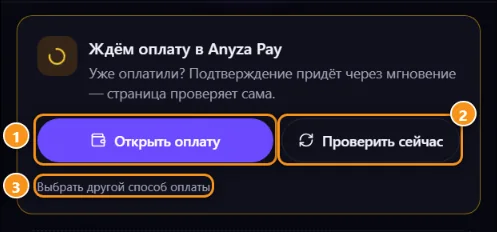
1 Откройте платёж снова · 2 Проверить сейчас (если вы уже оплатили) · 3 Выбрать другой способ оплаты
Цены устанавливаются в валюте организатора и пересчитываются по курсу дня.
Оплата картой (ссылка организатора)
- Нажмите Оплата картой, затем Оплата картой снова (Whop) или Открыть ссылку платежа (другие кассы, такие как PayPal или Mercado Pago). Страница организатора откроется в новой вкладке.
- Оплатите там, желательно с тем же адресом почты, что у вашего аккаунта Anyza.
- На странице события напишите заметку при необходимости (использованная почта, квитанция) и нажмите Я оплатил.
- Организатор подтверждает платёж и ваш билет появится в Моих билетах.
Платежи картой не подтверждаются автоматически. Билет выпускается, когда организатор подтверждает в своей панели продаж.
Куплено по ссылке промотера
Если вы открыли событие по чьей-то ссылке (?ref=), окно билета показывает «Рекомендовано @имя». Когда организатор предлагает скидку для рефералов промотеров, отображается процент и применяется при оплате.
Ещё нет крипто
Нажмите Ещё нет крипто? 5 в окне билета или откройте Ещё нет крипто? для информации о кошельках, как купить USDC или USDT, расходы и способы оплаты. Вы также можете использовать вариант картой, когда организатор его предлагает.
Перед оплатой
- Окно Как Anyza вас защищает показывает, кто ответственен за событие, уровень доверия организатора, количество проведённых событий и среднюю оценку от прошлых участников.
- Билеты существуют только внутри Anyza. Никогда не платите за пределами страницы события и не принимайте QR, отправленный сообщением.
Related: Мои билеты · Отзывы об организаторе · Сообщества Club и События
Обновлено 2026-10-16