

Создайте и настройте сообщество
Как его создать, что находится в каждой группе меню Settings, кто из команды видит что, и как изменить адрес или название, передать сообщество или поставить его на паузу.
Смотрите урок
Создание сообщества займёт несколько минут. После этого всё настраивается в Settings — иконке шестерёнки справа от вкладок, которую видит только команда.
Создайте
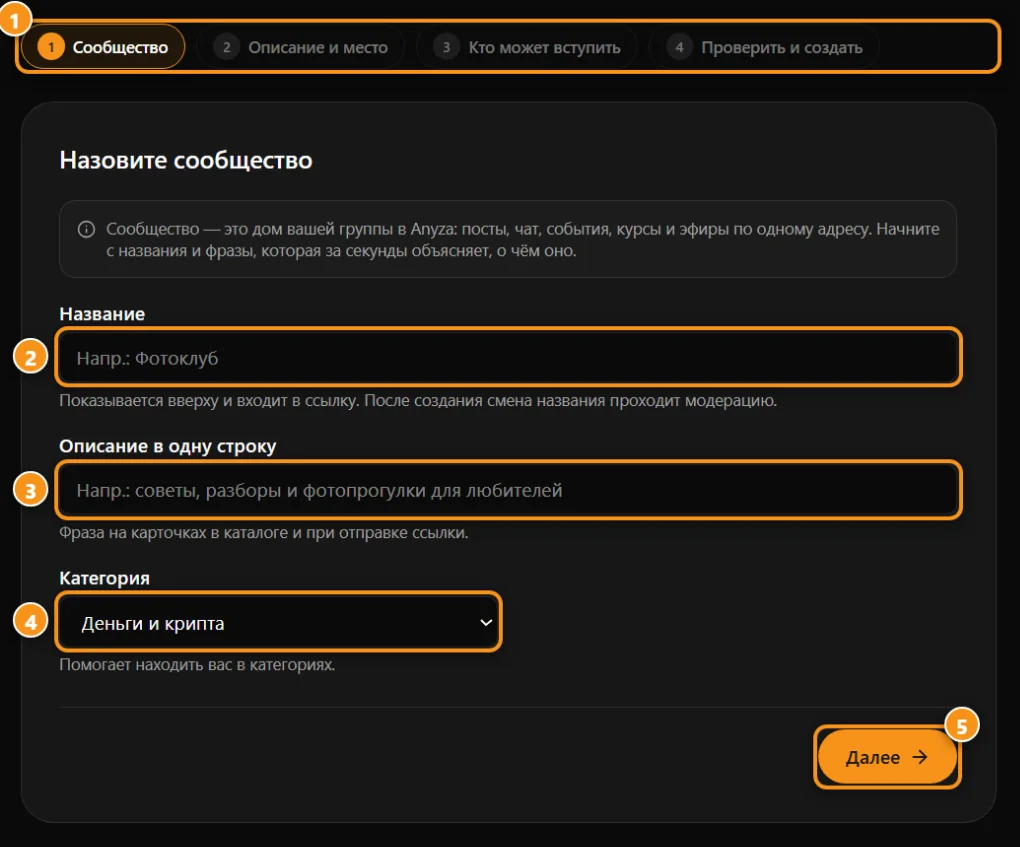
1 4 шага · 2 название · 3 однострочное описание · 4 категория · 5 Continue
В верхней части Club нажмите Create a community. Это четыре коротких шага, и вы можете вернуться назад в любой момент, ничего не потеряв:
- Сообщество: Name (минимум 3 символа, без эмодзи; становится ссылкой), One-line description (текст на карточках в поиске) и Category.
- О сообществе и место: About (what is it, who is it for) (ИИ может помочь вам написать), Keywords (до 10; ИИ подскажет варианты), Main language и, если сообщество о городе или регионе, Country (optional) (2-буквенный код) и City (optional).
- Кто может присоединиться: Public (кто угодно присоединяется одним кликом и сразу читает; 1 кредит в день) или Private (видно в поиске, но контент открывается только для одобренных вами людей; 2 кредита в день). Отметьте также Hidden — link only, если хотите скрыть сообщество с главной страницы, поиска, категорий и Google.
- Review and create: проверьте всё и нажмите Create community.
После создания вы сразу перейдёте в настройки. Модерация Anyza быстро проверит сообщество: в большинстве случаев оно сразу же становится активным. Оно начинается с топиков "Geral" (общий) и "Avisos" (объявления, где постят только команда) и чат-комнатой "geral". Всё это можно изменить позже.
Для создания сообщества нужен подтверждённый email и баланс кредитов. На одном аккаунте можно иметь до 10 сообществ. Каждое сообщество использует кредиты владельца: public 1 в день, private 2. Каждый аккаунт начинает с 1000 приветственных кредитов. См. Credit usage.
Меню Settings
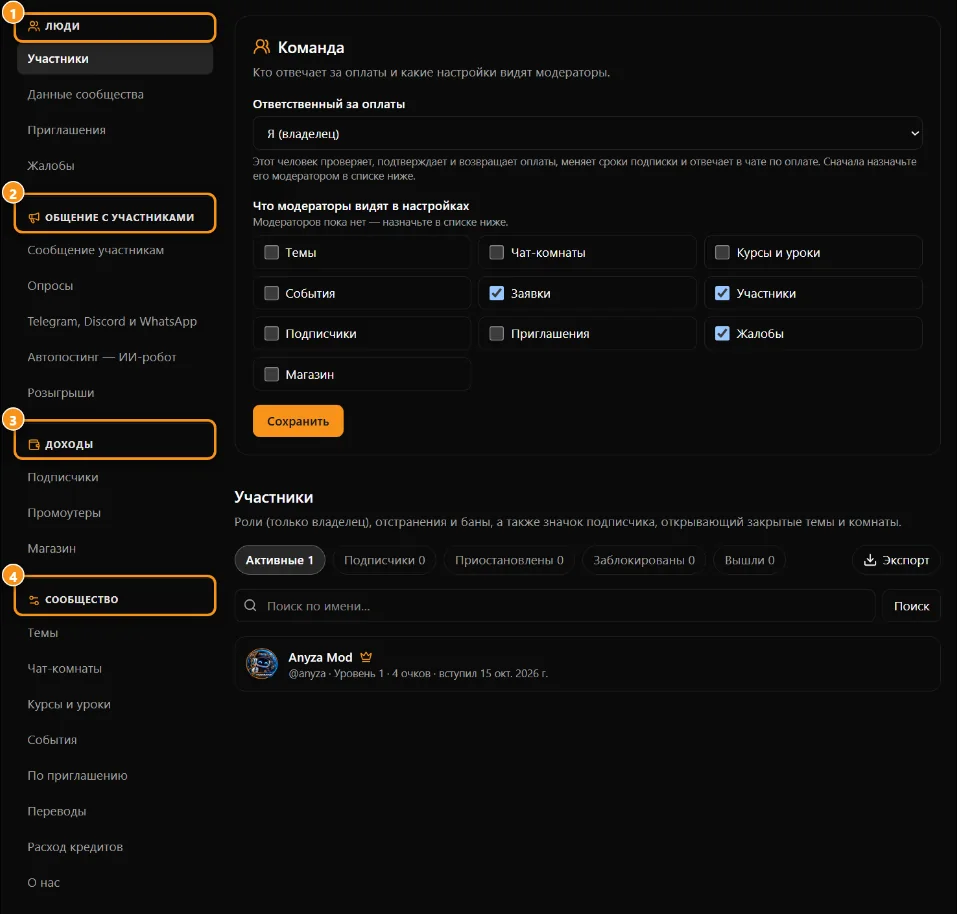
1 People · 2 Talking to members · 3 Revenue · 4 The community
Меню разделено на четыре группы. Повседневные функции идут вперёд, настройка сообщества, в которой вы работаете реже, идёт в конце.
People
- Members: поиск, роли (admin или moderator; до 5 админов), блокировки на дни, бан, значок подписчика и Export списка. Только владелец меняет роли.
- Join requests: одобрите или отклоните запросы на вступление. Появляется в приватных сообществах (или если остался запрос с времени, когда оно было приватным).
- Invites: ссылка, которая пускает людей напрямую, даже в приватное сообщество. Вы устанавливаете количество использований и количество дней действия. См. Joining a community, invites and Share.
- Reports: то, что участники сообщали внутри сообщества. Вы никогда не видите, кто сообщил. Через 48 часов без ответа заявитель может эскалировать дело в Anyza.
Talking to members
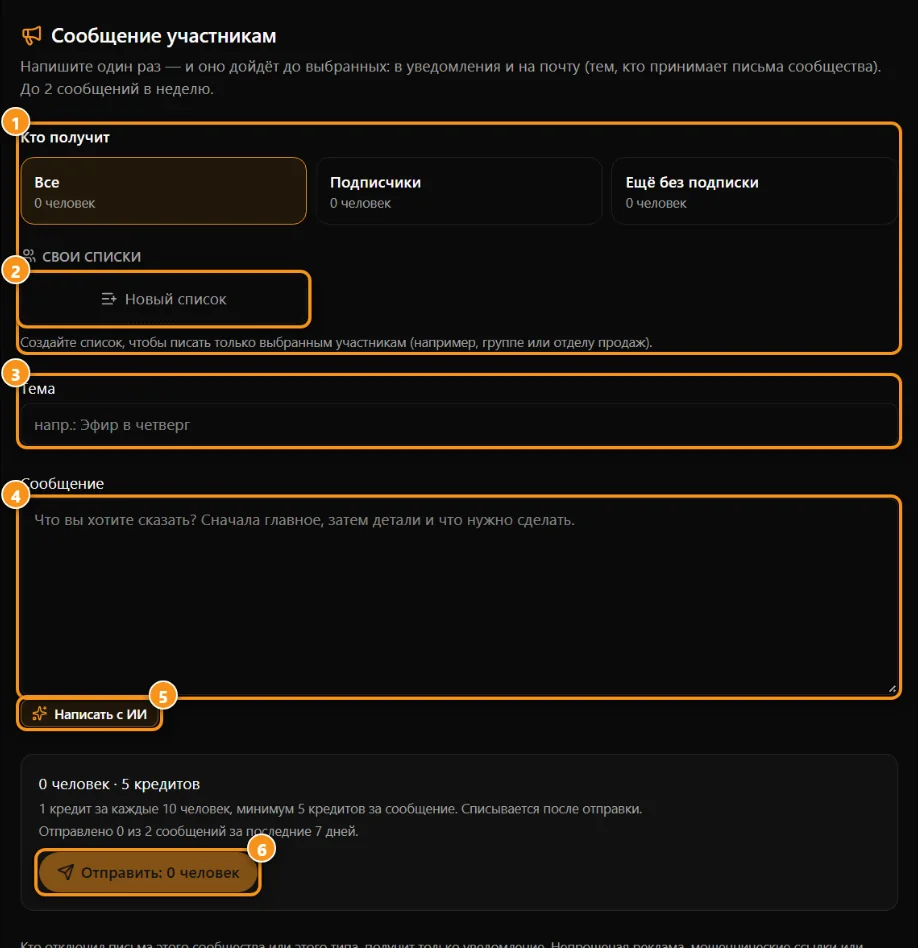
1 кто получает · 2 ваши списки · 3 тема · 4 сообщение · 5 написать с ИИ · 6 отправить (показывает стоимость)
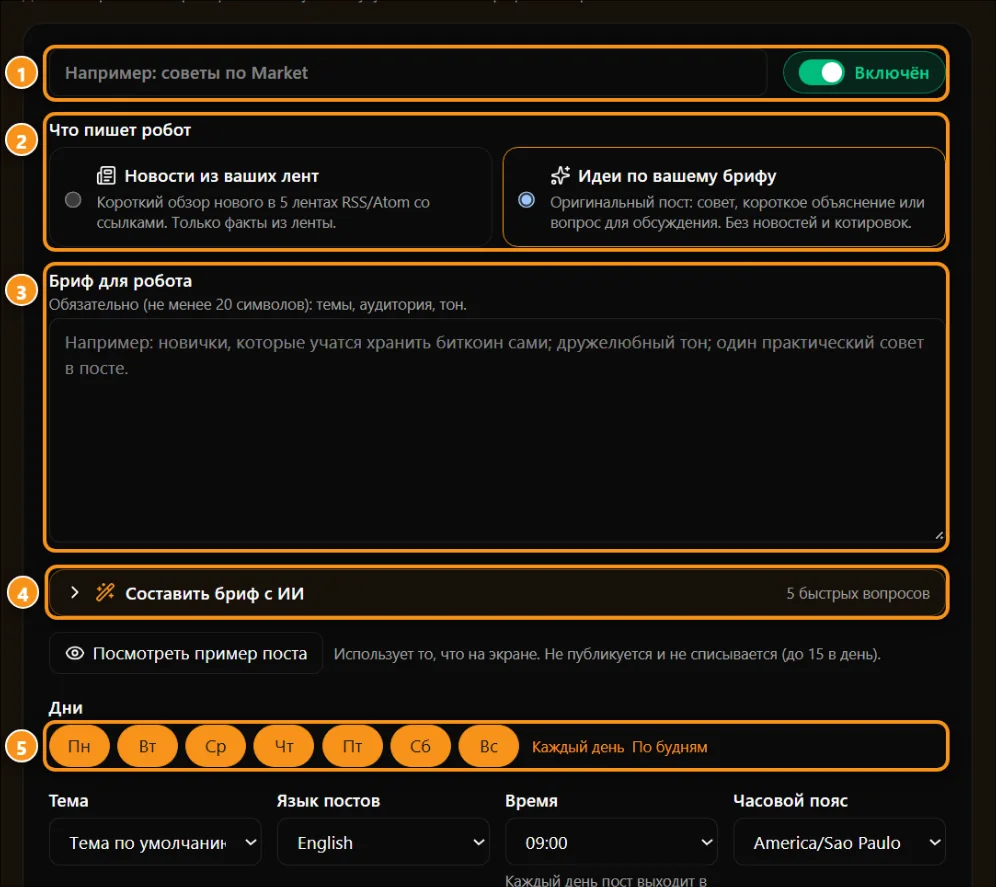
1 название и включение/выключение · 2 новости из ваших лент или идеи из вашей заметки · 3 заметка · 4 построить заметку с ИИ · 5 дни публикации
- Message to members: уведомление в звонке и по email всем участникам, только подписчикам, не подписчикам или одному из ваших списков. Стоит 1 кредит на 10 человек (минимум 5), с лимитом 2 сообщения в неделю. Чуть ниже находится Automatic email summary: ежедневная, еженедельная или ежемесячная сводка с новостями в выбранных топиках, событиях и уроках. Отправляется только если есть что-то новое, стоит столько же, что сообщение, и не считается в лимит 2 в неделю. Только владелец и админы.
- Telegram, Discord & WhatsApp: бот Anyza публикует ваши новости и ведёт закрытую группу участников. Только владелец и админы. См. Telegram, Discord and WhatsApp in your community.
- Auto Post - AI Robot: робот публикует в дни и время, которые вы установили, от вашего имени. Он пишет сводку до 5 RSS/Atom лент или оригинальный пост из вашей заметки, на выбранном языке. Вы также можете включить Direct post, чтобы другой ИИ или скрипт мог публиковать через API. Каждый пост робота использует 5 кредитов, с лимитом 3 в день. Только владелец управляет роботом.
- Giveaways: создавайте и отслеживайте розыгрыши (владелец и админы). См. Giveaways.
Revenue
- Subscribers: список подписчиков, Subscription plans (до 3), Payments received и платёжные Conversations с участниками. Чуть ниже в меню находятся Promoters и, если они есть, Receipts. См. Subscriptions и Owner payouts.
- Store: выберите до 20 ваших листингов Market для вкладки Store. Три из них, выбранные случайно, появляются на главной странице сообщества.
The community
- Topics: до 20. Каждый устанавливает Who posts, Access (все участники, только подписчики, только команда или только чтение), минимальный уровень и разрешены ли short videos.
- Chat rooms: кто может входить и писать, минимальный уровень и slow mode. Здесь владелец или админ могут выключить весь чат: вкладка Chat исчезает, комнаты и сообщения сохраняются.
- Courses & lessons и Events: см. Courses and lessons, Certificates and public course pages и Events, lives and tickets.
- Invite only: топики, комнаты, события, видео и папки с файлами только для выбранных участников. См. Invite only.
- Translations: проверяйте и исправляйте автоматические переводы. Показывается владельцу и админам, когда включена автопереводчик. См. Automatic translation.
- Credit usage: ваш баланс и сколько кредитов использует каждое сообщество. См. Credit usage.
- About: всё, что представляет сообщество (см. ниже).
Видео и файлы загружаются во вкладках Videos и Files соответственно. См. Video library и Files library.
Что находится в Settings → About
- Cover image: рекомендуемый размер 1600 × 500 px. После загрузки нажмите на точку, которая должна остаться видимой. Или используйте Suggest a cover with AI (несколько бесплатно, потом 5 кредитов за обложку, до 10 в день).
- Gallery (до 12 изображений), YouTube video (About page) и приветственное видео из библиотеки.
- Rules, Join questions (private community) (до 3) и Level names (1 к 9). Есть готовые шаблоны с Use a template и Suggest names.
- Ссылки на ваш сайт и соцсети (YouTube, Instagram, Telegram, X, Discord).
- Community app: название и иконка, которые видят участники при установке на главный экран. См. Community app, map, groups and widgets.
- Языки автоперевода, правила Clips (Clips) и переключатель Members map on.
- Promote the community on your website: быстрый доступ к виджетам (только для открытых сообществ).
- Hidden community: с Hide сообщество исчезает с главной страницы, поиска, категорий и Google, но страница остаётся доступна для всех, у кого есть ссылка. Make visible отменяет это.
- Community address и изменение названия (см. ниже).
- В конце находится область Owner only: пауза, передача и закрытие сообщества.
Уровни и очки
Участники получают очки за активность (посты, короткие видео, комментарии, полученные лайки, пройденные уроки и курсы, рефералы, дни подписчика, 7 дней подряд посещений) и повышают уровень с 1 по 9. Вы называете каждый уровень в About и можете требовать минимальный уровень для топиков и комнат, чтобы награждать активных участников. Таблица How to earn points находится во вкладке Ranking.
Команда
Владелец назначает admins (до 5) и moderators в Members. В том же месте, в панели Team, владелец выбирает:
- Payments contact, который проверяет, подтверждает и возвращает платежи и отвечает на платёжные вопросы участников;
- What moderators can open in Settings. "About" и "Invite only" всегда видны им.
Админы видят почти всё. Некоторые части доступны только владельцу: роли, робот, адрес, пауза, передача и закрытие сообщества.
Измените адрес
В Settings → About → Community address, только владельцу:
- Каждое изменение стоит 100 купленных кредитов (бонусные кредиты не считаются).
- После изменения следующее возможно только через 7 дней.
- Минимум 4 символа: строчные буквы, цифры и дефисы. Некоторые адреса зарезервированы Anyza.
- Старые ссылки (WhatsApp, Telegram, Google, установленное приложение) ведут на новый адрес автоматически, и старый остаётся зарезервирован, чтобы никто другой не мог его взять.
Измените название
Нажмите Request a name change. Запрос отправляется на модерацию, и резервируются 100 кредитов: они вернутся, если модерация отклонит или вы отмените запрос. Пока сообщество ожидает первого одобрения, вы можете отредактировать название прямо сейчас.
Передайте, поставьте на паузу или закройте
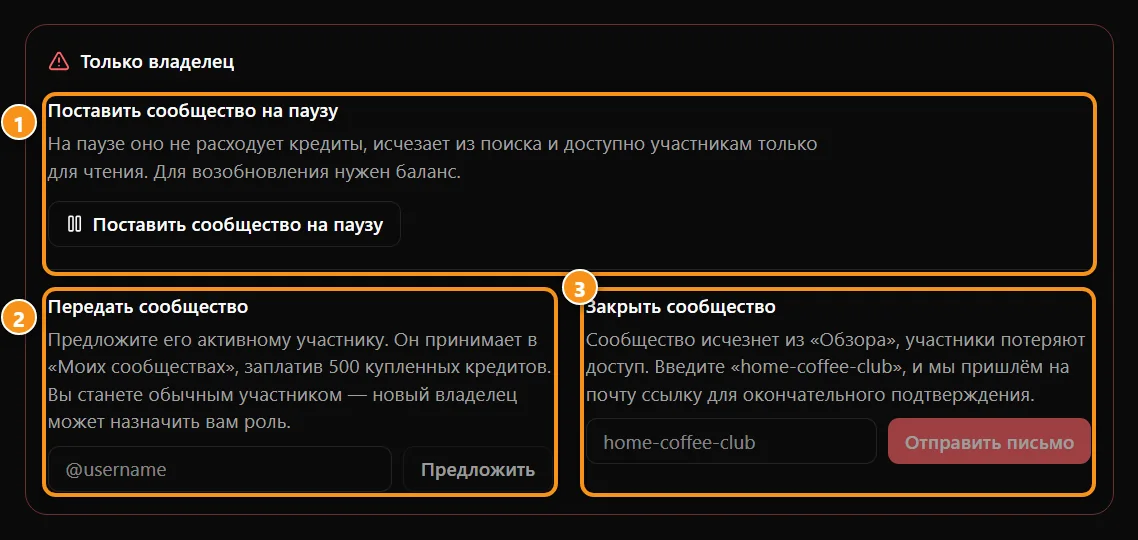
1 пауза · 2 передача · 3 закрытие
В области Owner only в конце About:
- Pause the community: во время паузы сообщество не использует кредиты, исчезает из поиска и становится доступно только для чтения участникам. Возобновление требует баланса.
- Hand over the community: предложите активному участнику по @username. Они принимают в My communities, заплатив 500 купленных кредитов, и начинают платить за его использование. Вы становитесь обычным участником, и новый владелец может дать вам роль.
- Close the community: введите его адрес, и мы отправим вам письмо с ссылкой подтверждения, действительной в течение 1 часа. Сообщество закроется только когда вы откроете ссылку и подтвердите. После закрытия оно исчезает из поиска, и участники теряют доступ.
Если ваш баланс кредитов закончится, панель блокируется (открывается только Credit usage) до пополнения, но участники сохраняют доступ. Через 90 дней без баланса ваши сообщества ставятся на паузу.
Советы
- Начните с нескольких топиков и используйте "Avisos" для объявлений команды.
- Включите еженедельную Automatic email summary: она вернёт людей, которые не открывают Club каждый день.
- Перед продвижением сообщества заполните обложку, правила и Community app, и отправьте ссылку установки в вашем первом сообщении.
Обновлено 2026-10-15