

Base de conhecimento e setores
Escreva as políticas, processos e guias da empresa como artigos, para toda a empresa ou para um setor, com busca, categorias, histórico de versões e revisão periódica. Cada setor tem sua própria página.
Assista à aula
A aba Conhecimento é a base de conhecimento da empresa: artigos com políticas, processos, guias e respostas a perguntas comuns. A aba Setores tem uma página para cada perfil de acesso (RH, Vendas, Operações de Campo…).
A base de conhecimento
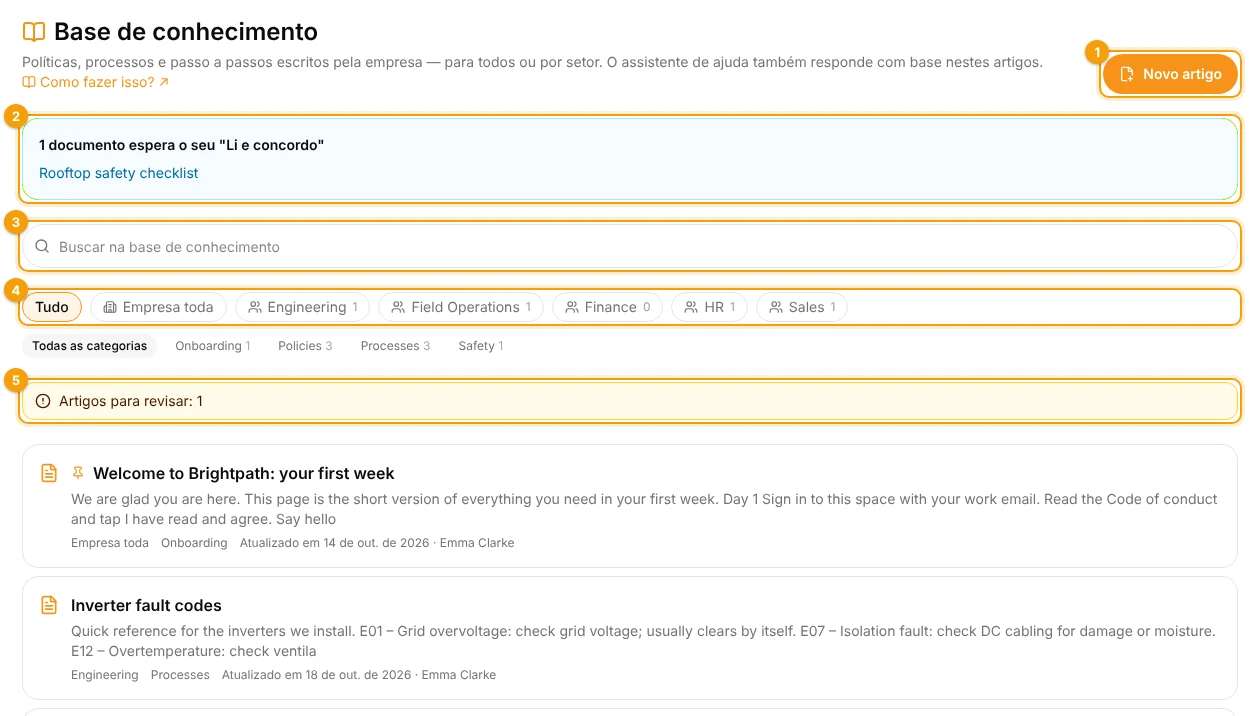
1 Novo artigo · 2 Aguardando sua confirmação · 3 Buscar · 4 Onde · 5 Artigos para revisar
- Novo artigo 1 abre o editor (para quem pode escrever).
- A caixa azul 2 lista documentos aguardando seu "Li e concordo".
- Buscar 3 procura em títulos e textos e destaca as palavras encontradas.
- Onde 4: tudo, empresa toda, ou um setor. Abaixo, as categorias (Políticas, Processos, Integração…).
- Artigos para revisar 5 mostra quando um artigo passou da data de revisão (apenas para quem pode editá-lo).
Artigos fixos ficam no topo. Organizar categorias, no final da página, cria e deleta categorias (apenas a equipe).
Quem lê o quê
Cada artigo é para a empresa toda ou para um setor. Um artigo de setor é lido apenas pelas pessoas naquele perfil e pela equipe (proprietário, admins e moderadores). Rascunhos são vistos apenas por quem pode editá-los.
O assistente de ajuda também responde perguntas com esses artigos — sempre apenas o que a pessoa que pergunta pode ler. Veja Assistente de ajuda e base de conhecimento.
Escrever um artigo
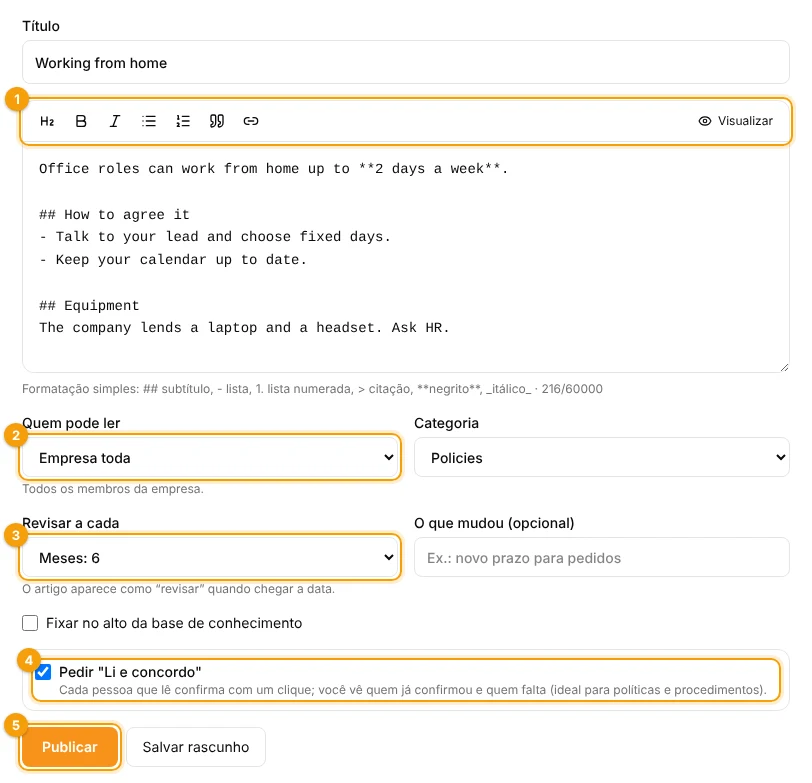
1 Formatação · 2 Quem pode ler · 3 Revisar a cada · 4 "Lí e concordo" · 5 Publicar
- Escreva o título e o texto. Os botões 1 adicionam subtítulos, negrito, itálico, listas, citações e links; Visualizar mostra o resultado.
- Escolha Quem pode ler 2: empresa toda ou um setor. Escolha uma categoria, se quiser.
- Escolha Revisar a cada 3 1, 3, 6 ou 12 meses para conteúdo que se torna desatualizado (preços, prazos, políticas).
- Marque Pedir "Li e concordo" 4 para políticas e procedimentos que todos devem confirmar. Veja Equipe, “Li e concordo” e relatórios.
- Toque Publicar 5 — ou Salvar rascunho para terminar depois.
Quando você edita, O que mudou adiciona uma nota breve ao histórico de versões. Fixar no alto da base de conhecimento é para a equipe.
Revisão e histórico de versões
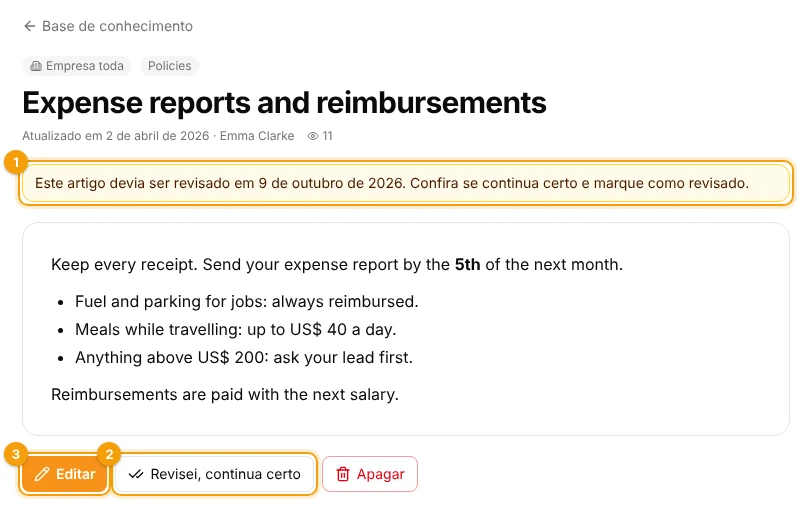
1 Vencido para revisão · 2 Revisado, ainda está correto · 3 Editar
Quando chega a data de revisão, o artigo mostra revisar e um aviso amarelo 1. Leia e toque Revisei, continua certo 2 para agendar a próxima revisão — ou Editar 3 para corrigir.
Cada salvamento mantém uma versão. Quando um artigo tem mais de uma, Versões aparece sob seu título: toque para abrir o histórico.
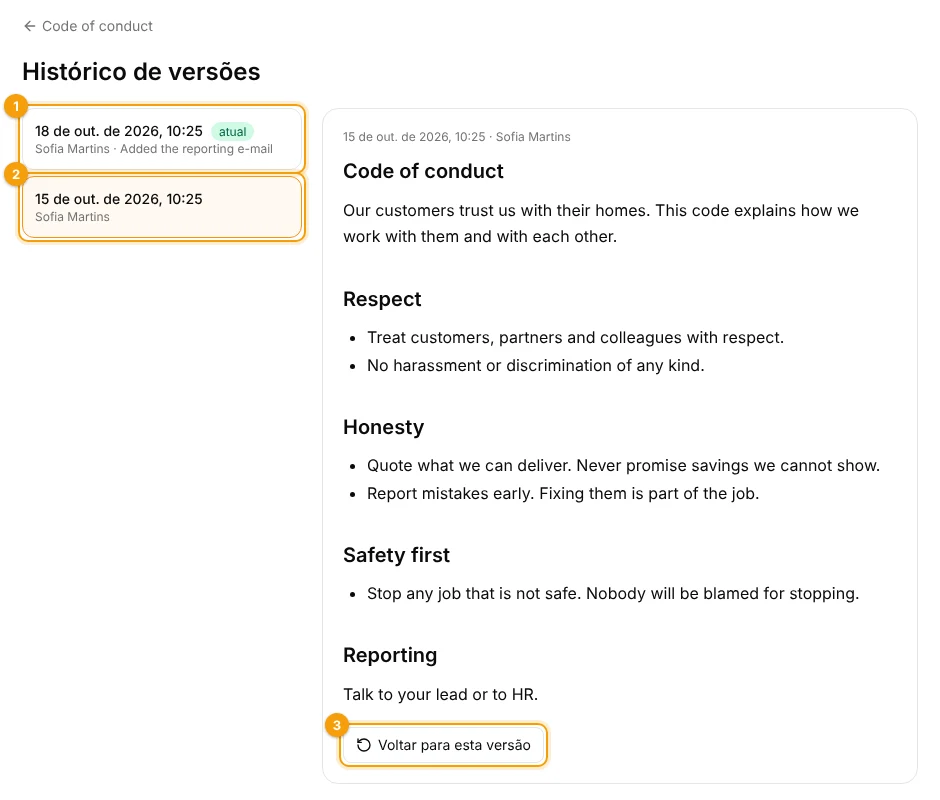
1 Versão atual, com a nota · 2 Uma versão mais antiga · 3 Restaurar esta versão
Escolha uma versão à esquerda para lê-la. Voltar para esta versão 3 traz o texto antigo de volta; o texto atual fica no histórico.
Quem escreve
O proprietário, admins e moderadores escrevem em qualquer parte da base de conhecimento. Para deixar um setor escrever seus próprios artigos, abra Configurações → Só com convite, abra o perfil e ative As pessoas deste perfil podem escrever na base de conhecimento do setor. Eles então criam e editam apenas os artigos daquele setor.
Setores
A aba Setores mostra um cartão para cada setor, com o número de pessoas e artigos. As pessoas veem apenas os setores dos quais fazem parte; a equipe vê todos.
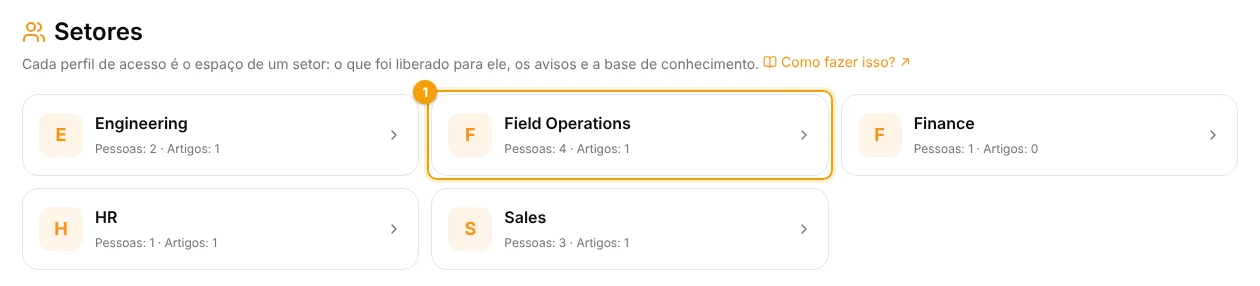
1 Um setor
Abra um setor para ver sua página:
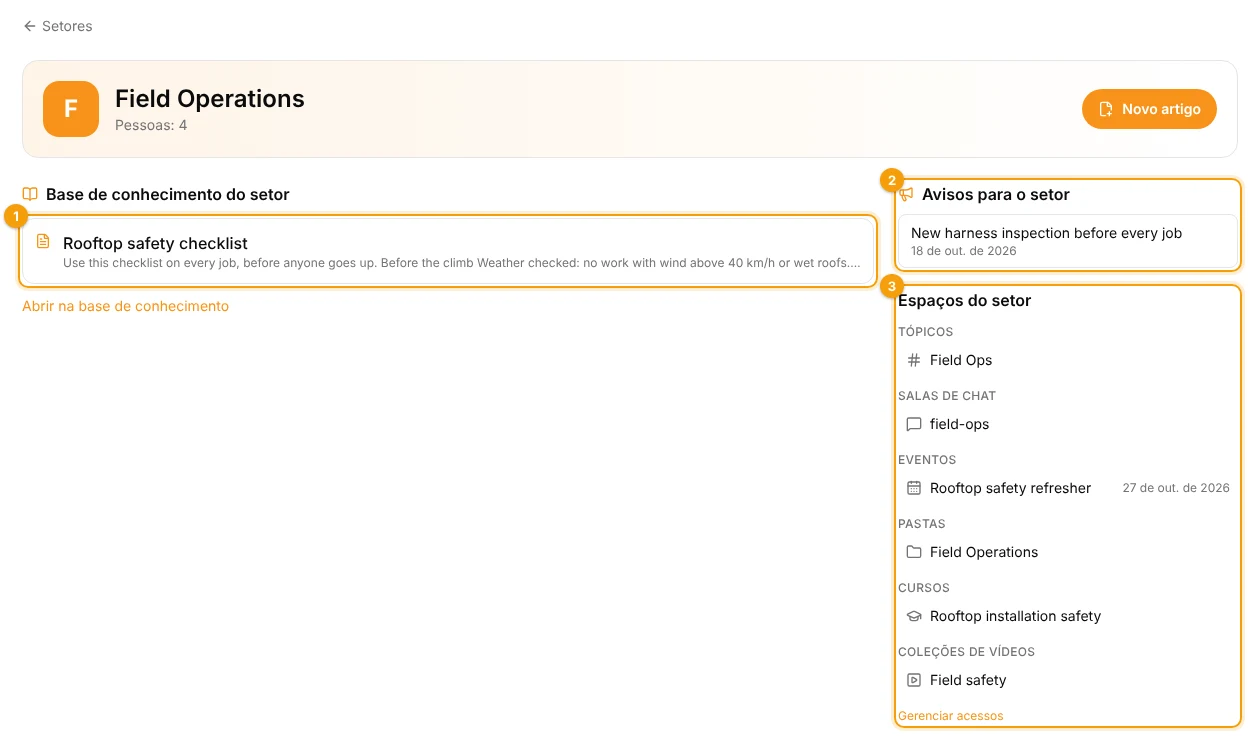
1 Os artigos do setor · 2 Avisos para o setor · 3 Tudo aberto para o setor
- os artigos da base de conhecimento do setor 1, com Novo artigo para quem pode escrever lá;
- os avisos do quadro de avisos enviados para aquele setor 2;
- tudo aberto para o perfil 3: tópicos, salas de bate-papo, eventos, pastas, cursos e coleções de vídeos. Gerenciar acessos (apenas equipe) abre Configurações → Apenas com convite.
Relacionado: Perfis de acesso e itens só com convite · Mural de avisos
Atualizado em 2026-10-19