

イベントを作成してチケットを設定する
5ステップのウィザード、チケットバッチ、クレジットにかかる費用、ステータスバーからタブまでのイベントパネル。
レッスン動画を見る
Anyzaアカウントでメールアドレスが確認されていれば、誰でもイベントを作成できます。すべてのイベントはオーガナイザーの中に存在します。それはあなた、あなたの会社、またはあなたのコミュニティです。オーガナイザーはチーム、デフォルトの支払い方法、および信頼スコアを保持します。最大5つのオーガナイザーを所有できます。
5ステップでイベントを作成
イベントを作成をタップします(ホームページまたはオーガナイズ内)。いつでも戻ることができ、何も失いません。また、公開するまでは何も公開されません。
1. オーガナイザーの選択
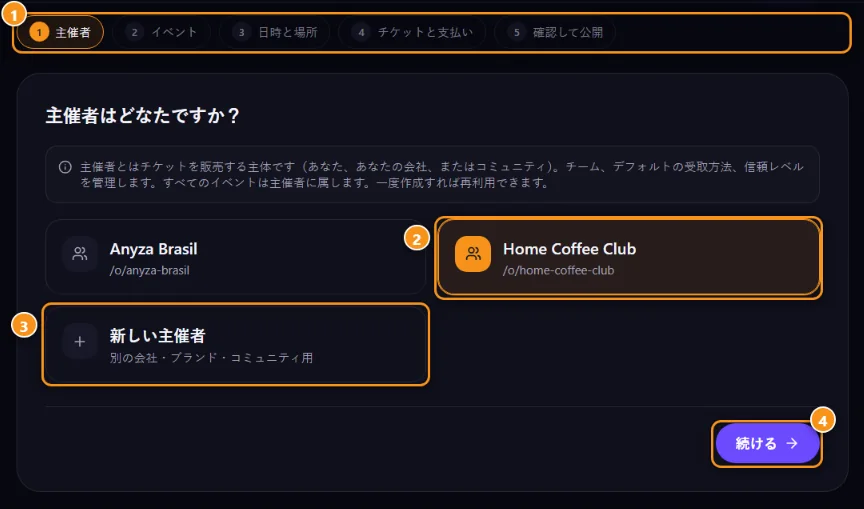
1 5つのステップ · 2 あなたのオーガナイザーの1つ · 3 新規オーガナイザー · 4 続行
あなたのオーガナイザーの1つを選択するか2、新規オーガナイザーを作成します3(名前、タイプ、2文字の国コード、チケット通貨)。購入者はイベントページでこの名前を見ます。
2. イベント情報
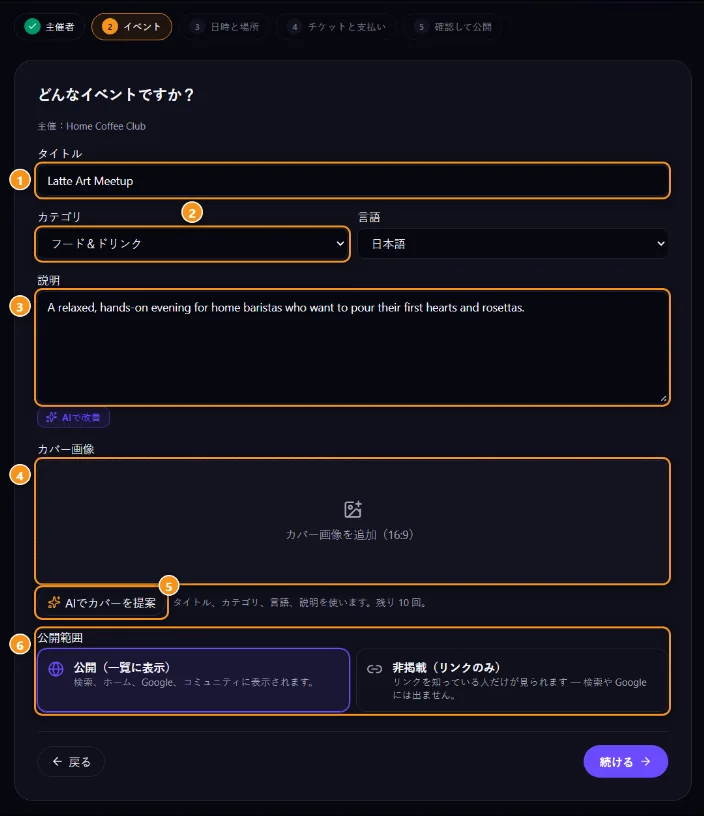
1 タイトル · 2 カテゴリー · 3 説明 · 4 カバー画像(16:9) · 5 AIでカバーを提案 · 6 表示設定
タイトル1、カテゴリー2、言語、説明3、カバー画像4を入力します。表示設定6で、公開(検索、ホームページ、Googleに表示)またはリンクのみ(リンクを持つ人だけが見える)を選択します。
3. 日時と場所
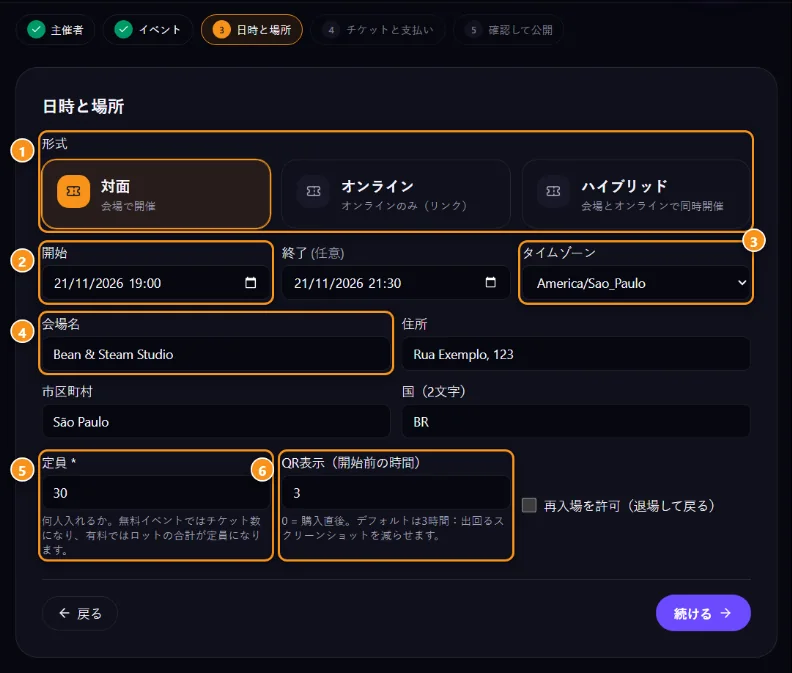
1 形式 · 2 開始時刻 · 3 タイムゾーン · 4 会場 · 5 収容人数 · 6 QRが表示される時刻
- 形式1:対面、オンラインのみ、またはハイブリッド。
- 開始2、終了(オプション)、タイムゾーン3。
- 対面:会場名4、住所、都市、国。オンライン:オンラインリンク(チケット保有者のみが見られます。開始1時間前のみ)。
- 収容人数5:無料イベントの場合はチケット数です。有料イベントの場合は、バッチの合計です。
- QRが表示される(開始前の時間)6:0 = 購入直後。3時間がデフォルトで、最大48時間です。時間が少ないほど、スクリーンショットの共有が少なくなります。
- 再入場を許可:人々が退出して戻ることができます。
4. チケットと支払い
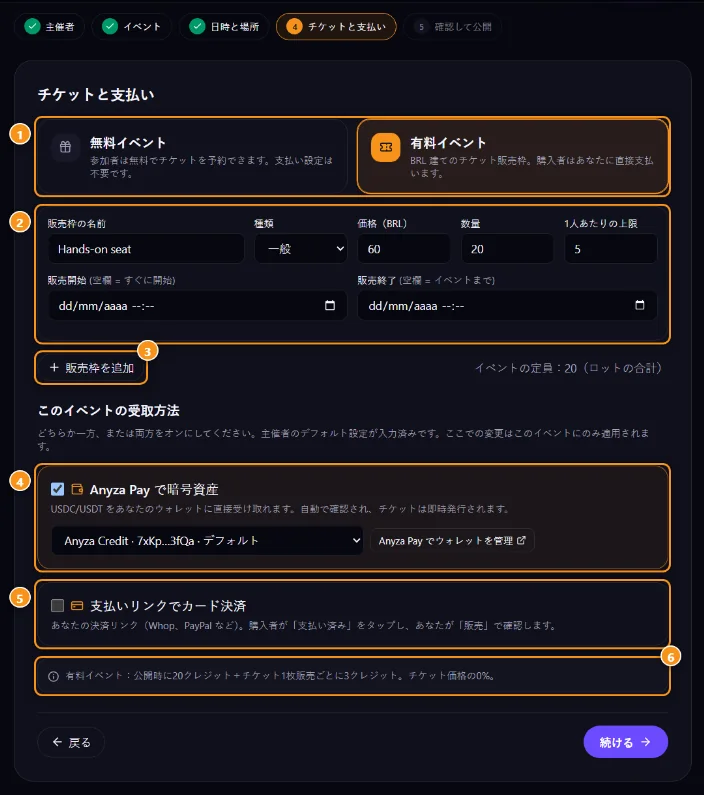
1 無料または有料イベント · 2 チケットバッチ · 3 バッチを追加 · 4 Anyza Payを通じた暗号資産、ウォレット経由 · 5 支払いリンク経由のカード · 6 クレジットにかかる費用
無料イベントまたは有料イベント1を選択し、バッチを設定します2(詳細は下記を参照)。有料イベントの場合、支払い方法を1つまたは両方有効にします45。これらはオーガナイザーの設定から入力され、ここでの変更はこのイベントにのみ適用されます。
5. 確認と公開
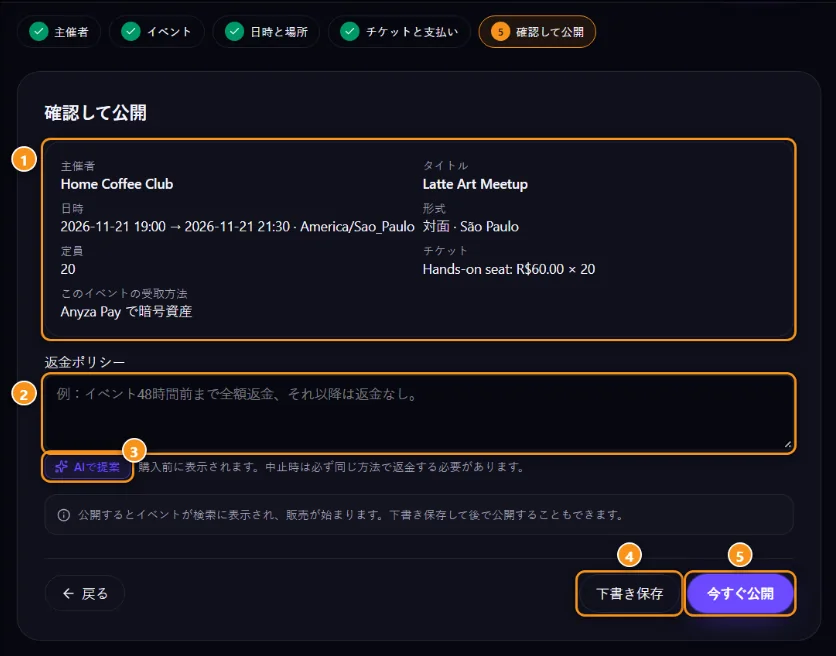
1 サマリー · 2 返金ポリシー · 3 AIで提案 · 4 下書きとして保存 · 5 今すぐ公開
サマリー1を確認し、返金ポリシー2を記入します(購入者は支払い前に読みます)。今すぐ公開5をタップするか、後で公開するために下書きとして保存4します。
AIヘルパー
- 説明のAIで記述 / AIで改善、および返金ポリシーのAIで提案 / AIでレビュー。保存する前に必ずレビューしてください。
- AIでカバーを提案は、タイトル、カテゴリー、言語、説明から16:9のカバーを作成します(先に20文字以上の説明で入力してください)。1日1人につき10件まで無料です。独自のカバーをアップロードすることもできます。
チケット(バッチ)
- 無料イベント:名前と1人あたりの最大数が付いた1つのチケット。チケット数は収容人数です。
- 有料イベント:1つ以上のバッチ。各バッチにバッチ名、タイプ(正規、半額など)、価格(あなたの通貨)、数量、1人あたりの最大数、販売開始(空欄 = すぐに)、販売終了(空欄 = イベントまで)が付いています。イベント容量はバッチの合計です。
Clubコミュニティにリンクされたイベントは、メンバーのみまたはプランの購読者のみのバッチを持つこともできます。
公開後、イベントのチケットタブでバッチを管理します:
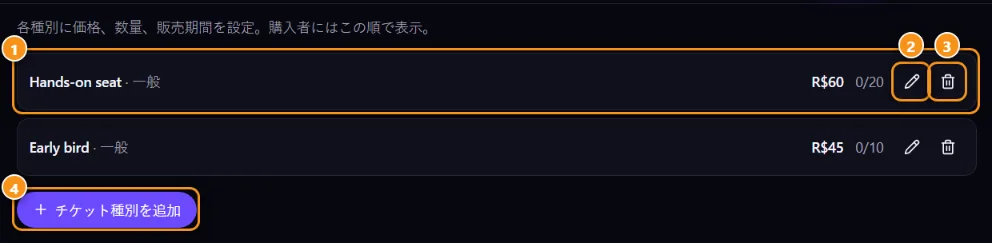
1 バッチ(価格と売却済みチケット) · 2 編集 · 3 削除 · 4 チケットタイプを追加
クレジットにかかる費用
チケットに手数料はありません。オーガナイザーの所有者がクレジットで支払います:
- 有料イベント:公開時に20クレジット、さらに有料チケット1枚につき3クレジット。
- 無料イベント:100人まで無料。その後、チケット1枚につき1クレジット。
イベントパネルはあなたの残高を表示します。クレジットがない場合、トップアップするまで販売が一時停止します。料金ページを参照してください。
イベントパネル
イベント管理(プロフィールメニュー)またはオーガナイズからイベントを開きます。
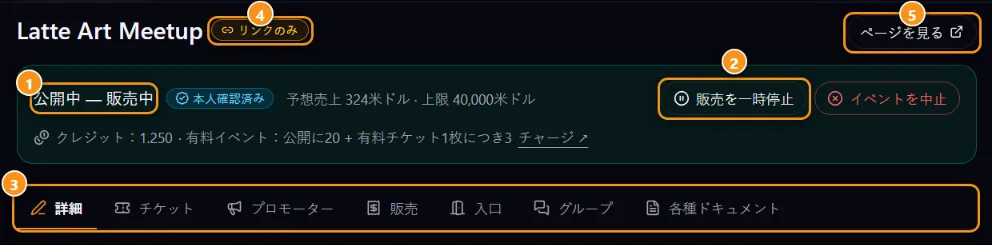
1 ステータス · 2 販売を一時停止 · 3 タブ · 4 表示設定 · 5 ページを表示
ステータスバー1はイベントがどこにあるか、信頼スコア、スコアの制限に対する予想売上、およびあなたのクレジットを表示します。公開、販売を一時停止2、完了としてマーク、イベントをキャンセルがあります。一時停止とキャンセルには所有者の確認が必要です。Anyzaはオーガナイザーの所有者にメールでリンク(1時間有効)を送信し、そのクリック後にのみ実行されます。キャンセルはすべてのチケット保有者に通知し、払い戻しはあなたの責任です。
タブ3:
- 詳細:イベントを編集します。
- チケット:バッチとこのイベントの支払い方法。販売と支払い確認を参照。
- プロモーター:割引と手数料付きのリンク。プロモーターを参照。
- 販売:注文、確認、払い戻し、CSV。販売と支払い確認を参照。
- ドア:スキャナー、デバイス、出席リスト。ドアを参照。
- グループ:TelegramとDiscordのイベントグループ。イベントグループを参照。
- ドキュメント:オプション。信頼スコアの制限以上で必須。オーガナイザープロフィール、信頼スコア、支払いを参照。
プロフィールメニューのイベント管理は、すべてのオーガナイザー全体で管理するすべてのイベントをリストし、あなたを待っているものを表示します。
イベント後
イベント終了時に、参加者はあなたのオーガナイザーを評価できます。レビューに返信するか非表示にすることができます。オーガナイザーレビューを参照。
ヒント
- 都市とカテゴリーを慎重に入力してください:それらはどの都市とテーマページがあなたのイベントを表示するかを決定します。
- 終了日を設定した初期バッチで販売を開始してから、より高い価格の2番目のバッチを開始します。
更新日 2026-10-16