

売上と決済の確認
「売上」タブ:ステータス別の注文、カード決済の確認、払い戻しとキャンセル、買い手との会話、売上台帳とCSV。イベントごとに個別のウォレットまたは決済リンク。
レッスン動画を見る
Anyza Payを通じた暗号資産決済は自動確認されます。ネットワークに決済が表示されると、すぐにチケットが発行されます。リンク経由のカード決済は、あなたのクリックで確認が必要です。どちらもイベントの 売上 タブに表示され、オーナー、共同主催者、Finance チームが確認できます。
「売上」タブ
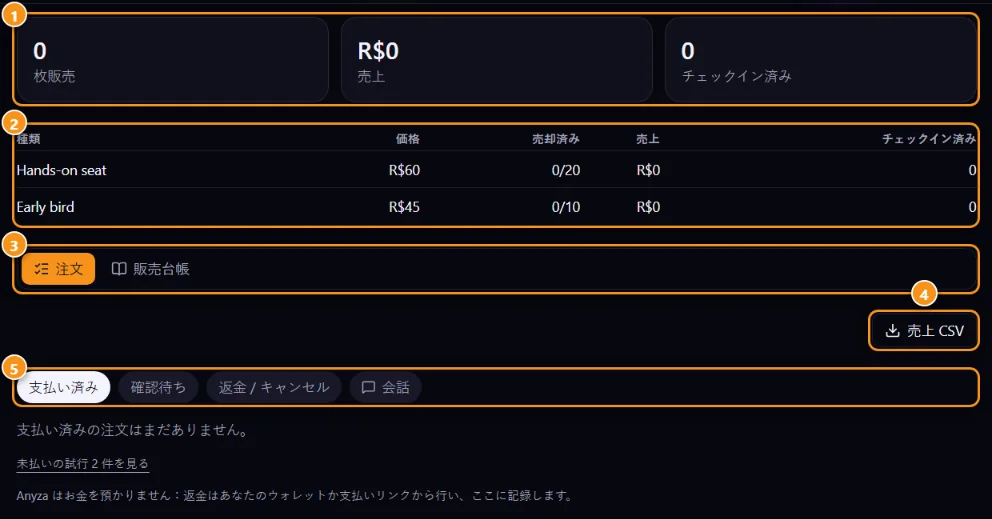
1 販売枚数、売上、チェックイン · 2 チケットタイプ別 · 3 注文 / 売上台帳 · 4 売上CSV · 5 注文ステータス
- 合計 1 とチケットタイプ別テーブル 2 は、各販売とドアでのチェックインのたびに更新されます。
- 注文 3 は、ステータス別 5 に注文を一覧表示します:支払い済み、確認待ち、払い戻し / キャンセル済み、会話。名前、@ユーザー、チケット、トランザクションで検索できます。リストの下の 未払いの試行を表示 は、決済を開始しながら完了しなかった人を表示します。
- 売上台帳 3 はすべての販売を1つのテーブルにまとめたもので、チケットタイプ、方法、ステータス、日付でフィルタリングでき、受け取った合計が表示されます。
- 売上CSV 4 は注文ごとに決済方法とトランザクションをダウンロードでき、会計処理に使えます。
カード決済を確認する
- 買い手があなたの決済リンクで支払い、イベントページで 支払い済みです をタップします。必要に応じてメモを追加できます。
- 注文が 確認待ち に表示され、通知が届きます。
- Whop、PayPal、その他のチェックアウトアカウントで決済を確認します(買い手のメールアドレスとメモが参考になります)。
- 確認 をタップします。チケットが発行され、買い手にメールが送られます。お金が到着していない場合は、未受領 をタップします。
払い戻し、キャンセル、メモ
支払い済みの各注文には 払い戻し、キャンセル、メモ、メッセージ があります。
- 払い戻し:Anyza は資金を保有していないため、買い手が支払った方法と同じ方法で、ウォレットまたは決済リンクから払い戻しを送信します。その後、ここに登録します:払い戻しトランザクションを貼り付け(オプション。暗号資産の場合、買い手のウォレットは元の決済から自動入力されます)、買い手へのメモを追加し、チケットを無効にするかどうかを選択します。払い戻しを登録 をタップします。買い手にメールが送られます。
- キャンセル:買い手に表示される理由と共に注文をキャンセルします。
- メモ:発生した何かを記録し、チームで共有します。
あなたが行ったすべてのアクションは、注文の履歴に残ります。
買い手と会話する
買い手はチケットから 主催者に決済について相談 で連絡します。これらの会話は 会話 5 の下に表示され、ここまたは注文の メッセージ で返信できます。
イベントごとに個別のウォレットまたはリンク
ランチを1つのウォレットに、トークを別のウォレットに、というように決済を分割したい場合は? イベントの チケット タブで、このイベントの決済方法 カードにそのイベント専用のウォレットと決済リンクがあります。
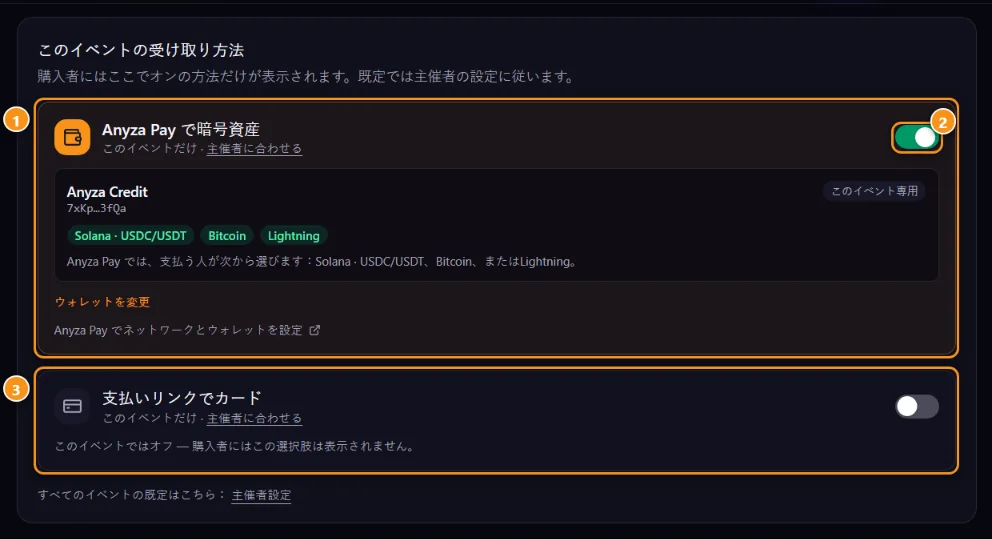
1 Anyza Payを通じた暗号資産、このイベント専用のウォレット · 2 このイベント専用でオン/オフ · 3 決済リンク経由のカード
- ウォレットを変更 は、このイベント専用に別のAnyza Payウォレットを選択します。主催者をフォローする でデフォルトに戻ります。
- 各方法は、このイベント専用で2オン/オフにできます。
- 空白 = 主催者のデフォルトを使用。すでに作成された注文は、作成時に設定されたウォレットを保持します。
関連項目:主催者プロフィール、トラストティア、払い出し · チケットを購入 · チーム
更新日 2026-10-16