

招待制
トピック、チャットルーム、イベント、ファイルフォルダ、動画を選んだメンバーだけに公開します。他のメンバーには名前とロックマークだけ表示されるか、何も見えません。
レッスン動画を見る
コミュニティの一部が限られたグループ向けの場合があります。HR部門だけのためのHRトピックやチャット、数人の学生向けのメンタリングルーム、社内イベント、契約書のフォルダなど。招待制を使えば、誰がアクセスできるかを完全にコントロールできます。コミュニティの他のメンバーはそのコンテンツを見ることができません。
これらを招待制にできます:
- トピック
- チャットルーム
- イベント
- ファイルフォルダ(ルール内のすべて、サブフォルダも含む)
- 動画コレクション
- 動画(コレクション以外)
オーナー、管理者、モデレーターがセットアップし、招待されているかどうかに関わらず常にすべてにアクセスできます。
オンにする
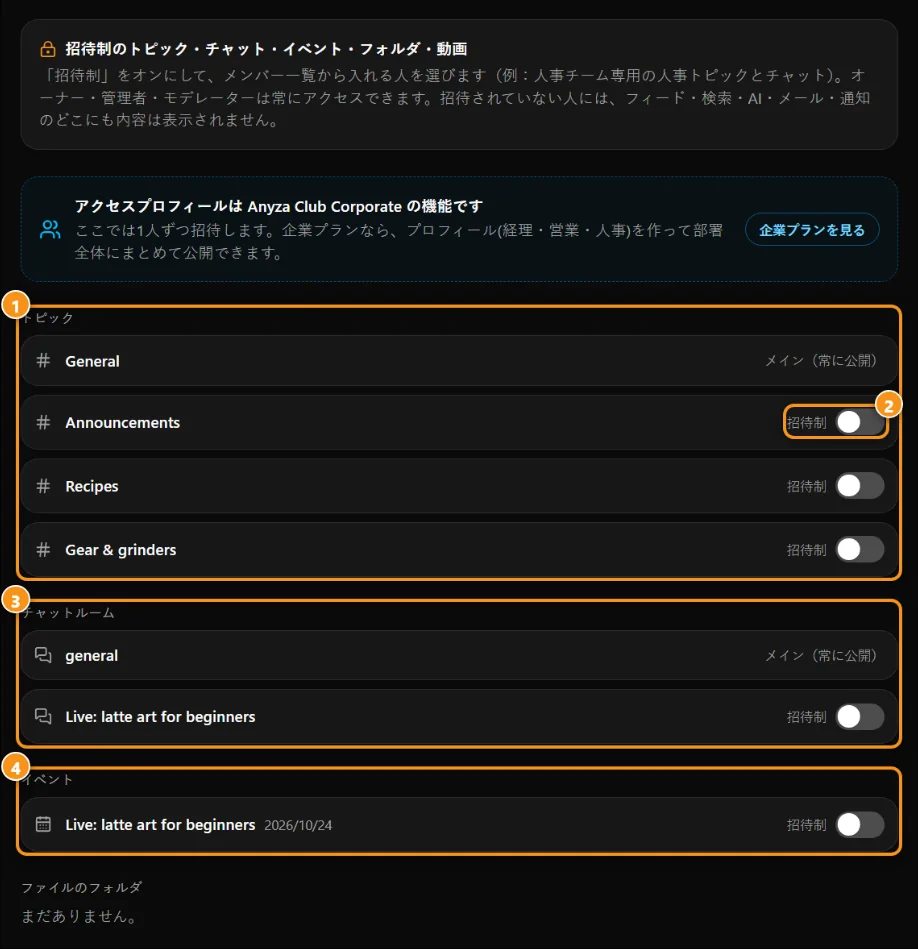
1 トピック · 2 招待制スイッチ · 3 チャットルーム · 4 イベント
- コミュニティで設定 → 招待制を開きます。トピック、チャットルーム、イベント、フォルダ、動画コレクション、および単体の動画がそれぞれのグループに表示されます。
- 該当する項目を見つけて招待制スイッチをオンにします。
- トピック、チャットルーム、イベント、フォルダについて、誰にそれが存在することを見せるか選択します:
- ロック付きで表示: 他のメンバーには名前だけが表示され、ロックマークが付きます。コンテンツは見えません。
- 非表示: 他のメンバーは存在することさえ知りません。
- ゲストリストが開きます。メンバーから追加の下で、名前または@ユーザー名で検索し、チェックボックスをオンにしてメンバーを招待をタップします。
招待されたメンバーは、その項目へのリンクが含まれた通知を受け取ります。
ファイルタブでは、チームに招待制フォルダボタンもあり、同じ画面が開きます。
メンバーを削除する
設定 → 招待制で項目を開き、ゲスト数をタップして招待済みリストを表示し、その人の横にある X(招待を削除)をタップします。すぐにアクセスが失われます。
その項目をすべてのメンバーに公開するには、招待制スイッチをオフにします。
招待されていないメンバーに何が見えるか
コンテンツは何も見えません。フィード、検索、AI、メール、通知に表示されません。
- ロック付きで表示: 名前とロックマークだけが見えます。開くと「招待メンバーのみです。参加したい場合は、コミュニティのオーナー、管理者、またはモデレーターに相談してください。」というメッセージが表示されます。
- 非表示: まったく見えません。
動画とコレクション
動画と動画コレクションについては「ロック付きで表示」オプションがありません。招待されていないメンバーは動画またはコレクションをまったく見ることができません。
- コレクション内の動画はコレクションのルールに従います。プライベートにするには、コレクションを招待制にします。
- これは動画またはコレクションフォームで直接設定することもできます:誰が視聴できるかで招待制(表示するメンバーを選択)を選択し、そこでメンバーを検索します。
詳しくは動画ライブラリをご覧ください。
知っておくべきルール
- メインのトピックとメインのチャットルームは常に公開です。 「メイン — 常に公開」と表示され、プライベートにすることはできません。プライベートコンテンツ用に別のトピックまたはルームを作成します。
- フォルダ: 招待制フォルダの中のすべてを保護します。サブフォルダとそのファイルも含まれます。ファイルライブラリを参照してください。
- イベント: イベントを招待制にすると、そのライブストリームはコミュニティカバーで特集されなくなります。
- 招待できるのはメンバーだけです。 ゲストはコミュニティのメンバーリストから選ばれます。
よくある質問
モデレーターは招待を管理できますか? はい。オーナー、管理者、モデレーターは招待制のオン/オフの切り替え、人の招待と削除ができます。
メンバーは招待されたことを知っていますか? はい。リンク付きの通知を受け取ります。
誰かがプライベートトピックへのリンクを共有しました。他の人が開くことができますか? いいえ。招待されていない人にはせいぜいロックメッセージが表示され、コンテンツは見えません。
ヒント
- 企業またはチームでの使用: 部門ごとに 1 つのトピックと 1 つのチャットルームを作成し(HR、営業、財務)、招待制にして各チームを招待します。
- 「ロック付きで表示」を使って興味を引き出す: メンバーは VIP ルームの存在を知り、参加をリクエストできます。
- 「非表示」を機密事項に使用し、 契約書や内部決定など、誰もその項目の存在を知らないようにします。
更新日 2026-10-15