

Profilo organizzatore, livello di fiducia e pagamenti
La pagina pubblica dell'organizzatore, i livelli di fiducia e i loro limiti di vendita, i documenti dell'evento, come ricevi i pagamenti (portafoglio Anyza Pay e collegamento della carta), e come cedere o eliminare un organizzatore.
Ogni evento appartiene a un organizzatore: tu, la tua azienda o la tua comunità. L'organizzatore ha una pagina pubblica, un livello di fiducia, un modo predefinito di ricevere pagamenti e un team. Puoi possedere fino a 5 organizzatori.
La pagina dell'organizzatore
Ogni organizzatore ha una pagina su anyza.events/o/<name>, con gli eventi imminenti e le recensioni delle persone che hanno partecipato.
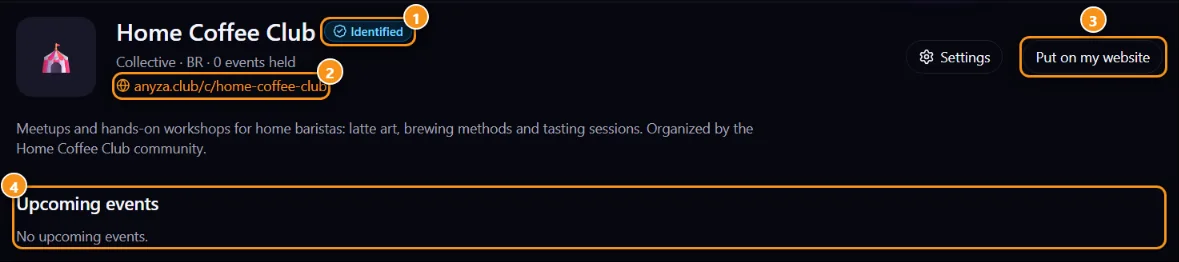
1 Badge livello di fiducia · 2 Sito web · 3 Aggiungi al mio sito (widget) · 4 Eventi imminenti
I membri del team vedono anche Impostazioni su questa pagina. Aggiungi al mio sito 3 apre i widget con l'agenda dell'organizzatore.
Livelli di fiducia
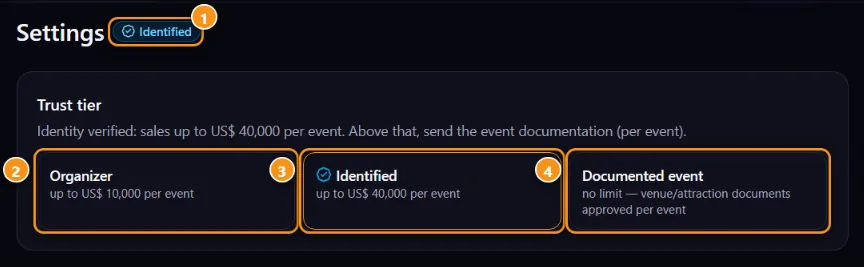
1 Il tuo livello attuale · 2 Organizzatore · 3 Identificato · 4 Evento documentato
- Organizzatore 2: un account Anyza. Vendite fino a 10.000 USD per evento.
- Identificato 3: il documento d'identità del proprietario è stato verificato da Anyza (livello 3 sull'account). Vendite fino a 40.000 USD per evento.
- Evento documentato 4: nessun limite. I documenti del venue e dell'attrazione per quell'evento sono approvati da Anyza, un evento alla volta.
Il limite conta le vendite previste (prezzo × biglietti di tutti i lotti, in USD). Quando le vendite raggiungono il limite del livello, si mettono in pausa automaticamente. Il pannello dell'evento mostra le vendite previste e il limite accanto allo stato.
Documenti dell'evento
Nella scheda Documenti dell'evento invii i documenti che supportano l'evento. Sono facoltativi sotto il limite del tuo livello; inviali comunque per mostrare il badge Evento documentato.
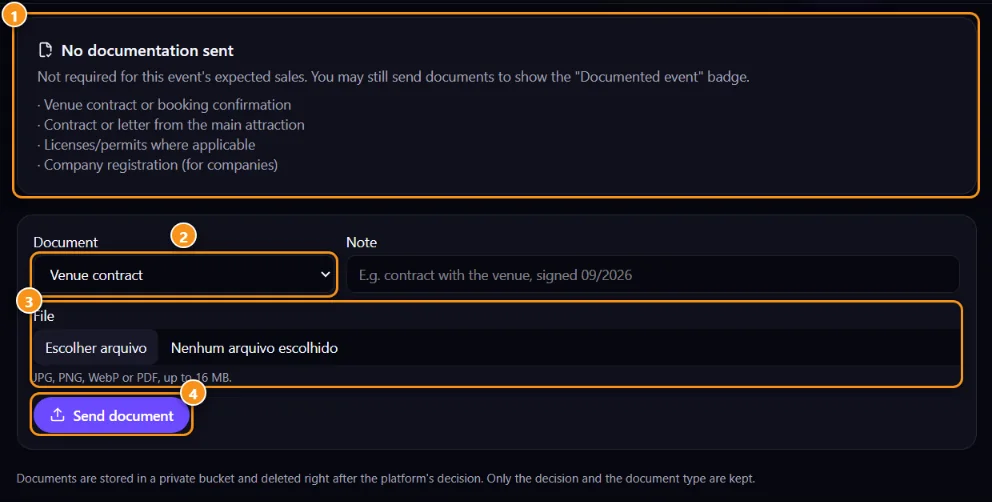
1 Cosa inviare per questo evento · 2 Tipo di documento · 3 File · 4 Invia documento
- Scegli il tipo di Documento 2: contratto del venue, contratto dell'attrazione, licenza o permesso, politica di rimborso firmata, registrazione aziendale (per le aziende) o altro.
- Aggiungi una nota se utile e scegli il file 3 (JPG, PNG, WebP o PDF, fino a 16 MB).
- Tocca Invia documento 4.
I documenti sono conservati in archivio privato e eliminati subito dopo la decisione della piattaforma. Rimangono solo la decisione e il tipo di documento.
Come ricevi i pagamenti
Nelle Impostazioni dell'organizzatore, Come ricevi i pagamenti ha due modi di ricevere pagamenti affiancati. Attiva uno o entrambi; almeno uno deve restare attivo.
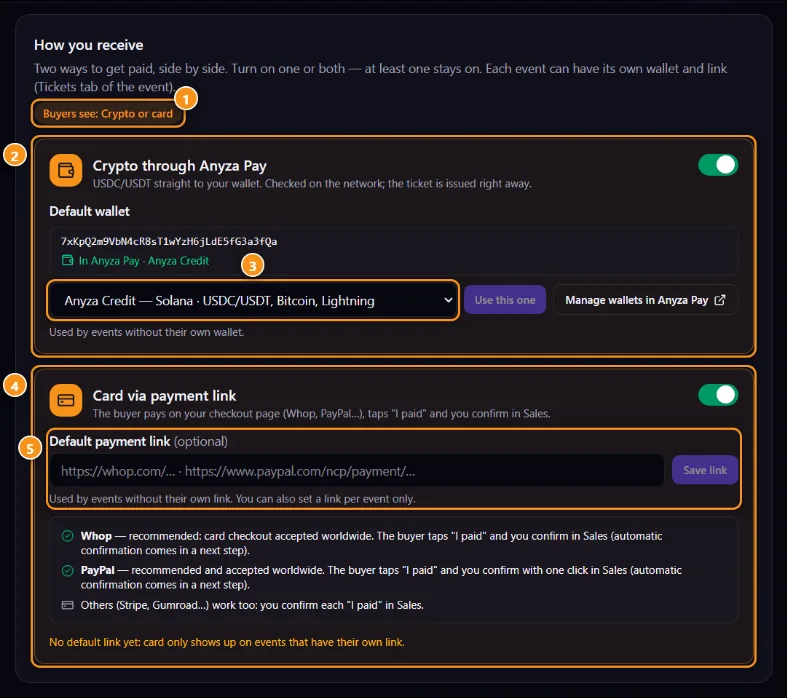
1 Quello che vedono gli acquirenti · 2 Crypto tramite Anyza Pay · 3 Portafoglio predefinito · 4 Carta tramite collegamento di pagamento · 5 Collegamento di pagamento predefinito
- Crypto tramite Anyza Pay 2: l'acquirente paga direttamente al tuo portafoglio e il biglietto viene emesso non appena Anyza Pay vede il pagamento sulla rete. Scegli il Portafoglio predefinito 3 dai tuoi portafogli Anyza Pay e tocca Usa questo. Gli acquirenti pagano in USDC o USDT su Solana, Bitcoin o Lightning, a seconda di quello che accetta il gruppo del portafoglio (portafogli e gruppi).
- Carta tramite collegamento di pagamento 4: incolla la tua pagina di checkout nel Collegamento di pagamento predefinito 5 e tocca Salva collegamento. Whop e PayPal sono consigliati (accettati in tutto il mondo); funzionano anche Mercado Pago, Stripe, Gumroad… L'acquirente tocca "Ho pagato" e tu confermi in Vendite.
L'etichetta in alto 1 ti dice quello che vedranno gli acquirenti. Solo il proprietario dell'organizzatore può cambiare come arriva il denaro.
Ogni evento può avere anche il suo portafoglio o collegamento. Vedi Vendite e conferma pagamento.
Cedi o elimina l'organizzatore
- Cedi l'organizzatore: nelle Impostazioni dell'organizzatore, il proprietario può rendere co-organizzatore il proprietario e restare nel team come co-organizzatore. Un organizzatore collegato a una comunità Club segue il proprietario della comunità.
- Elimina organizzatore: solo il proprietario, e solo se non è stato venduto nulla. Rimuove l'organizzatore, il suo team e i suoi eventi in modo permanente. Con le vendite, cedilo invece.
Correlati: Team · Crea un evento e biglietti · Che cos'è Anyza Events
Aggiornato il 2026-10-16