

Crea un evento e i biglietti
La procedura guidata in 5 step, i lotti di biglietti, quanto costa in crediti e il pannello evento, dalla barra di stato alle schede.
Chiunque abbia un'e-mail confermata sul proprio account Anyza può creare eventi. Ogni evento vive dentro un organizzatore: tu, la tua azienda o la tua comunità. L'organizzatore contiene il team, il modo predefinito per ricevere pagamenti e il livello di fiducia. Puoi possedere fino a 5 organizzatori.
Crea un evento in 5 step
Tocca Crea evento (nella home page o in Organizza). Puoi tornare indietro in qualsiasi momento senza perdere niente, e nulla è pubblico finché non lo pubblichi.
1. Chi organizza
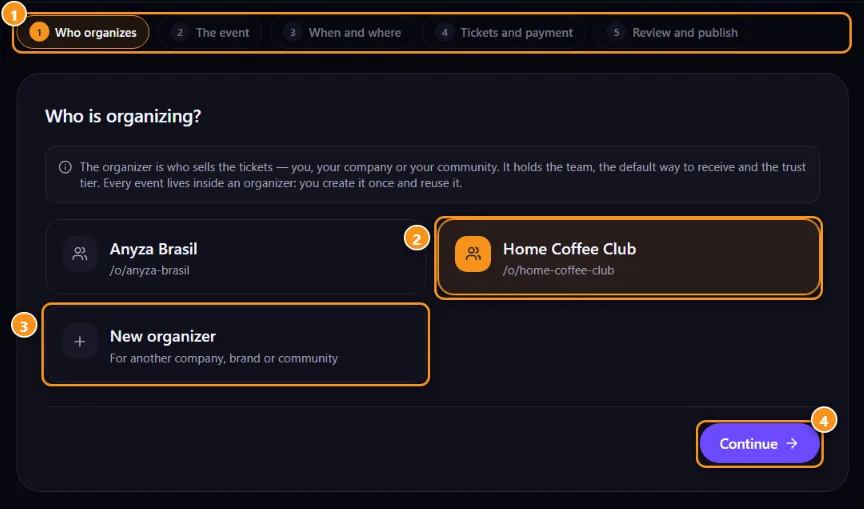
1 I cinque step · 2 Uno dei tuoi organizzatori · 3 Nuovo organizzatore · 4 Continua
Scegli uno dei tuoi organizzatori 2 o crea un Nuovo organizzatore 3 (nome, tipo, paese con codice a 2 lettere, valuta dei biglietti). Gli acquirenti vedono questo nome sulla pagina dell'evento.
2. L'evento
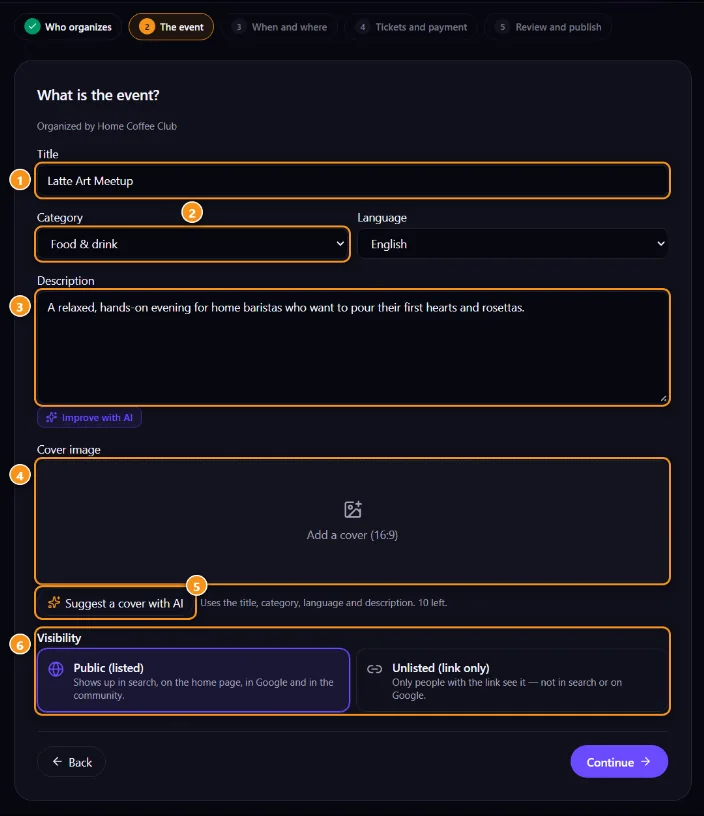
1 Titolo · 2 Categoria · 3 Descrizione · 4 Immagine di copertina (16:9) · 5 Suggerisci una copertina con l'IA · 6 Visibilità
Compila il Titolo 1, la Categoria 2, la Lingua, la Descrizione 3 e l'Immagine di copertina 4. Sotto Visibilità 6, scegli Pubblico (appare nella ricerca, nella home page e su Google) o Solo con link (solo le persone con il link lo vedono).
3. Quando e dove
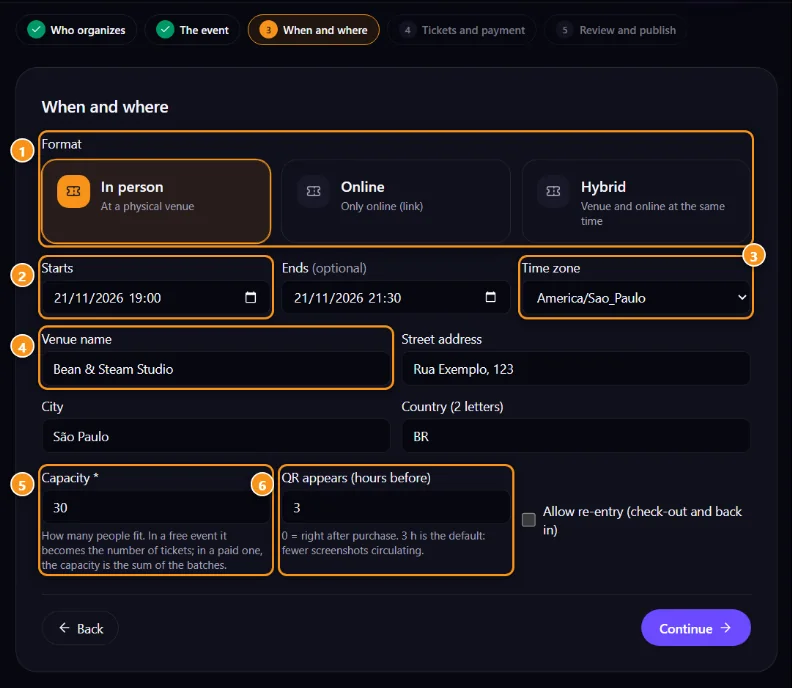
1 Formato · 2 Inizio · 3 Fuso orario · 4 Luogo · 5 Capienza · 6 Quando appare il QR
- Formato 1: in persona, solo online o ibrido.
- Inizio 2, Fine (opzionale) e Fuso orario 3.
- In persona: nome del luogo 4, indirizzo, Città e paese. Online: il Link online (solo i possessori di biglietti lo vedono, un'ora prima dell'inizio).
- Capienza 5: per un evento gratuito è il numero di biglietti; per uno a pagamento, la somma dei lotti.
- QR appare (ore prima) 6: 0 = subito dopo l'acquisto; 3 ore è l'impostazione predefinita e il massimo è 48. Meno ore significa meno screenshot in circolazione.
- Consenti il rientro: le persone possono andarsene e tornare.
4. Biglietti e pagamento
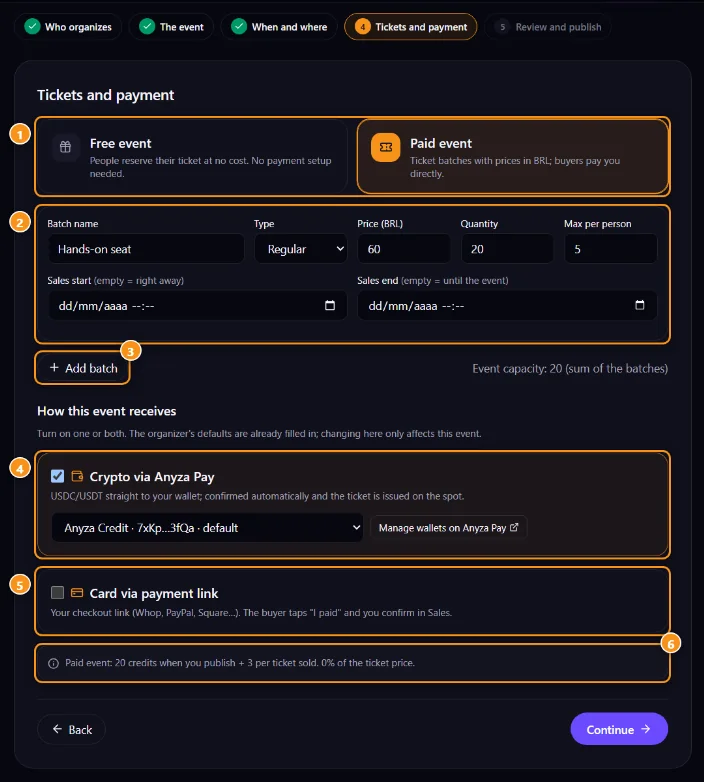
1 Evento gratuito o a pagamento · 2 Un lotto di biglietti · 3 Aggiungi lotto · 4 Cripto tramite Anyza Pay, con il portafoglio · 5 Carta tramite link di pagamento · 6 Quanto costa in crediti
Scegli Evento gratuito o Evento a pagamento 1 e configura i lotti 2 (dettagli sotto). Per un evento a pagamento, attiva uno o entrambi i modi per ricevere pagamenti 4 5. Vengono precompilati dalle impostazioni dell'organizzatore e i cambiamenti qui si applicano solo a questo evento.
5. Controlla e pubblica
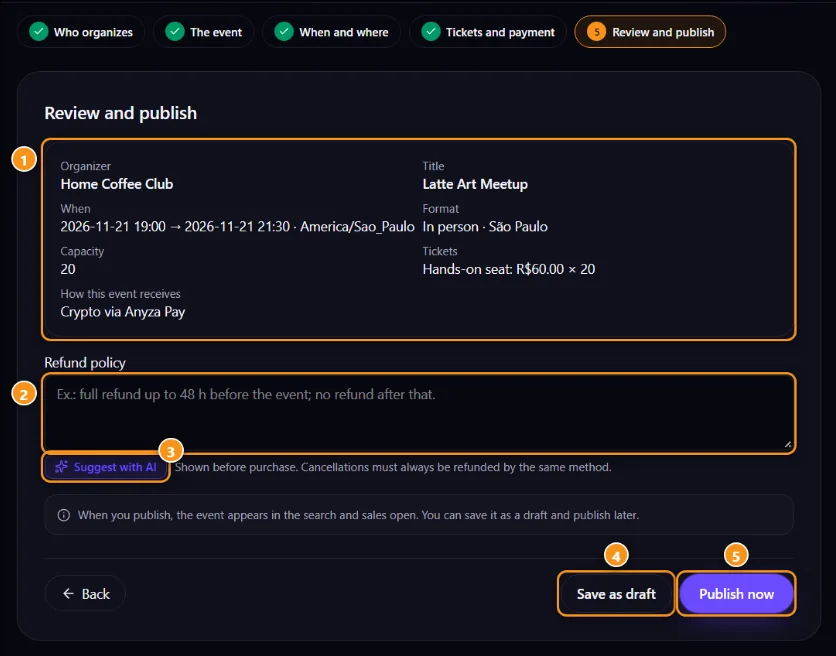
1 Riepilogo · 2 Politica di rimborso · 3 Suggerisci con l'IA · 4 Salva come bozza · 5 Pubblica ora
Controlla il riepilogo 1, scrivi la Politica di rimborso 2 (gli acquirenti la leggono prima di pagare) e tocca Pubblica ora 5 o Salva come bozza 4 per pubblicare più tardi.
Assistenti IA
- Scrivi con l'IA / Migliora con l'IA sulla descrizione e Suggerisci con l'IA / Controlla con l'IA sulla politica di rimborso. Controlla sempre prima di salvare.
- Suggerisci una copertina con l'IA crea una copertina 16:9 dal titolo, dalla categoria, dalla lingua e dalla descrizione (compilali prima, con 20+ caratteri di descrizione). Gratuito, fino a 10 suggerimenti al giorno per persona. Puoi anche caricare la tua copertina.
Biglietti (lotti)
- Evento gratuito: un biglietto con un nome e Max per persona. Il numero di biglietti è la capienza.
- Evento a pagamento: uno o più lotti, ciascuno con Nome lotto, tipo (prezzo intero, mezza prezzo…), Prezzo nella tua valuta, Quantità, Max per persona, Inizio vendite (vuoto = subito) e Fine vendite (vuoto = fino all'evento). La capienza dell'evento è la somma dei lotti.
Un evento collegato a una comunità Club può avere anche lotti solo per i membri o per gli abbonati di un piano.
Dopo la pubblicazione, gestisci i lotti nella scheda Biglietti dell'evento:
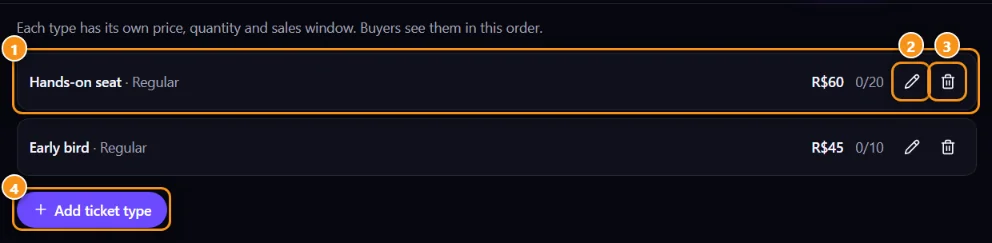
1 Un lotto, con prezzo e biglietti venduti · 2 Modifica · 3 Elimina · 4 Aggiungi tipo di biglietto
Quanto costa in crediti
Non c'è una percentuale sui biglietti. Il proprietario dell'organizzatore paga in crediti:
- Evento a pagamento: 20 crediti quando lo pubblichi, più 3 crediti per ogni biglietto venduto.
- Evento gratuito: niente fino a 100 partecipanti, poi 1 credito per biglietto.
Il pannello evento mostra il tuo saldo. Senza crediti, le vendite si fermano finché non effettui una ricarica. Vedi la pagina dei prezzi.
Il pannello evento
Apri l'evento da Gestisci eventi (menu profilo) o Organizza.
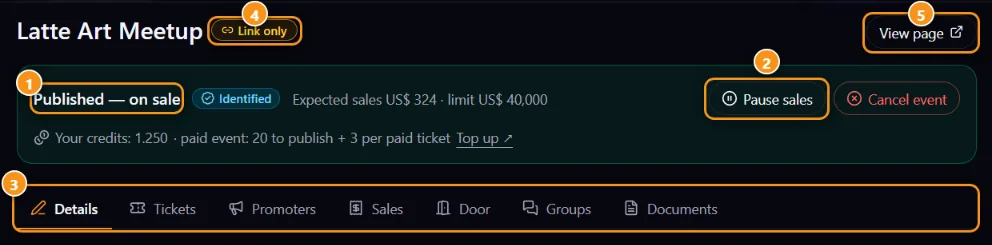
1 Stato · 2 Pausa vendite · 3 Schede · 4 Visibilità · 5 Visualizza la pagina
La barra di stato 1 mostra dove si trova l'evento, il livello di fiducia, le vendite previste rispetto al limite del livello e i tuoi crediti. Ha i pulsanti Pubblica, Pausa vendite 2, Segna come terminato e Annulla evento. Mettere in pausa e annullare richiedono la conferma del proprietario: Anyza invia un'e-mail con un link al proprietario dell'organizzatore (valido per 1 ora) e succede solo dopo quel clic. L'annullamento notifica ogni possessore di biglietto e i rimborsi sono a tuo carico.
Le schede 3:
- Dettagli: modifica l'evento.
- Biglietti: lotti e come questo evento riceve i pagamenti. Vedi Vendite e conferma di pagamento.
- Promoter: link con sconto e commissione. Vedi Promoter.
- Vendite: ordini, conferme, rimborsi e CSV. Vedi Vendite e conferma di pagamento.
- Ingresso: scanner, dispositivi e l'elenco di presenza. Vedi L'ingresso.
- Gruppi: il gruppo evento su Telegram e Discord. Vedi Gruppi evento.
- Documenti: opzionali o obbligatori sopra il limite del tuo livello di fiducia. Vedi Profilo organizzatore, livello di fiducia e pagamenti.
Gestisci eventi, nel tuo menu profilo, elenca tutti gli eventi che gestisci su tutti gli organizzatori, con quello che ti aspetta.
Dopo l'evento
Quando l'evento termina, le persone che hanno partecipato possono valutare il tuo organizzatore. Puoi rispondere o nascondere le recensioni. Vedi Recensioni dell'organizzatore.
Suggerimenti
- Compila la città e la categoria con cura: decidono quali pagine città e tema mostrano il tuo evento.
- Inizia le vendite con un lotto anticipato che termina in una data, poi un secondo lotto con un prezzo più alto.
Correlato: Profilo organizzatore, livello di fiducia e pagamenti · Team · Condividi e promuovi un evento
Aggiornato il 2026-10-16