

Widget e pagina del countdown
Metti una card evento, un pulsante per i biglietti o l'agenda dell'organizzatore su qualsiasi sito con una riga di codice, e condividi la pagina del countdown che mostra a ogni visitatore la propria ora.
Widget per il tuo sito
Metti il tuo evento sul tuo sito, blog o pagina link. Il widget si aggiorna automaticamente e apre Anyza Events in una nuova scheda.
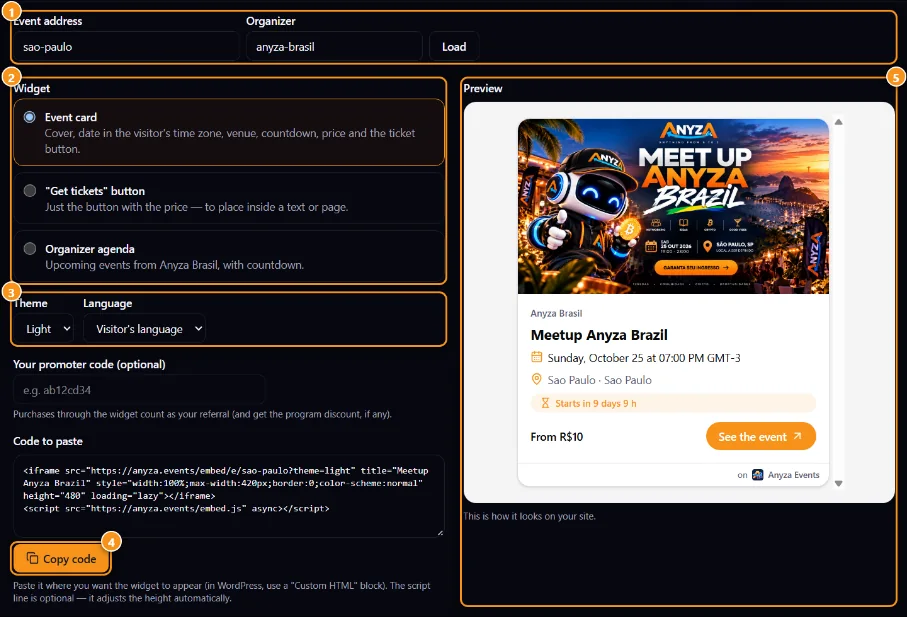
1 Indirizzo evento o organizzatore, poi Carica · 2 Tipo di widget · 3 Tema e lingua · 4 Copia codice · 5 Anteprima
- Apri anyza.events/widgets. I membri del team trovano anche Metti sul mio sito nella pagina dell'evento e nella pagina dell'organizzatore.
- Incolla l'Indirizzo evento o l'indirizzo dell'Organizzatore e tocca Carica 1.
- Scegli il Widget 2:
- Card evento: copertina, data nel fuso orario del visitatore, luogo, countdown, prezzo e pulsante per i biglietti.
- Pulsante "Prenota biglietti": solo il pulsante con il prezzo, da inserire dentro un testo o una pagina.
- Agenda organizzatore: gli eventi prossimi dell'organizzatore, con countdown. Scegli quanti Elementi.
- Scegli il Tema (Chiaro o Scuro) e la Lingua, oppure lascia Lingua del visitatore 3.
- Facoltativo: compila il Tuo codice promoter. Gli acquisti attraverso il widget contano come tua referenza. Se sei promoter dell'evento, il tuo codice è già compilato.
- Controlla l'Anteprima 5 e tocca Copia codice 4. Incollalo dove deve apparire il widget. In WordPress, usa un blocco "HTML personalizzato". La riga dello script è facoltativa; regola l'altezza automaticamente.
Chiunque può creare un widget per un evento pubblico, non solo l'organizzatore. Gli eventi Solo link e le bozze non possono essere incorporati. I widget mostrano solo quello che è già pubblico su Anyza, senza cookie o tracciamento sul tuo sito.
La pagina del countdown
Ogni evento ha una pagina di countdown su anyza.events/e/<event>/countdown. Aprila dalla pagina dell'evento o dal biglietto con Apri e condividi il countdown.
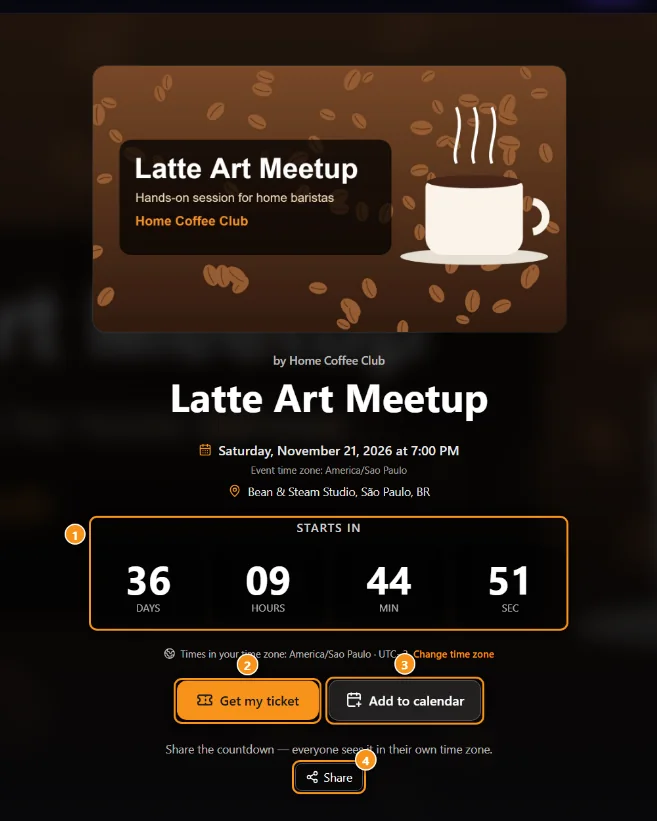
1 Countdown in diretta · 2 Prenota il mio biglietto · 3 Aggiungi al calendario · 4 Condividi
Mostra la copertina, un countdown in diretta 1 (giorni, ore, minuti, secondi), l'ora nel fuso orario dell'evento e in quello del visitatore, con Cambia fuso orario, più Prenota il mio biglietto 2, Aggiungi al calendario 3 e Condividi 4.
Quando qualcuno condivide il link su WhatsApp o sui social media, il titolo dell'anteprima dice già quanto tempo manca ("Tra 4 giorni", "È domani", "È oggi"), nella lingua dell'evento. Durante l'evento la pagina dice In corso di svolgimento; dopo, Questo evento è già passato; se annullato, Evento annullato.
Correlati: Condividi e promuovi un evento · Promoter · Profilo organizzatore, livello di affidabilità e pagamenti
Aggiornato il 2026-10-16