

I miei biglietti: QR, accesso online, trasferimento, promemoria
Dove trovare i tuoi biglietti, quando si sblocca il QR o il link online, come aggiungere l'evento al calendario, passare un biglietto a qualcun altro e recensire l'organizzatore dopo.
Dove
I miei biglietti elenca i tuoi biglietti in due schede. Ogni biglietto apre una pagina propria.
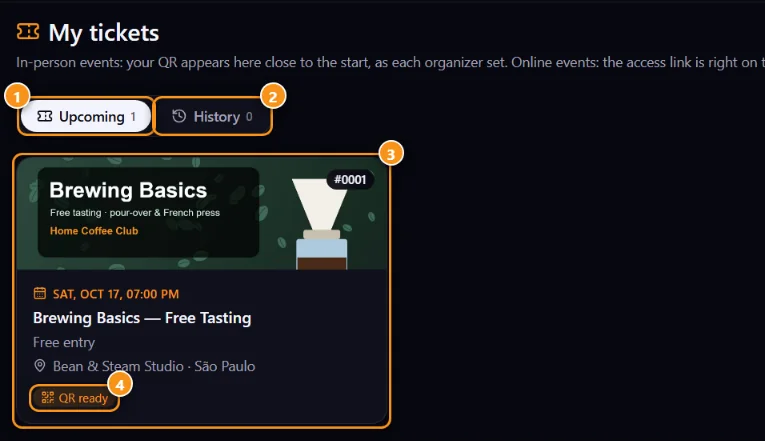
1 Prossimi · 2 Cronologia · 3 Un biglietto (tocca per aprirlo) · 4 Il QR è pronto
Eventi in presenza: il QR
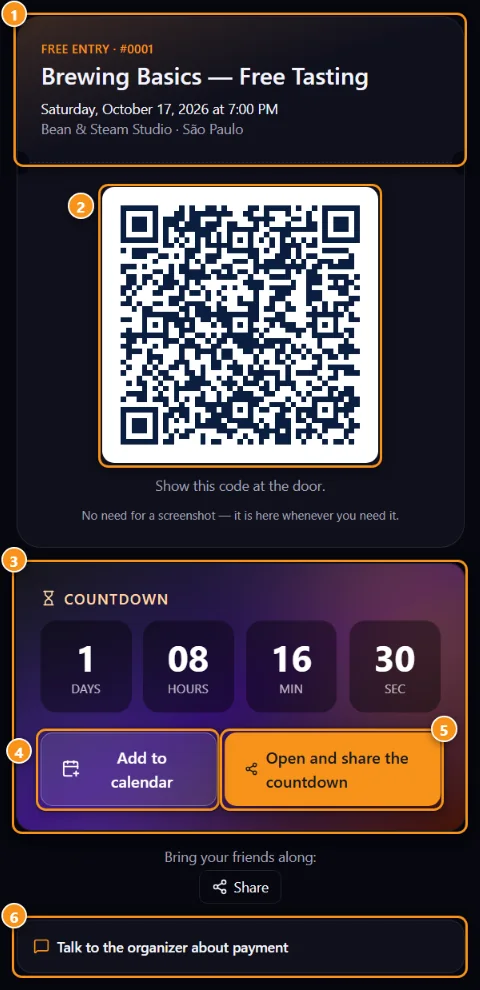
1 Evento, tipo di biglietto e numero · 2 Il QR per l'ingresso · 3 Conto alla rovescia · 4 Aggiungi al calendario · 5 Apri e condividi il conto alla rovescia · 6 Parla con l'organizzatore del pagamento
L'organizzatore può sbloccare il QR solo poche ore prima dell'evento, per prevenire la rivendita e gli screenshot. Nel frattempo il biglietto mostra quando apparirà il QR. Riceverai e-mail 7 giorni, 1 giorno e 2 ore prima, con quell'orario.
All'ingresso, mostra il QR 2 sullo schermo con la luminosità al massimo. Funziona anche dall'e-mail. Non inviare uno screenshot a qualcun altro: ogni QR funziona una sola volta.
Eventi online: il link di accesso
Gli eventi online non hanno ingresso né QR. La pagina del biglietto mostra Accedi all'evento, con il link dell'organizzatore, 1 ora prima dell'inizio. Se l'organizzatore non ha ancora pubblicato il link, apparirà sul biglietto non appena sarà disponibile. Il link è per chi possiede un biglietto, quindi non condividerlo.
Conto alla rovescia e calendario
Ogni biglietto ha la striscia Conto alla rovescia 3 con Aggiungi al calendario 4 (Google, Apple / .ics, Outlook.com, Microsoft 365, Yahoo) e Apri e condividi il conto alla rovescia 5. Anche le e-mail dei biglietti hanno un link Aggiungi al calendario. Il tuo calendario mostra l'evento nel tuo fuso orario.
Parla con l'organizzatore
Domande su un pagamento? Apri Parla con l'organizzatore del pagamento 6 sul biglietto. La conversazione va al pannello vendite dell'organizzatore.
Gruppo di eventi su Telegram o Discord
Se l'organizzatore ha collegato un gruppo, il tuo biglietto e la pagina dell'evento mostrano Accedi al gruppo Telegram o Accedi al server Discord. Solo chi possiede un biglietto può entrare, e rimani nel gruppo dopo l'evento. Esci solo se il biglietto viene annullato, rimborsato o trasferito.
Trasferimento
Puoi Trasferire questo biglietto a un altro account Anyza tramite @username, gratuitamente, finché il QR non è attivo e l'evento non è iniziato. Il tuo biglietto smette di funzionare e l'altra persona ne riceve uno nuovo per e-mail.
Evento modificato o annullato
Se la data, il luogo o il link cambiano, riceverai un'e-mail. Se l'evento viene annullato, riceverai un'e-mail e l'organizzatore deve rimborsarti con lo stesso metodo con cui hai pagato, seguendo la sua politica di rimborso.
Dopo l'evento
Se hai partecipato, il tuo biglietto mostra Com'è stato? Valuta l'evento per 60 giorni, e riceverai un'e-mail che chiede come è andata. Vedi Recensioni dell'organizzatore.
Ho ricevuto un'e-mail ma non vedo il biglietto
Il biglietto è nell'account dell'e-mail che ha ricevuto il messaggio. Se sei connesso con un altro account, I miei biglietti ti avvisa. Esci e accedi con quell'e-mail.
Correlati: Acquista un biglietto · L'ingresso: check-in per QR · Condividi e promuovi un evento
Aggiornato il 2026-10-16