

Primi passi: dalla prova gratuita a uno spazio pronto
Richiedi la prova gratuita, crea lo spazio aziendale dal link nella e-mail e segui i 7 primi passi nel piano Aziendale fino a quando lo spazio è pronto per il team.
Preparare uno spazio aziendale richiede tre mosse: richiedere la prova, creare lo spazio dal link che ricevi e seguire la checklist in Impostazioni → Piano aziendale.
1. Richiedi la prova gratuita
Apri la pagina Anyza Club Aziende e scorri fino al modulo.
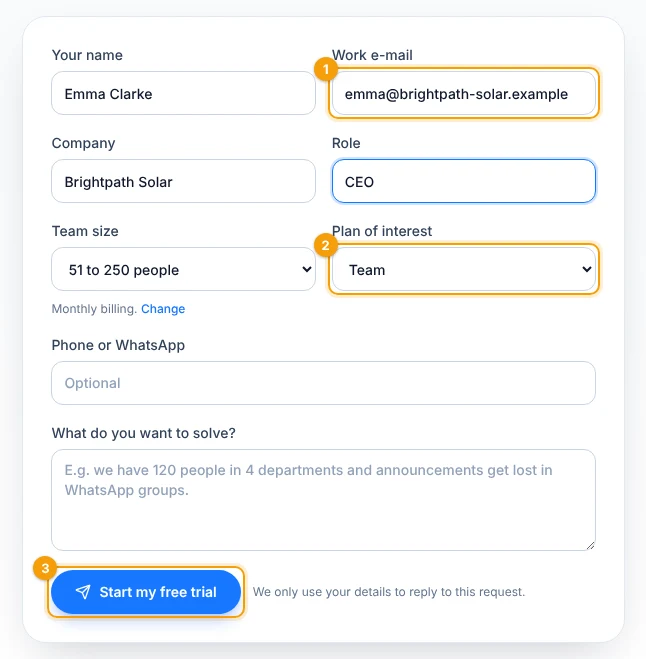
1 E-mail di lavoro · 2 Piano di interesse · 3 Invia
- Usa la tua e-mail di lavoro 1: il link che ricevi funziona solo con quell'e-mail.
- Scegli il piano di interesse 2 (Team o Business). La prova gratuita funziona su quel piano.
- Tocca Avvia la mia prova gratuita 3. In pochi momenti ricevi un'e-mail con la presentazione, la guida di avviamento rapido e il tuo link personale.
Per più di 250 persone, il nostro team commerciale ti contatta anche per un rollout guidato.
2. Crea lo spazio aziendale
Apri il link dall'e-mail e accedi — o crea il tuo account Anyza — con la stessa e-mail.
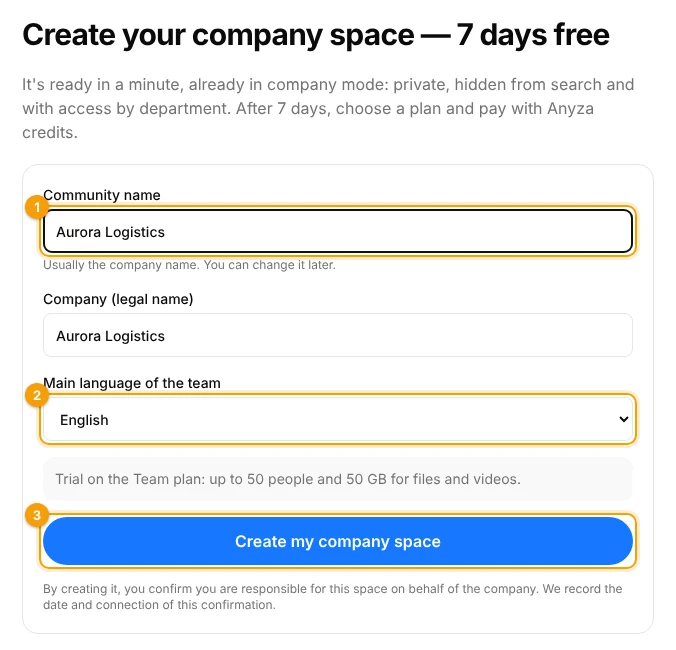
1 Nome della comunità · 2 Lingua principale del team · 3 Crea
- Digita il nome della comunità 1, di solito il nome dell'azienda (puoi cambiarlo dopo).
- Facoltativamente, digita la ragione sociale dell'azienda.
- Scegli la lingua principale del team 2.
- Tocca Crea il mio spazio aziendale 3.
Lo spazio viene creato già in modalità aziendale, con 7 giorni gratuiti (i partner potrebbero offrire un periodo diverso). Il link è valido per 30 giorni e funziona una sola volta, e ogni persona ottiene una prova gratuita.
3. Segui i primi passi
Apri Impostazioni → Piano aziendale. Il menu mostra un numero con i passi ancora aperti.
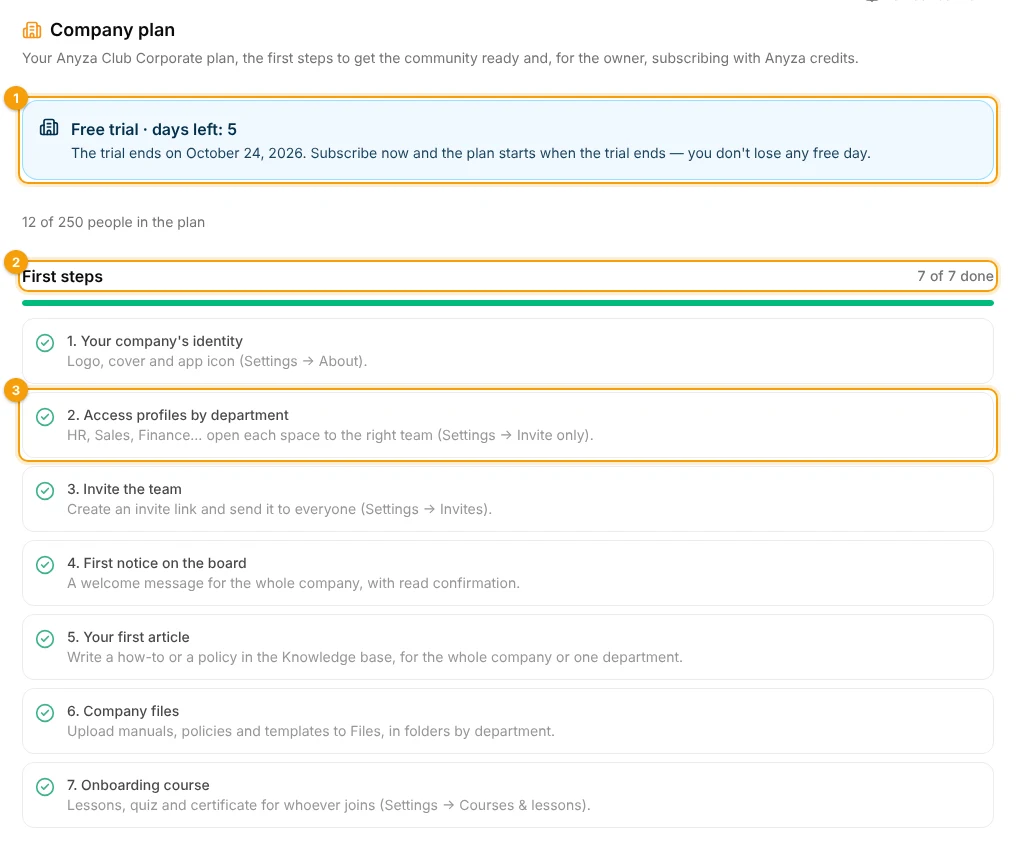
1 Giorni rimasti nella prova · 2 Primi passi · 3 Ogni passo apre la schermata giusta
Il riquadro della prova 1 mostra quanti giorni rimangono e quando termina la prova. Sotto di esso, Primi passi 2 elenca cosa rende lo spazio pronto. Tocca un passo 3 per aprire la schermata dove lo esegui:
- L'identità della tua azienda: logo, copertina e icona dell'app (Impostazioni → Chi siamo).
- Profili di accesso per dipartimento: HR, Vendite, Finanza... Vedi Profili di accesso e invita solo.
- Invita il team: da un foglio di calcolo, per dominio aziendale o con un link di invito. Vedi Team.
- Primo avviso sulla bacheca: un messaggio di benvenuto per tutta l'azienda. Vedi Bacheca delle comunicazioni.
- Il tuo primo articolo nella base di conoscenza. Vedi Base di conoscenza e dipartimenti.
- File aziendali: manuali, policy e template, in cartelle per dipartimento.
- Corso di onboarding: lezioni, quiz e certificato per chi entra. Vedi File, video e corsi.
Ogni passo riceve un segno di spunta quando è completato. Non devi finire i passi in ordine.
Prima della fine della prova
Iscriversi durante la prova non fa perdere alcun giorno gratuito: il piano inizia quando la prova termina. Ricevi un'e-mail due giorni prima della fine. Vedi Piano, prova e pagamento.
Correlato: Cos'è Anyza Club Aziende
Aggiornato il 2026-10-19