

Team, "Ho letto e accetto" e report
Porta tutto il team da un foglio di calcolo o dal dominio e-mail aziendale, imposta mansioni e dipartimenti, rimuovi persone in un click, raccogli "Ho letto e accetto" sui documenti e scarica report per i manager.
In modalità aziendale, Impostazioni → Team raccoglie tutto quello che riguarda le persone in azienda. Solo il proprietario e gli admin lo vedono.
Persone
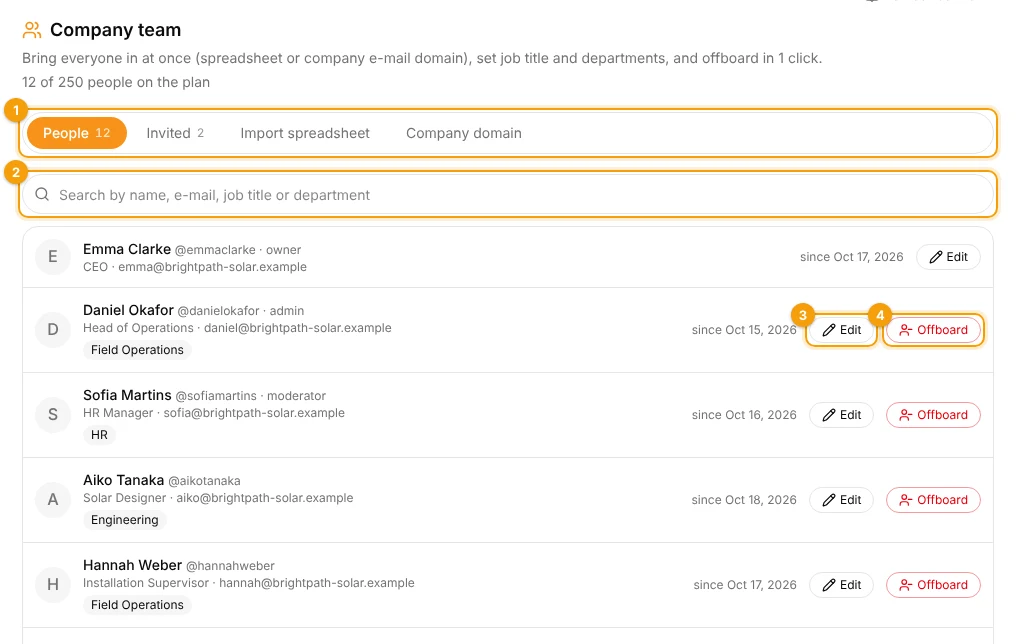
1 Schede · 2 Ricerca · 3 Modifica · 4 Rimuovi
La scheda Persone elenca tutti in azienda con ruolo, mansione, dipartimenti e data di ingresso. La riga in alto mostra quante persone sono nel piano. Ricerca 2 trova persone per nome, e-mail, mansione o dipartimento.
Mansione e dipartimenti
Tocca Modifica 3 accanto a una persona.
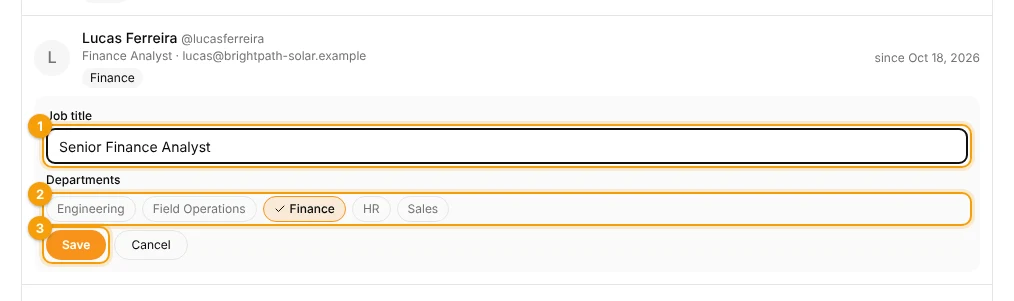
1 Mansione · 2 Dipartimenti · 3 Salva
Digita la mansione 1, tocca i dipartimenti 2 a cui appartiene la persona e tocca Salva 3. La mansione compare nell'elenco dei membri per tutti in azienda; i dipartimenti sono i profili di accesso.
Porta tutti dentro in una volta
Da un foglio di calcolo. Apri la scheda Importa foglio di calcolo.
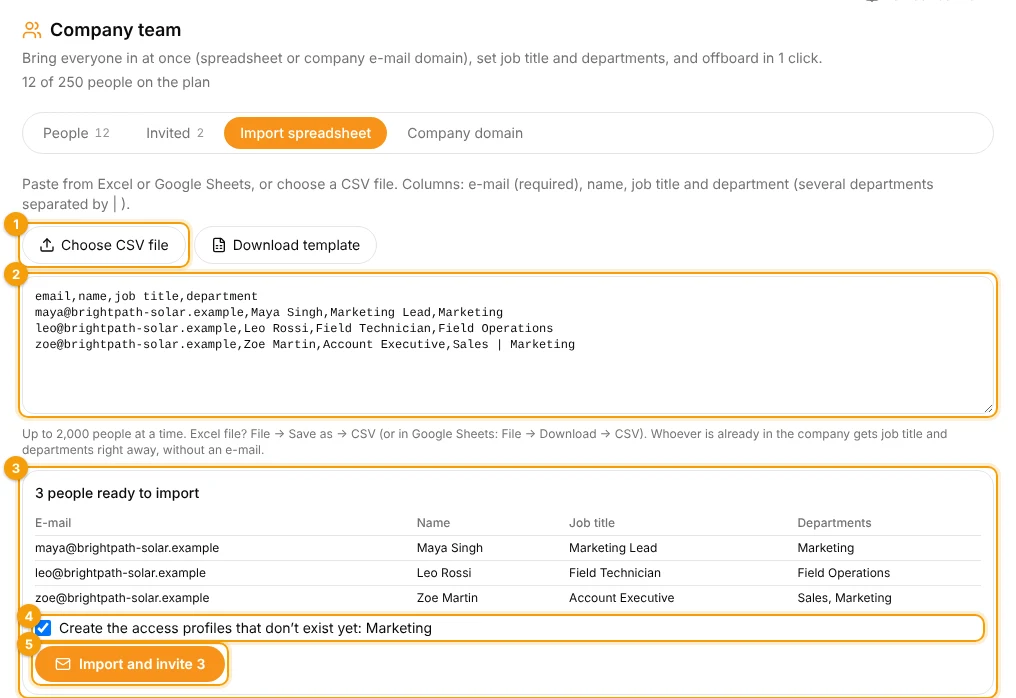
1 Scegli un file CSV · 2 Oppure incolla le celle · 3 Anteprima · 4 Crea dipartimenti mancanti · 5 Importa e invita
- Tocca Scegli file CSV 1 oppure incolla le celle da Excel o Google Sheets 2. Colonne: e-mail (obbligatorio), nome, mansione e dipartimento (più dipartimenti separati da
|). Scarica modello ti dà un file pronto. - Controlla l'anteprima 3: chi verrà importato e le righe senza un'e-mail valida.
- I dipartimenti che non esistono ancora vengono creati come profili di accesso quando la casella 4 è selezionata.
- Tocca Importa e invita 5. Fino a 2.000 persone per importazione.
Ogni persona riceve un'e-mail con il pulsante per unirsi. Accede — o crea l'account — con quella stessa e-mail e arriva dentro con mansione e dipartimenti già impostati. Chi è già in azienda riceve solo mansione e dipartimenti, senza e-mail.
Invitati. La scheda Invitati mostra chi non si è ancora unito.
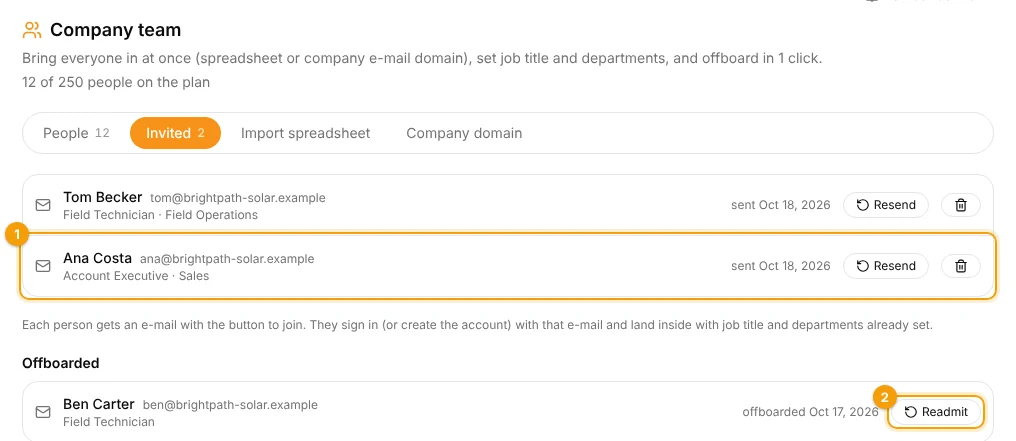
1 In attesa di unirsi · 2 Riammetti
Ogni persona invitata 1 mostra quando l'e-mail è stata inviata, con Rinvia e Rimuovi. Sotto, Rimossi elenca le persone che se ne sono andate; Riammetti 2 invia loro un nuovo invito.
Dal dominio aziendale. Nella scheda Dominio aziendale, aggiungi il dominio della tua azienda.
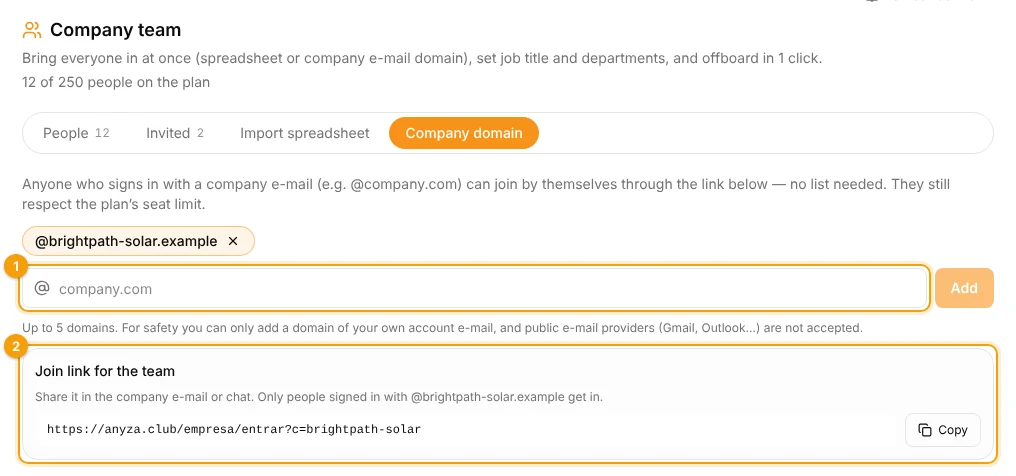
1 Aggiungi il dominio · 2 Link di ingresso per il team
Digita il dominio 1 e tocca Aggiungi. Chiunque sia collegato con un'e-mail da quel dominio può unirsi tramite il link di ingresso 2 — senza lista. Condividilo nell'e-mail o nella chat aziendale. Per sicurezza, puoi aggiungere solo il dominio dell'e-mail del tuo account, i provider pubblici (Gmail, Outlook…) non sono accettati, e puoi avere fino a 5 domini.
Entrambi i modi rispettano il numero di persone nel piano. Quando il piano è pieno, nessun altro entra finché non si libera un posto o il piano non cambia.
Rimozione in un click
Tocca Rimuovi accanto alla persona e conferma. Se ne va dall'azienda e da ogni dipartimento, i link di invito che ha creato smettono di funzionare, e non può tornare tramite un vecchio link o il dominio e-mail. Quello che ha scritto e caricato rimane. Per riportare qualcuno, usa Riammetti nella scheda Invitati.
"Ho letto e accetto"
Quando scrivi un articolo in Knowledge, seleziona Chiedi "Ho letto e accetto". Tutti coloro che lo leggono vedono il pulsante alla fine:
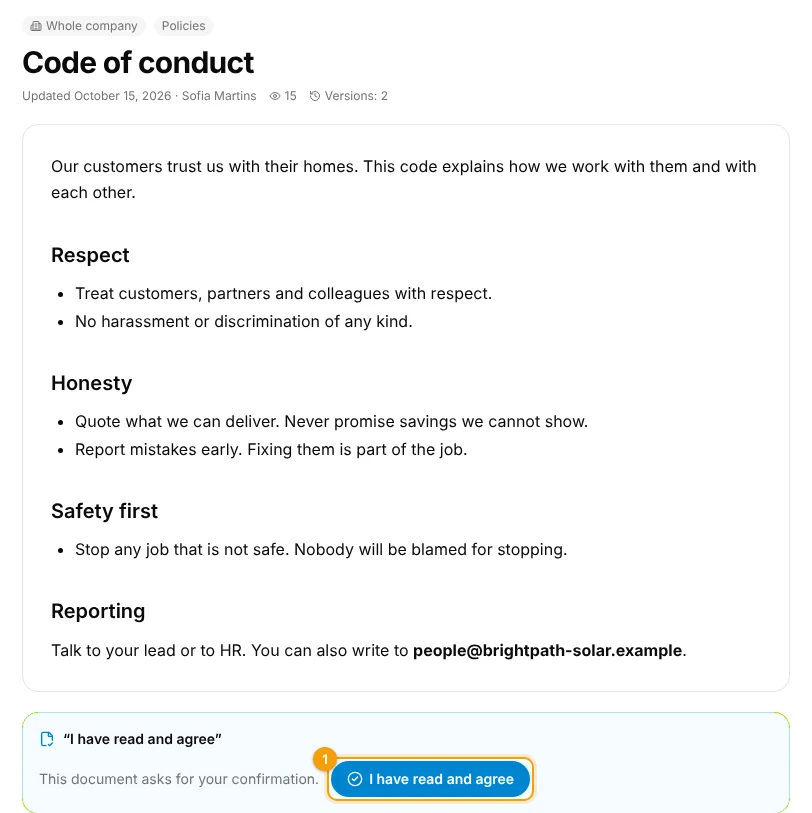
1 Ho letto e accetto
La persona tocca Ho letto e accetto 1 e la data viene salvata. Ogni persona vede anche, in cima a Knowledge, i documenti ancora in attesa di conferma.
Chi può modificare l'articolo vede i progressi e l'elenco di ogni persona:
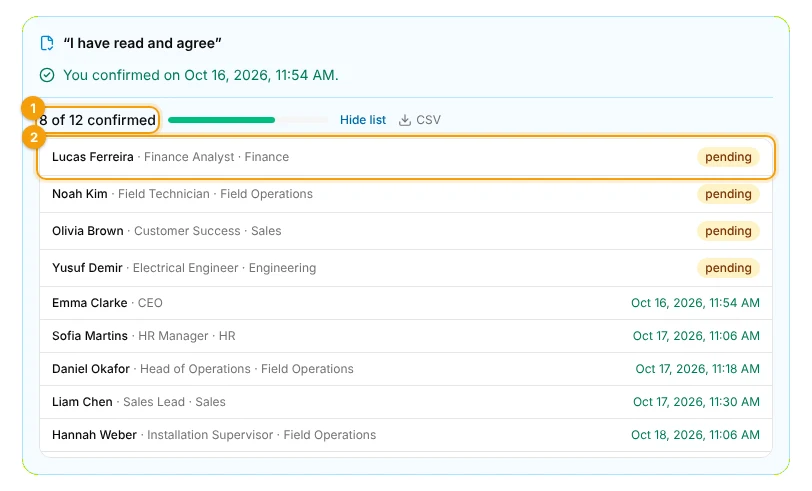
1 Confermati finora · 2 Le persone in sospeso vengono prima
CSV scarica l'elenco. Dopo un cambio importante, seleziona Questo cambio è importante: chiedi a tutti di confermare di nuovo quando salvi.
Report
Impostazioni → Report manager scarica file CSV (si aprono in Excel e Google Sheets).
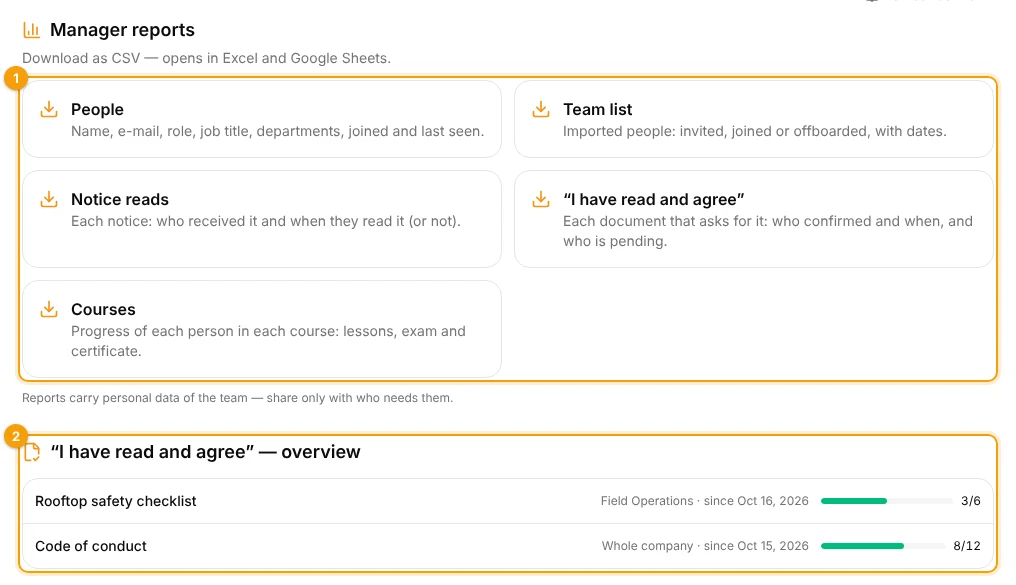
1 Report da scaricare · 2 Panoramica "Ho letto e accetto"
- Persone: nome, e-mail, ruolo, mansione, dipartimenti, data di ingresso e ultimo accesso.
- Elenco team: chi è venuto dal foglio di calcolo — invitato, entrato o rimosso, con date.
- Letture comunicati: per ogni comunicato, chi lo ha ricevuto e quando l'ha letto.
- "Ho letto e accetto": per ogni documento, chi ha confermato e quando, e chi è in sospeso.
- Corsi: progresso di ogni persona in ogni corso — lezioni, esame e certificato.
La panoramica 2 mostra ogni documento che chiede conferma, con i progressi. I report contengono dati personali del team — condividili solo con chi ne ha bisogno.
Correlato: Profili di accesso e invita solo · Base di conoscenza e dipartimenti
Aggiornato il 2026-10-19