

Base di conoscenza e reparti
Scrivi le politiche, i processi e le guide aziendali come articoli, per tutti o per un reparto, con ricerca, categorie, storico delle versioni e revisione periodica. Ogni reparto ha la propria pagina.
La scheda Knowledge è la base di conoscenza aziendale: articoli con politiche, processi, guide e risposte alle domande frequenti. La scheda Departments ha una pagina per ogni profilo di accesso (HR, Sales, Field Operations…).
La base di conoscenza
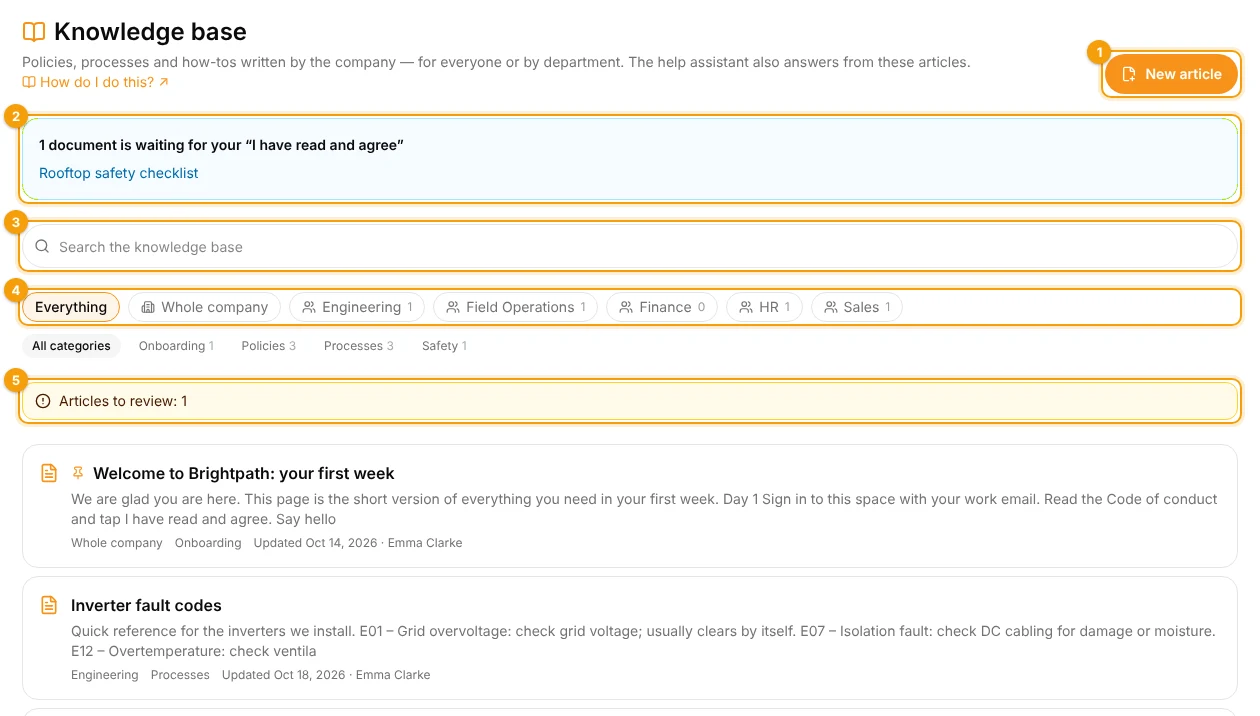
1 Nuovo articolo · 2 In attesa della tua conferma · 3 Ricerca · 4 Dove · 5 Articoli da revisionare
- Nuovo articolo 1 apre l'editor (per chi può scrivere).
- La casella blu 2 elenca i documenti in attesa del tuo "Ho letto e accetto".
- Ricerca 3 cerca nei titoli e nei testi e evidenzia le parole trovate.
- Dove 4: tutto, tutta l'azienda, o un reparto. Sotto, le categorie (Politiche, Processi, Onboarding…).
- Articoli da revisionare 5 mostra quando un articolo ha superato la data di revisione (solo per chi può modificarlo).
Gli articoli fissati rimangono in alto. Gestisci categorie, in fondo alla pagina, crea e elimina categorie (solo il team).
Chi legge cosa
Ogni articolo è per tutta l'azienda o per un reparto. Un articolo di reparto è letto solo dalle persone in quel profilo e dal team (proprietario, admin e moderatori). Le bozze sono viste solo da chi può modificarle.
L'assistente della guida risponde anche alle domande con questi articoli — sempre solo quello che la persona che chiede può leggere. Vedi Assistente della guida e base di conoscenza.
Scrivi un articolo
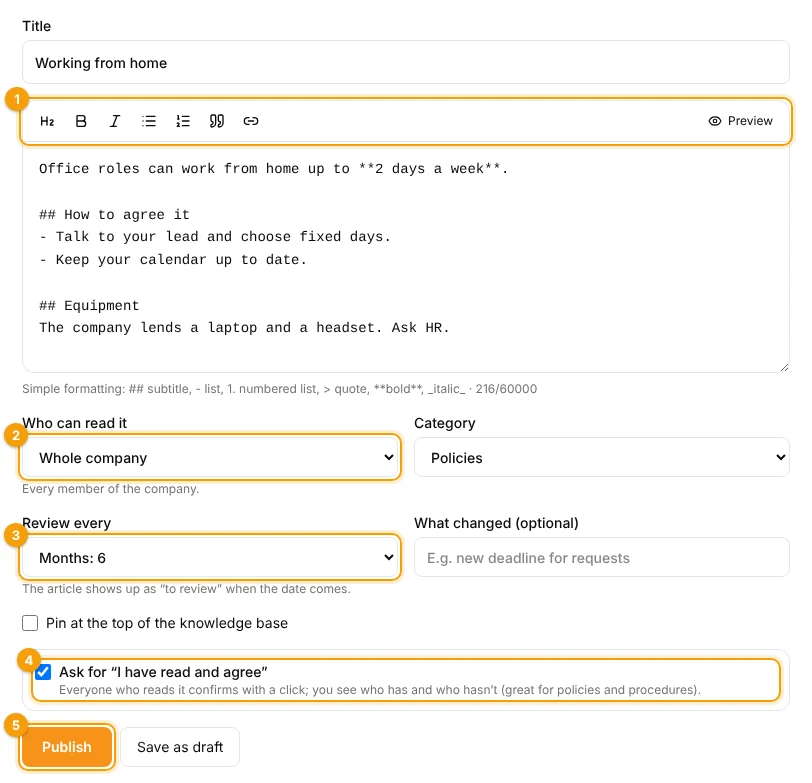
1 Formattazione · 2 Chi può leggerlo · 3 Rivedi ogni · 4 "Ho letto e accetto" · 5 Pubblica
- Scrivi il titolo e il testo. I pulsanti 1 aggiungono sottotitoli, grassetto, corsivo, elenchi, citazioni e link; Anteprima mostra il risultato.
- Scegli Chi può leggerlo 2: tutta l'azienda o un reparto. Scegli una categoria, se vuoi.
- Scegli Rivedi ogni 3 1, 3, 6 o 12 mesi per contenuti che invecchiano (prezzi, scadenze, politiche).
- Spunta Chiedi "Ho letto e accetto" 4 per politiche e procedure che tutti devono confermare. Vedi Team, "Ho letto e accetto" e report.
- Tocca Pubblica 5 — oppure Salva come bozza per finire dopo.
Quando modifichi, Cosa è cambiato aggiunge una nota breve allo storico delle versioni. Fissa in alto nella base di conoscenza è per il team.
Revisione e storico delle versioni
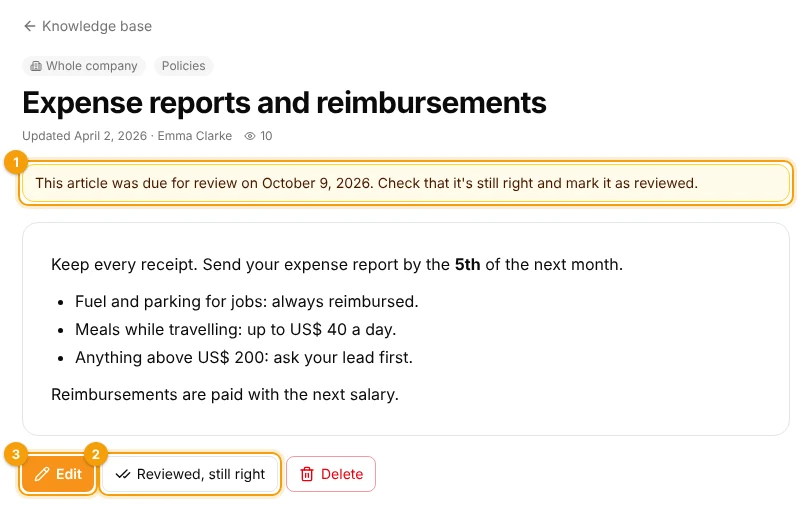
1 Scaduto per la revisione · 2 Revisionato, ancora corretto · 3 Modifica
Quando arriva la data di revisione, l'articolo mostra da revisionare e un avviso giallo 1. Leggilo e tocca Revisionato, ancora corretto 2 per programmare la prossima revisione — oppure Modifica 3 per correggerlo.
Ogni salvataggio mantiene una versione. Una volta che un articolo ha più di una, Versioni appare sotto il titolo: toccalo per aprire lo storico.
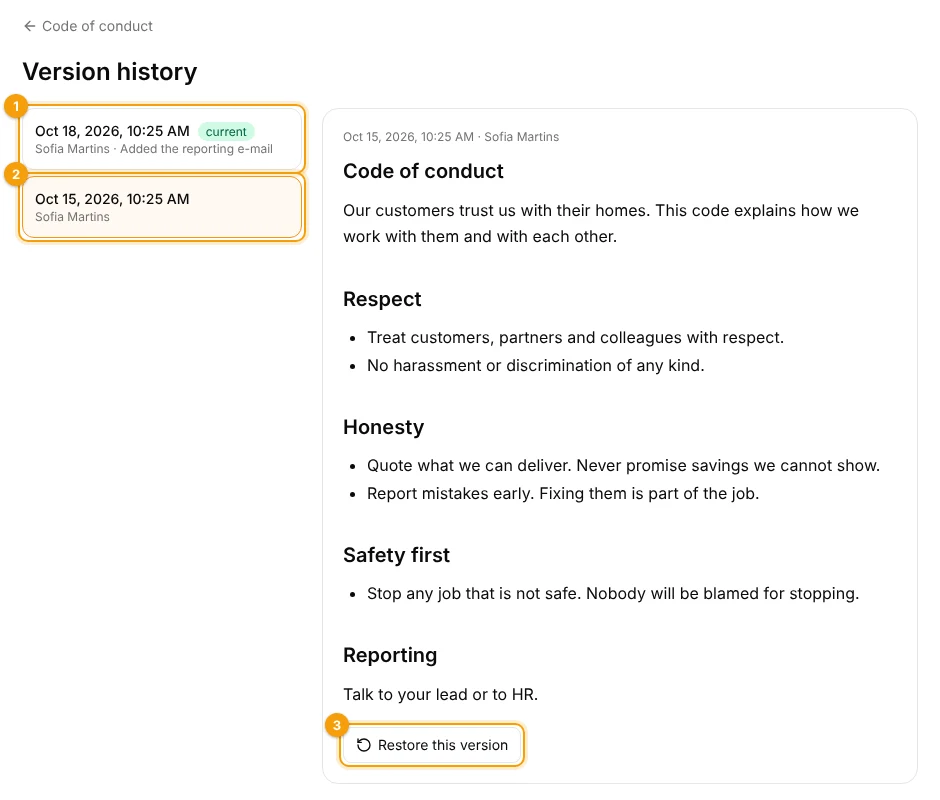
1 Versione attuale, con la nota · 2 Una versione precedente · 3 Ripristina questa versione
Scegli una versione a sinistra per leggerla. Ripristina questa versione 3 riporta il testo vecchio; il testo attuale rimane nello storico.
Chi scrive
Il proprietario, gli admin e i moderatori scrivono in qualsiasi parte della base di conoscenza. Per consentire a un reparto di scrivere i propri articoli, apri Settings → Invite only, apri il profilo e attiva Le persone in questo profilo possono scrivere nella base di conoscenza del reparto. Quindi creano e modificano solo gli articoli di quel reparto.
Reparti
La scheda Departments mostra una card per ogni reparto, con il numero di persone e articoli. Le persone vedono solo i reparti di cui fanno parte; il team li vede tutti.
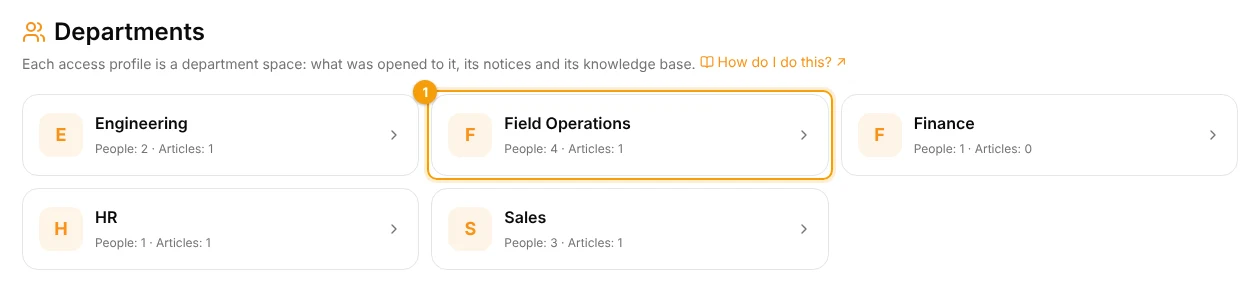
1 Un reparto
Apri un reparto per vederne la pagina:
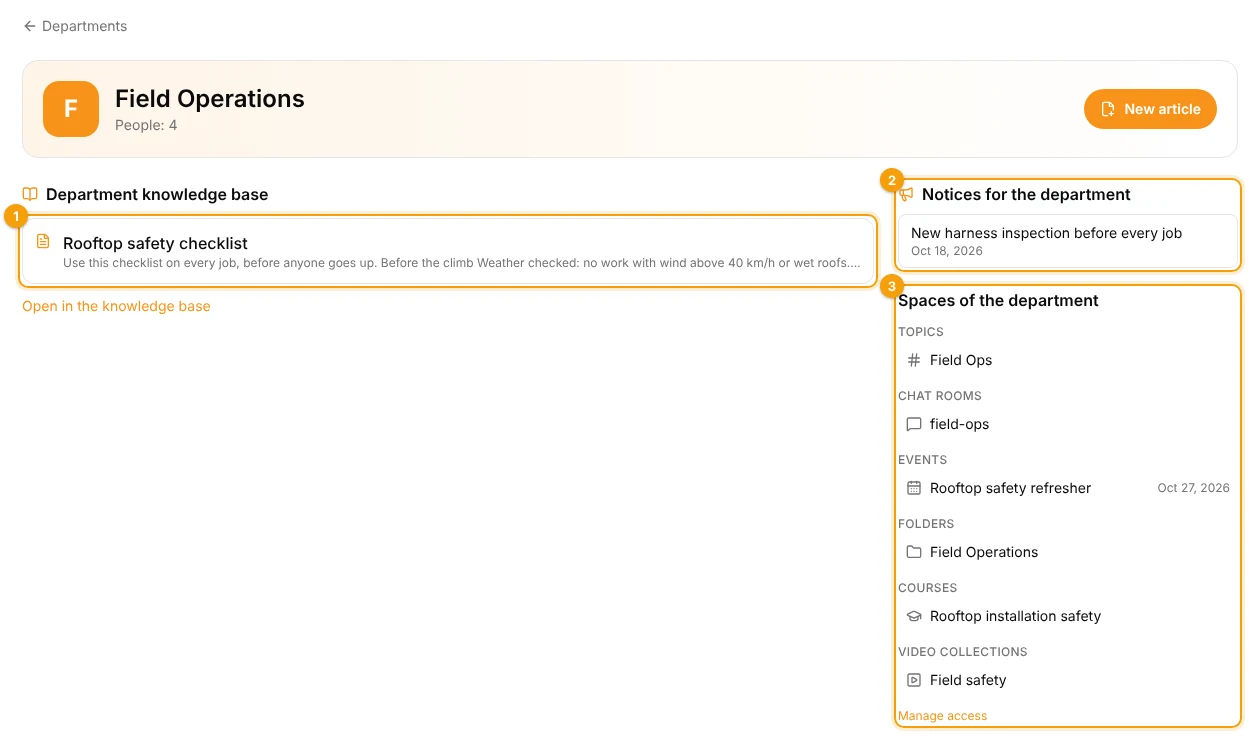
1 Gli articoli del reparto · 2 Avvisi per il reparto · 3 Tutto aperto al reparto
- gli articoli della base di conoscenza del reparto 1, con Nuovo articolo per chi può scrivere lì;
- gli avvisi dalla bacheca degli avvisi inviati a quel reparto 2;
- tutto aperto al profilo 3: argomenti, chat room, eventi, cartelle, corsi e raccolte video. Gestisci accesso (solo team) apre Settings → Invite only.
Correlato: Profili di accesso e invite only · Bacheca degli avvisi
Aggiornato il 2026-10-19