

Base de connaissances et services
Rédigez les politiques, processus et guides de votre entreprise sous forme d'articles, pour tous ou pour un seul service, avec recherche, catégories, historique des versions et révisions périodiques. Chaque service a sa propre page.
Regardez la leçon
L'onglet Connaissances est la base de connaissances de l'entreprise : des articles avec les politiques, processus, guides et réponses aux questions fréquentes. L'onglet Services contient une page pour chaque profil d'accès (HR, Ventes, Opérations terrain…).
La base de connaissances
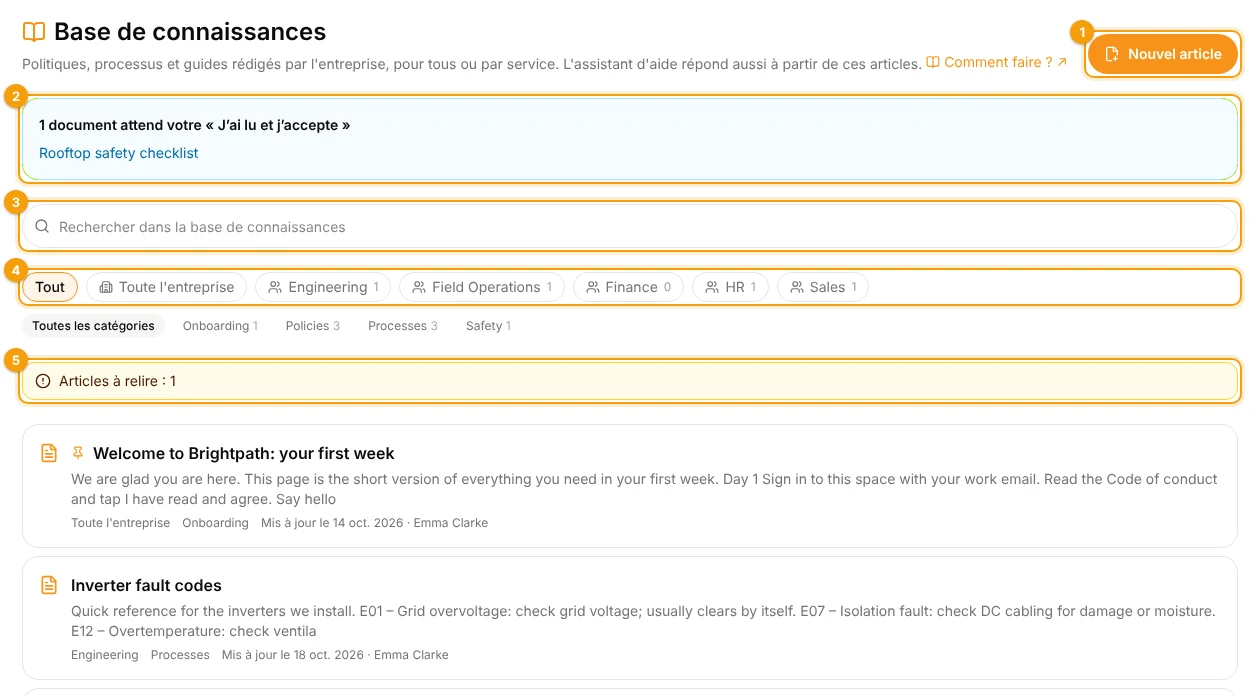
1 Nouvel article · 2 En attente de votre confirmation · 3 Recherche · 4 Où · 5 Articles à réviser
- Nouvel article 1 ouvre l'éditeur (pour qui peut écrire).
- La boîte bleue 2 liste les documents en attente de votre « J’ai lu et j’accepte ».
- Recherche 3 cherche dans les titres et textes et met en évidence les mots trouvés.
- Où 4 : tout, l'ensemble de l'entreprise, ou un service. Sous cela, les catégories (Politiques, Processus, Onboarding…).
- Articles à relire 5 montre quand un article a dépassé sa date de révision (seulement pour qui peut l'éditer).
Les articles épinglés restent en haut. Gérer les catégories, en bas de la page, crée et supprime des catégories (l'équipe seulement).
Qui lit quoi
Chaque article est pour l'ensemble de l'entreprise ou pour un service. Un article d'un service n'est lu que par les personnes dans ce profil et par l'équipe (propriétaire, admins et modérateurs). Les brouillons ne sont vus que par qui peut les éditer.
L'assistant d'aide répond aussi aux questions avec ces articles — toujours seulement ce que la personne qui pose la question peut lire. Voir Assistant d'aide et base de connaissances.
Rédiger un article
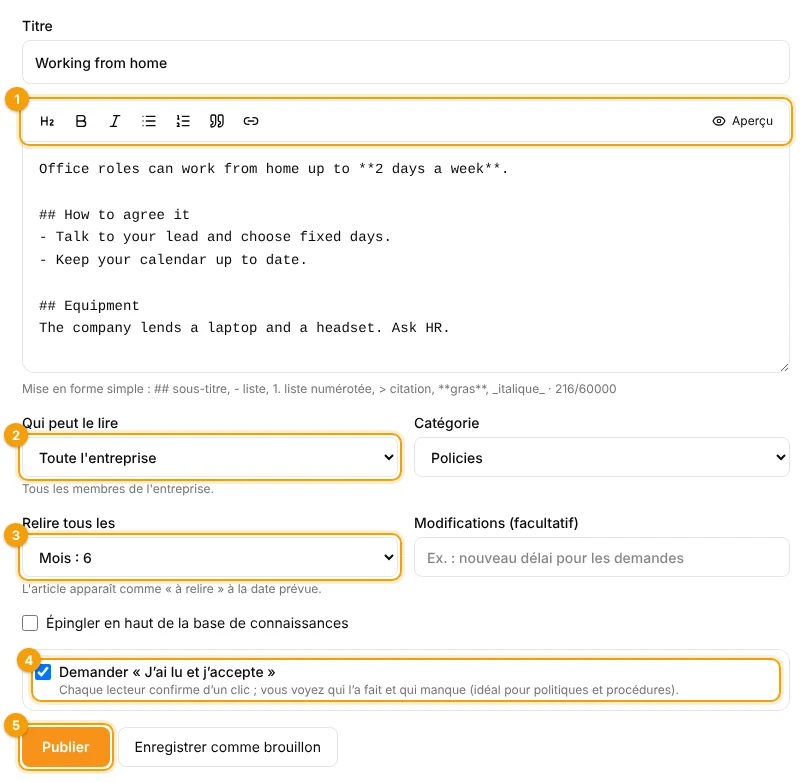
1 Formatage · 2 Qui peut le lire · 3 Réviser tous les · 4 « J'ai lu et j'accepte » · 5 Publier
- Rédigez le titre et le texte. Les boutons 1 ajoutent des sous-titres, gras, italique, listes, citations et liens ; Aperçu montre le résultat.
- Choisissez Qui peut le lire 2 : l'ensemble de l'entreprise ou un service. Choisissez une catégorie, si vous le souhaitez.
- Choisissez Relire tous les 3 1, 3, 6 ou 12 mois pour le contenu qui devient obsolète (prix, délais, politiques).
- Cochez Demander « J’ai lu et j’accepte » 4 pour les politiques et procédures que tout le monde doit confirmer. Voir Équipe, « J’ai lu et j’accepte » et rapports.
- Appuyez sur Publier 5 — ou Enregistrer comme brouillon pour terminer plus tard.
Quand vous éditez, Modifications ajoute une courte note à l'historique des versions. Épingler en haut de la base de connaissances est pour l'équipe.
Révision et historique des versions
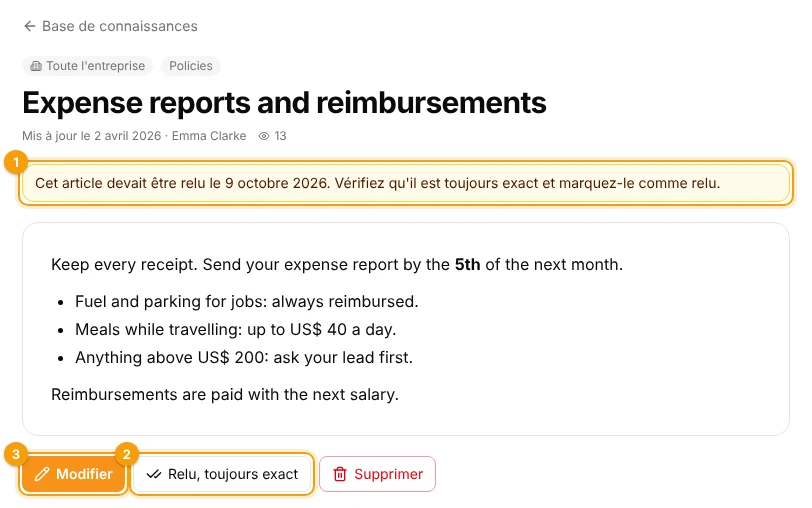
1 À réviser · 2 Révisé, toujours valide · 3 Éditer
Quand la date de révision arrive, l'article affiche à relire et un avis jaune 1. Lisez-le et appuyez sur Relu, toujours exact 2 pour planifier la prochaine révision — ou Modifier 3 pour le corriger.
Chaque sauvegarde conserve une version. Une fois qu'un article en a plus d'une, Versions apparaît sous son titre : appuyez pour ouvrir l'historique.
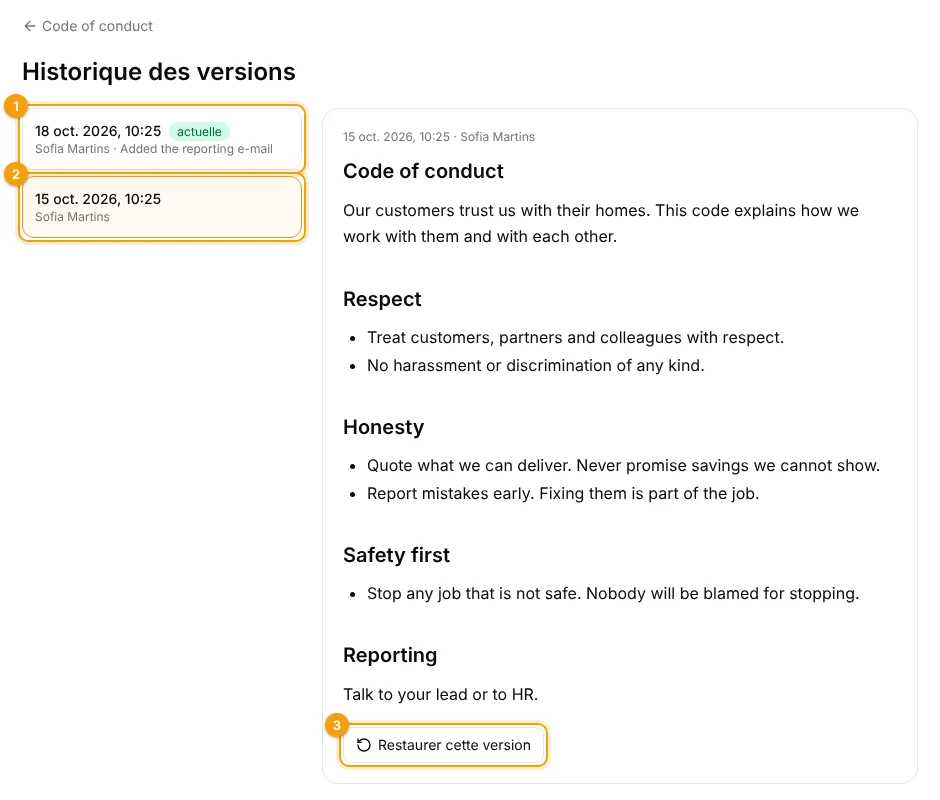
1 Version actuelle, avec la note · 2 Une version antérieure · 3 Restaurer cette version
Choisissez une version à gauche pour la lire. Restaurer cette version 3 ramène l'ancien texte ; le texte actuel reste dans l'historique.
Qui écrit
Le propriétaire, les admins et les modérateurs écrivent dans n'importe quelle partie de la base de connaissances. Pour permettre à un service de rédiger ses propres articles, ouvrez Paramètres → Sur invitation, ouvrez le profil et activez Les personnes de ce profil peuvent écrire dans la base de connaissances du service. Ils créent et éditent alors seulement les articles de ce service.
Services
L'onglet Services affiche une carte pour chaque service, avec le nombre de personnes et d'articles. Les personnes ne voient que les services dont elles font partie ; l'équipe les voit tous.
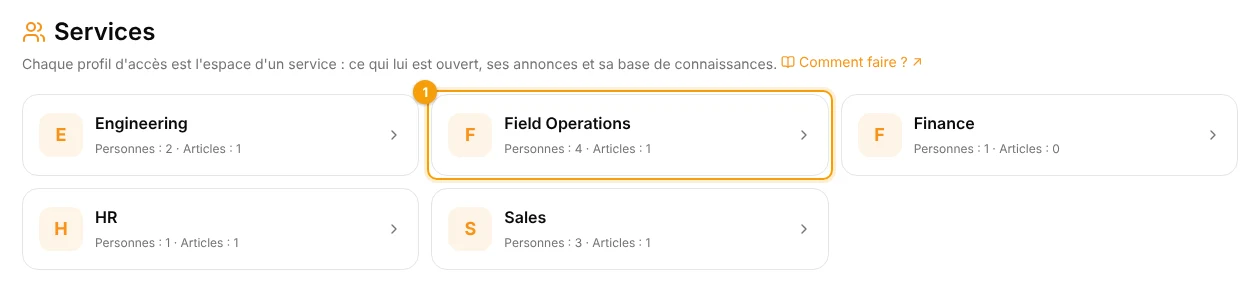
1 Un service
Ouvrez un service pour voir sa page :
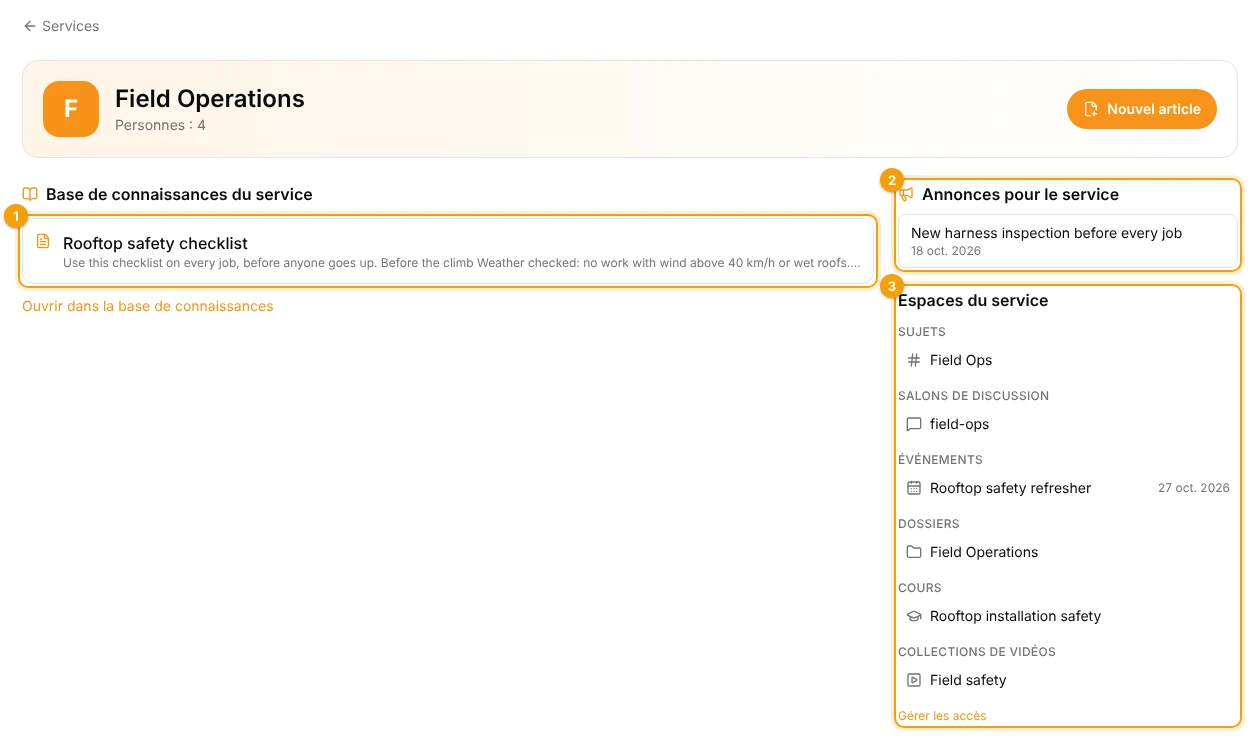
1 Les articles du service · 2 Avis pour le service · 3 Tout ouvert au service
- les articles de la base de connaissances du service 1, avec Nouvel article pour qui peut y écrire ;
- les avis du tableau d'affichage envoyés à ce service 2 ;
- tout ouvert au profil 3 : sujets, salons de chat, événements, dossiers, cours et collections vidéo. Gérer les accès (équipe seulement) ouvre Paramètres → Sur invitation seulement.
En lien : Profils d'accès et accès sur invitation · Tableau d'annonces
Mis à jour le 2026-10-19