

Premiers pas : de l'essai gratuit à un espace prêt
Demandez l'essai gratuit, créez l'espace entreprise à partir du lien e-mail et suivez les 7 premières étapes du plan Entreprise jusqu'à ce que l'espace soit prêt pour l'équipe.
Regardez la leçon
Préparer un espace entreprise demande trois démarches : demander l'essai, créer l'espace à partir du lien que vous recevez, et suivre la checklist dans Paramètres → Formule entreprise.
1. Demander l'essai gratuit
Ouvrez la page Anyza Club Corporate et faites défiler jusqu'au formulaire.
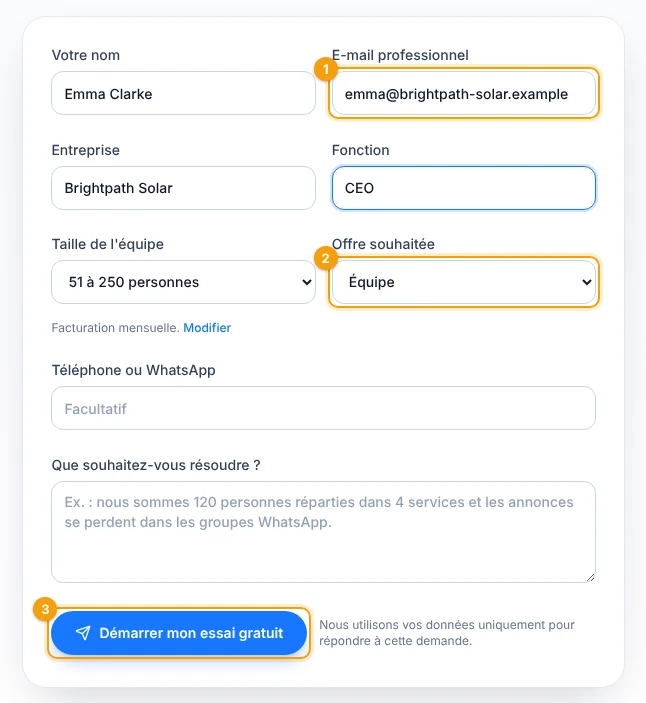
1 E-mail professionnel · 2 Plan intéressant · 3 Envoyer
- Utilisez votre e-mail professionnel 1 : le lien que vous recevez ne fonctionne qu'avec cet e-mail.
- Choisissez le plan intéressant 2 (Équipe ou Business). L'essai se fait sur ce plan.
- Appuyez sur Démarrer mon essai gratuit 3. Vous recevez rapidement un e-mail avec la présentation, le guide de démarrage rapide et votre lien personnel.
Pour plus de 250 personnes, notre équipe commerciale vous contacte aussi pour un déploiement accompagné.
2. Créer l'espace entreprise
Ouvrez le lien de l'e-mail et connectez-vous — ou créez votre compte Anyza — avec le même e-mail.
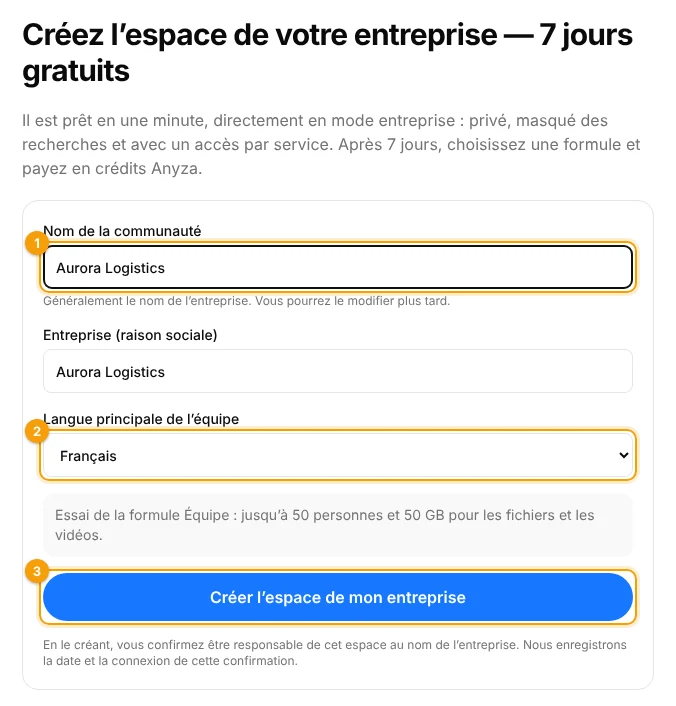
1 Nom de la communauté · 2 Langue principale de l'équipe · 3 Créer
- Tapez le nom de la communauté 1, généralement le nom de l'entreprise (vous pouvez le changer plus tard).
- En option, tapez le nom légal de l'entreprise.
- Choisissez la langue principale de l'équipe 2.
- Appuyez sur Créer l’espace de mon entreprise 3.
L'espace est créé déjà en mode entreprise, avec 7 jours gratuits (les partenaires peuvent offrir une période différente). Le lien est valide 30 jours et fonctionne une seule fois, et chaque personne dispose d'un essai gratuit.
3. Suivre les premiers pas
Ouvrez Paramètres → Formule entreprise. Le menu affiche un nombre avec les étapes encore ouvertes.
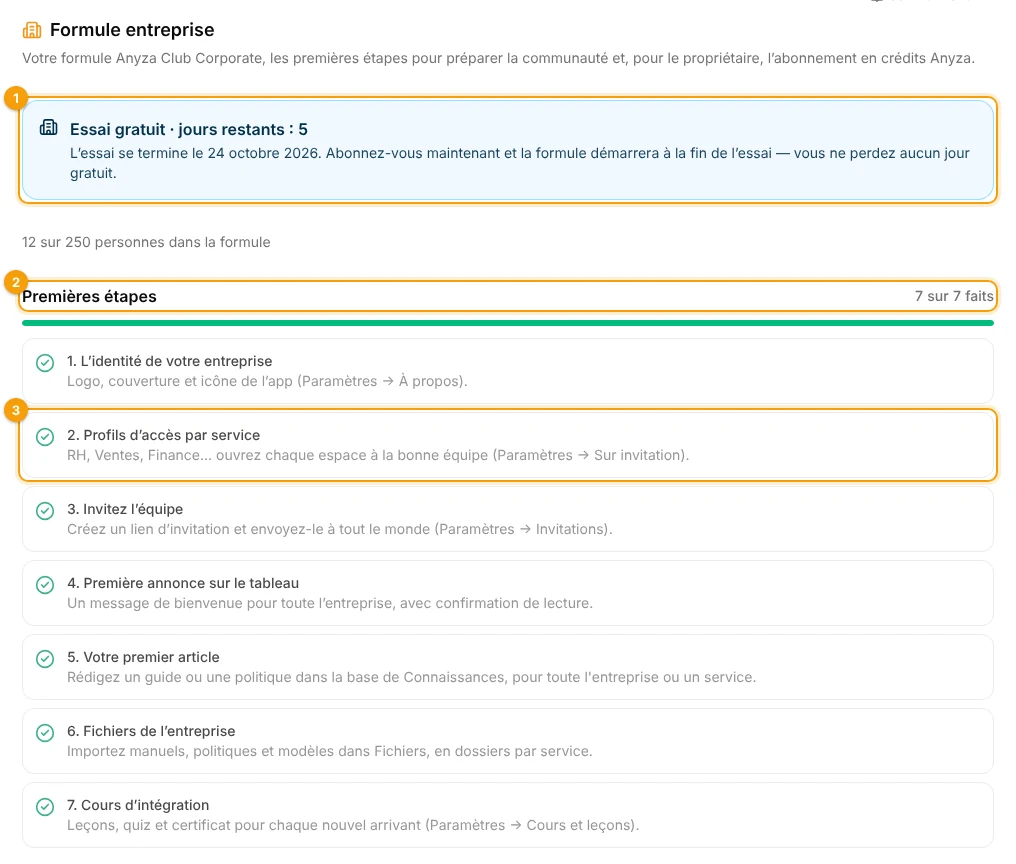
1 Jours restants dans l'essai · 2 Premiers pas · 3 Chaque étape ouvre le bon écran
La boîte d'essai 1 montre combien de jours il reste et quand l'essai se termine. Dessous, Premières étapes 2 liste ce qui rend l'espace prêt. Appuyez sur une étape 3 pour ouvrir l'écran où vous la faites :
- L’identité de votre entreprise : logo, couverture et icône d'app (Paramètres → À propos).
- Profils d’accès par service : RH, Ventes, Finance… Voir Profils d'accès et accès sur invitation.
- Invitez l’équipe : à partir d'un tableur, par le domaine de l'entreprise ou avec un lien d'invitation. Voir Équipe, « J’ai lu et j’accepte » et rapports.
- Première annonce sur le tableau : un message de bienvenue pour toute l'entreprise. Voir Tableau d'annonces.
- Votre premier article dans la base de connaissances. Voir Base de connaissances et services.
- Fichiers de l’entreprise : manuels, politiques et modèles, dans des dossiers par service.
- Cours d’intégration : leçons, quiz et certificat pour qui arrive. Voir Fichiers, vidéos et formations.
Chaque étape reçoit une coche quand elle est faite. Vous n'avez pas besoin de les finir dans l'ordre.
Avant la fin de l'essai
S'abonner pendant l'essai ne perd aucun jour gratuit : le plan commence quand l'essai se termine. Vous recevez un e-mail deux jours avant la fin. Voir Plan, essai et paiement.
Mis à jour le 2026-10-19