

Base de conocimiento y departamentos
Escribe las políticas, procesos y guías prácticas de la empresa como artículos, para todos o para un departamento, con búsqueda, categorías, historial de versiones y revisión periódica. Cada departamento tiene su propia página.
Mira la lección
La pestaña Conocimiento es la base de conocimientos de la empresa: artículos con políticas, procesos, guías prácticas y respuestas a preguntas frecuentes. La pestaña Departamentos tiene una página para cada perfil de acceso (Recursos Humanos, Ventas, Operaciones de Campo…).
La base de conocimientos
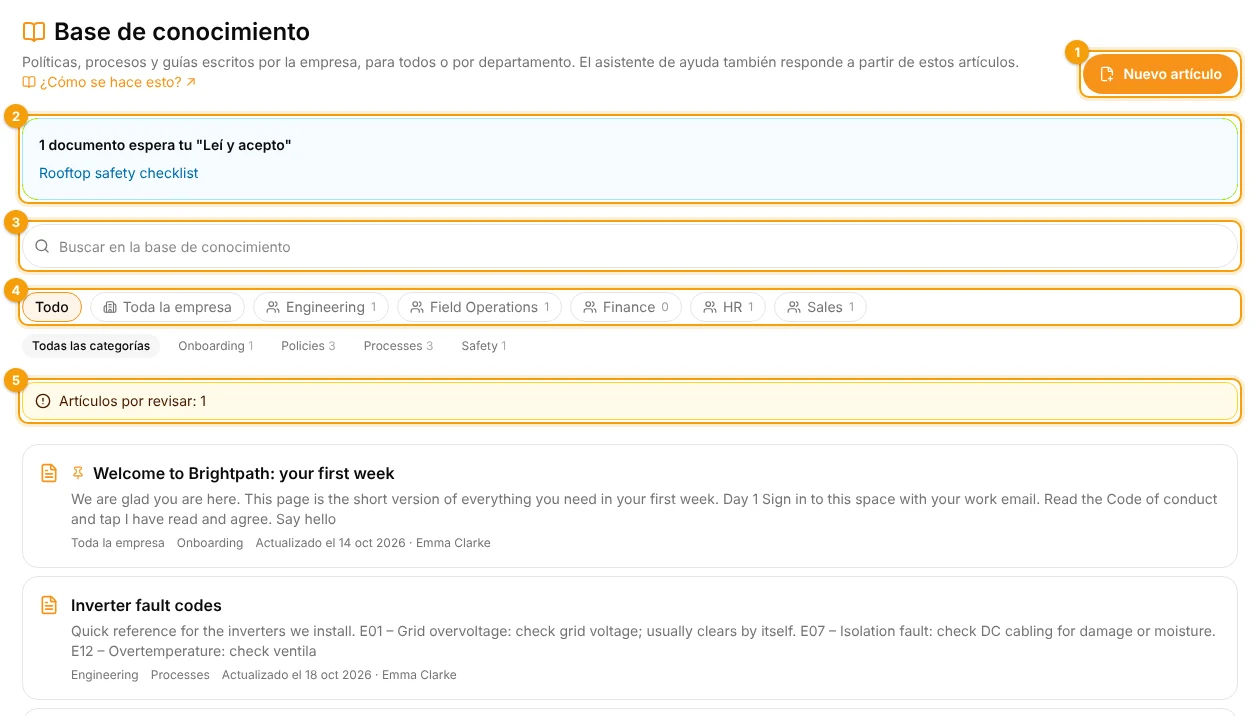
1 Nuevo artículo · 2 Esperando tu confirmación · 3 Búsqueda · 4 Dónde · 5 Artículos para revisar
- Nuevo artículo 1 abre el editor (para quien pueda escribir).
- El cuadro azul 2 lista documentos esperando tu "Leí y acepto".
- Búsqueda 3 busca en títulos y textos e resalta las palabras encontradas.
- Dónde 4: todo, toda la empresa, o un departamento. Debajo, las categorías (Políticas, Procesos, Incorporación…).
- Artículos por revisar 5 muestra cuándo un artículo pasó su fecha de revisión (solo para quien pueda editarlo).
Los artículos fijados se quedan en la parte superior. Gestionar categorías, al pie de la página, crea y elimina categorías (solo el equipo).
Quién lee qué
Cada artículo es para toda la empresa o para un departamento. Un artículo de departamento lo leen solo las personas en ese perfil y el equipo (propietario, administradores y moderadores). Los borradores los ve solo quien pueda editarlos.
El asistente de ayuda también responde preguntas con estos artículos — siempre solo lo que la persona que pregunta pueda leer. Ver Asistente de ayuda y base de conocimientos.
Escribe un artículo
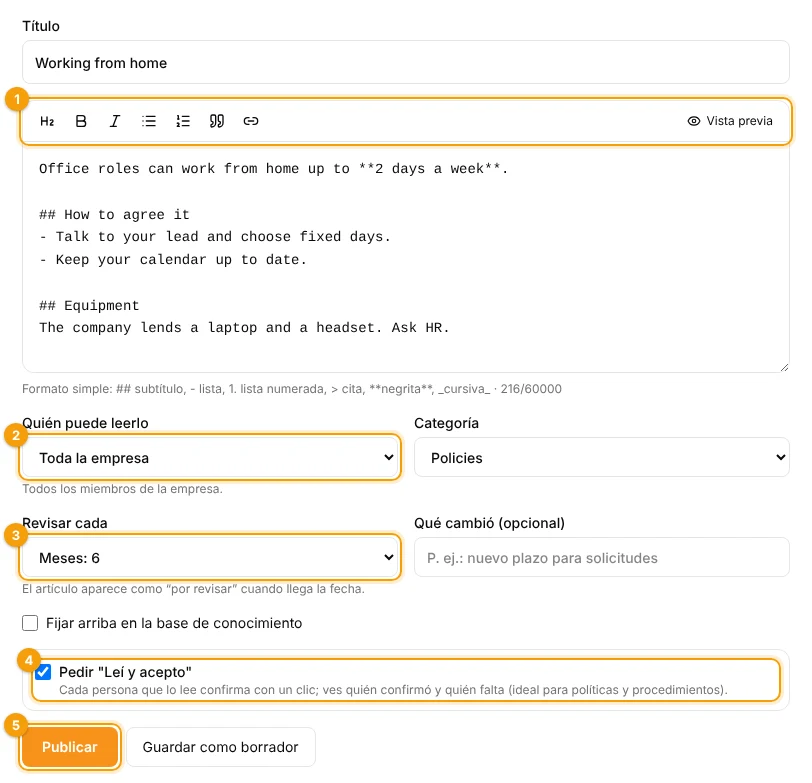
1 Formato · 2 Quién puede leerlo · 3 Revisar cada · 4 "He leído y estoy de acuerdo" · 5 Publicar
- Escribe el título y el texto. Los botones 1 añaden subtítulos, negrita, cursiva, listas, citas y enlaces; Vista previa muestra el resultado.
- Elige Quién puede leerlo 2: toda la empresa o un departamento. Elige una categoría, si quieres.
- Elige Revisar cada 3 1, 3, 6 o 12 meses para contenido que se vuelve obsoleto (precios, plazos, políticas).
- Marca Pedir "Leí y acepto" 4 para políticas y procedimientos que todos deben confirmar. Ver Equipo, “Leí y acepto” e informes.
- Toca Publicar 5 — o Guardar como borrador para terminar después.
Cuando editas, Qué cambió añade una nota breve al historial de versiones. Fijar arriba en la base de conocimiento es para el equipo.
Revisión e historial de versiones
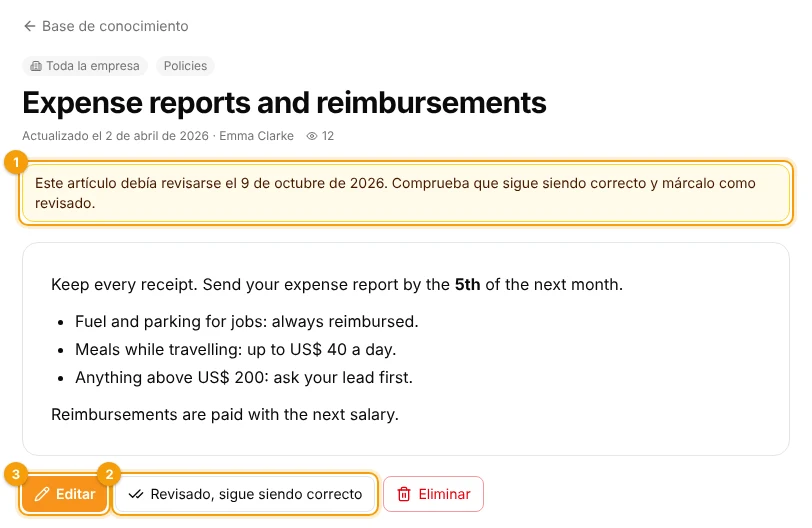
1 Pendiente de revisión · 2 Revisado, sigue siendo correcto · 3 Editar
Cuando llega la fecha de revisión, el artículo muestra por revisar y un aviso amarillo 1. Léelo y toca Revisado, sigue siendo correcto 2 para programar la próxima revisión — o Editar 3 para arreglarlo.
Cada guardado conserva una versión. Una vez que un artículo tiene más de una, Versiones aparece bajo su título: tócalo para abrir el historial.
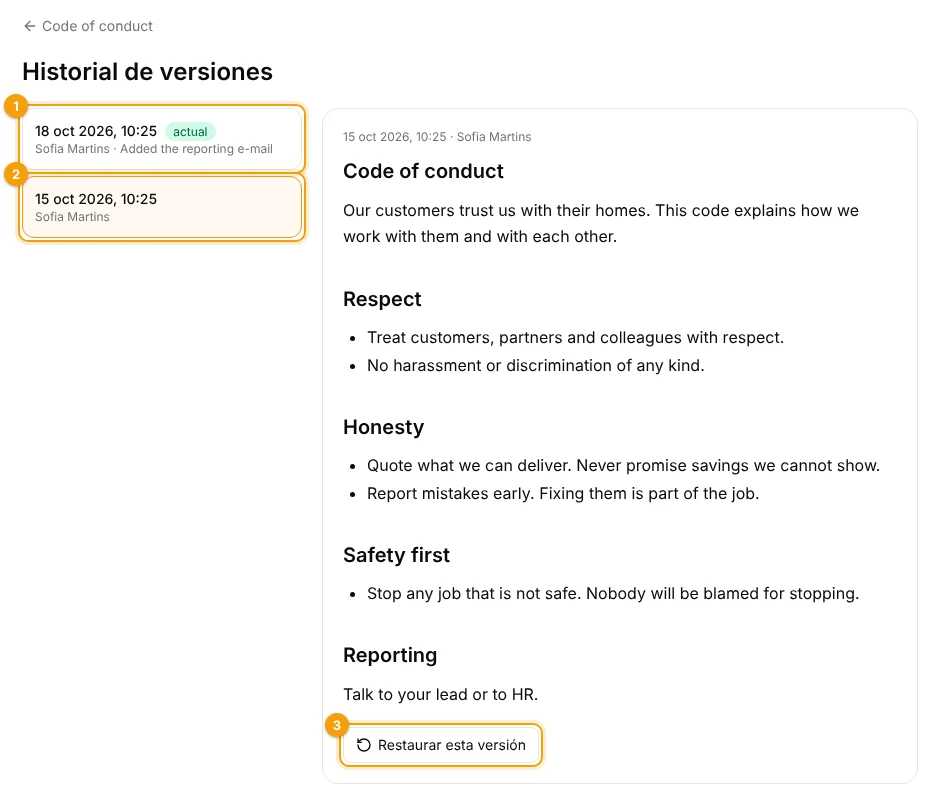
1 Versión actual, con la nota · 2 Una versión anterior · 3 Restaurar esta versión
Elige una versión a la izquierda para leerla. Restaurar esta versión 3 devuelve el texto antiguo; el texto actual se queda en el historial.
Quién escribe
El propietario, administradores y moderadores escriben en cualquier parte de la base de conocimientos. Para que un departamento escriba sus propios artículos, abre Configuración → Solo con invitación, abre el perfil y activa Las personas de este perfil pueden escribir en la base de conocimiento del departamento. Entonces crean y editan solo los artículos de ese departamento.
Departamentos
La pestaña Departamentos muestra una tarjeta para cada departamento, con el número de personas y artículos. Las personas ven solo los departamentos de los que forman parte; el equipo los ve todos.
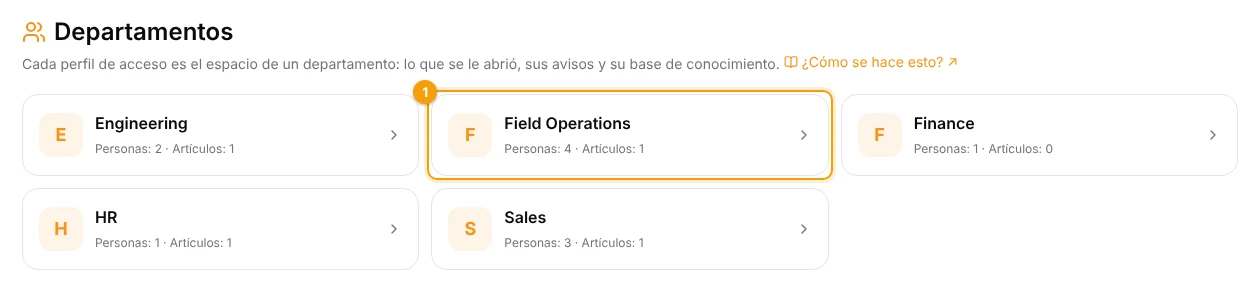
1 Un departamento
Abre un departamento para ver su página:
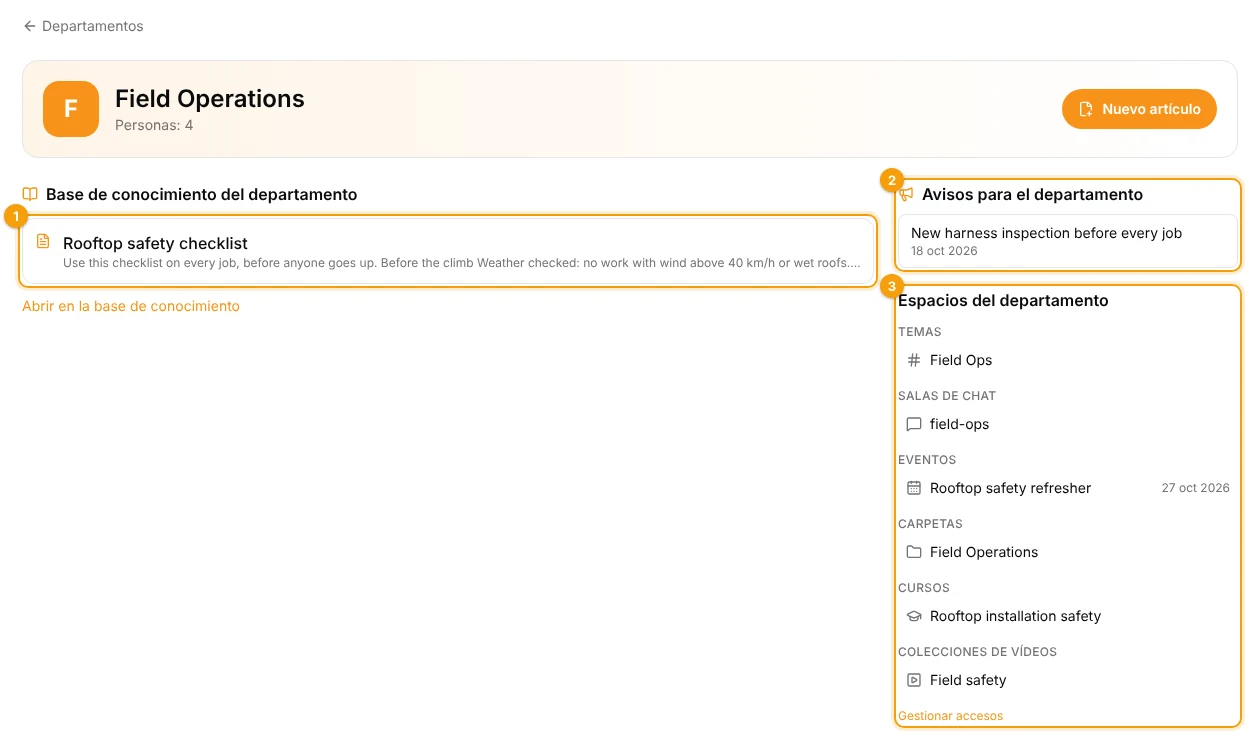
1 Los artículos del departamento · 2 Avisos para el departamento · 3 Todo abierto al departamento
- los artículos de la base de conocimientos del departamento 1, con Nuevo artículo para quien pueda escribir allí;
- los avisos del tablero de anuncios enviados a ese departamento 2;
- todo abierto al perfil 3: temas, salas de chat, eventos, carpetas, cursos y colecciones de video. Gestionar accesos (solo equipo) abre Ajustes → Solo invitación.
Relacionado: Perfiles de acceso y solo con invitación · Tablón de avisos
Actualizado el 2026-10-19