

Equipo, “Leí y acepto” e informes
Trae todo el equipo desde una hoja de cálculo o el dominio de correo de la empresa, establece títulos de trabajo y departamentos, desvincula en un clic, recopila "He leído y acepto" en documentos y descarga informes para gerentes.
Mira la lección
En modo empresa, Configuración → Equipo reúne todo sobre las personas de la empresa. Solo el propietario y los administradores lo ven.
Personas
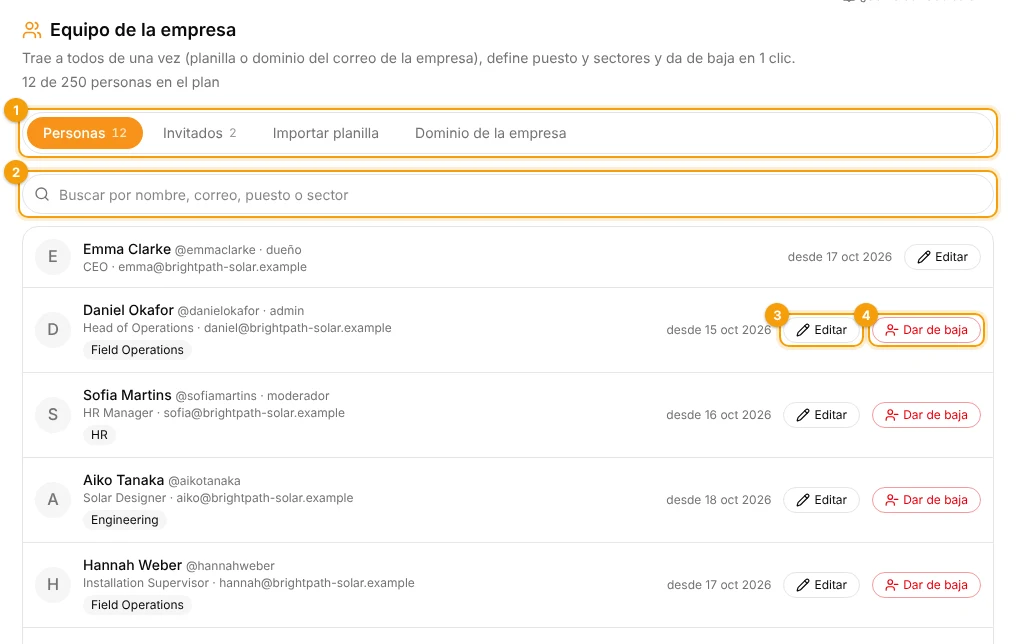
1 Pestañas · 2 Buscar · 3 Editar · 4 Desvinculación
La pestaña Personas lista a todos en la empresa con rol, título de trabajo, departamentos y la fecha en que se unieron. La línea superior muestra cuántas personas hay en el plan. Buscar 2 encuentra personas por nombre, correo, título de trabajo o departamento.
Título de trabajo y departamentos
Toca Editar 3 junto a una persona.
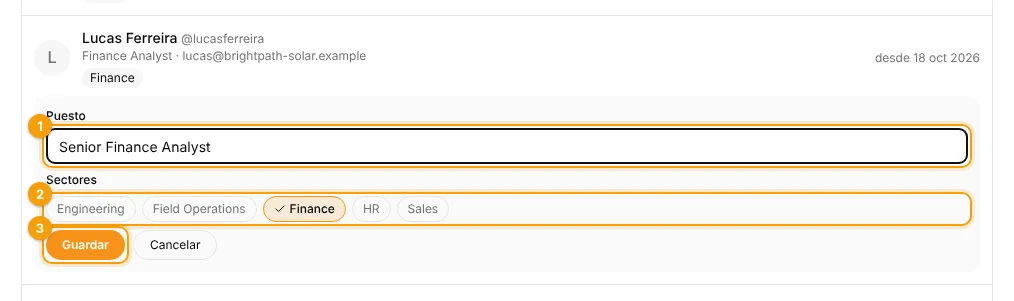
1 Título de trabajo · 2 Departamentos · 3 Guardar
Escribe el título de trabajo 1, toca los departamentos 2 a los que pertenece la persona y toca Guardar 3. El título de trabajo aparece en la lista de miembros para todos en la empresa; los departamentos son los perfiles de acceso.
Trae a todos a la vez
Desde una hoja de cálculo. Abre la pestaña Importar planilla.
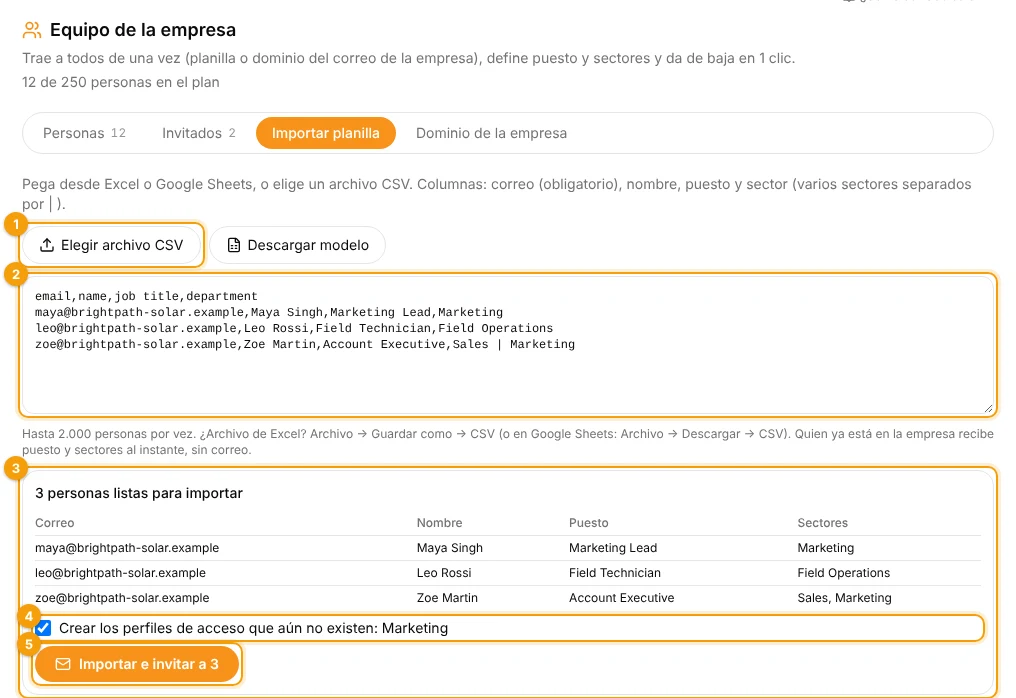
1 Elige un archivo CSV · 2 O pega las celdas · 3 Vista previa · 4 Crear departamentos faltantes · 5 Importar e invitar
- Toca Elegir archivo CSV 1 o pega las celdas de Excel o Google Sheets 2. Columnas: correo (requerido), nombre, título de trabajo y departamento (varios departamentos separados por
|). Descargar modelo proporciona un archivo listo. - Revisa la vista previa 3: quién será importado y líneas sin correo válido.
- Los departamentos que no existen aún se crean como perfiles de acceso cuando la casilla 4 está marcada.
- Toca Importar e invitar a 3 5. Hasta 2.000 personas por importación.
Cada persona recibe un correo con el botón para unirse. Inicia sesión — o crea la cuenta — con ese mismo correo y aterriza dentro con título de trabajo y departamentos ya establecidos. Quien ya está en la empresa solo obtiene el título de trabajo y departamentos, sin correo.
Invitados. La pestaña Invitados muestra quién aún no se ha unido.
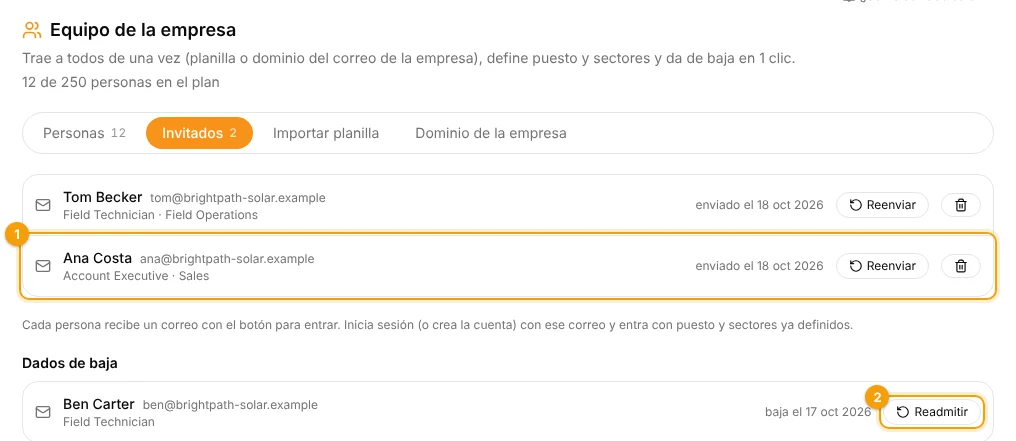
1 Esperando para unirse · 2 Readmitir
Cada persona invitada 1 muestra cuándo se envió el correo, con Reenviar y Quitar. Abajo, Dados de baja lista personas que se fueron; Readmitir 2 les envía una nueva invitación.
Por dominio de la empresa. En la pestaña Dominio de la empresa, agrega el dominio de tu empresa.
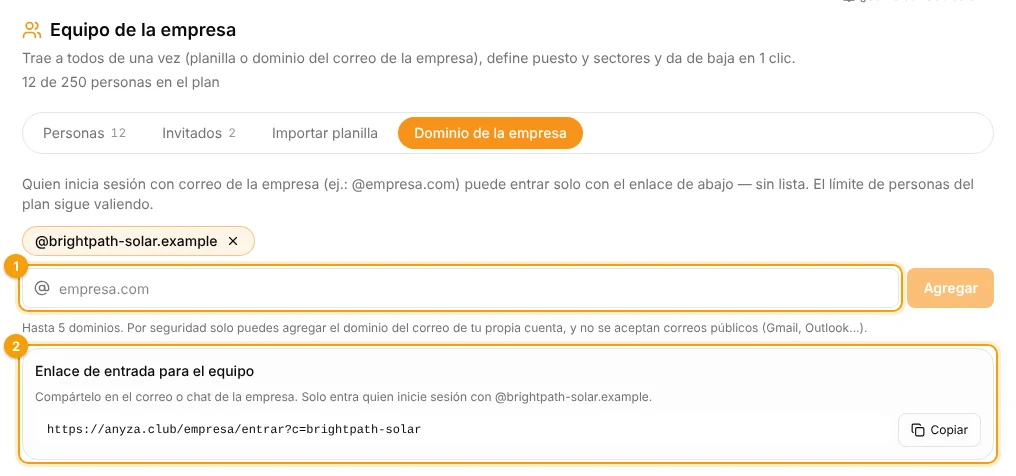
1 Agrega el dominio · 2 Enlace de unión para el equipo
Escribe el dominio 1 y toca Agregar. Cualquiera que inicie sesión con un correo de ese dominio puede unirse por el enlace de unión 2 — sin lista necesaria. Comparte en el correo o chat de la empresa. Por seguridad, solo puedes agregar el dominio de tu propio correo, no se aceptan proveedores públicos (Gmail, Outlook…) y puedes tener hasta 5 dominios.
Ambas formas respetan el número de personas en el plan. Cuando el plan está lleno, nadie más entra hasta que se libere un asiento o el plan cambie.
Desvinculación en un clic
Toca Dar de baja junto a la persona y confirma. Se va de la empresa y cada departamento, los enlaces de invitación que creó dejan de funcionar, y no pueden volver por un enlace antiguo o dominio de correo. Lo que escribieron y subieron permanece. Para traer a alguien de vuelta, usa Readmitir en la pestaña Invitados.
"He leído y acepto"
Al escribir un artículo en Conocimiento, marca Pedir "Leí y acepto". Todos los que lo leen ven el botón al final:
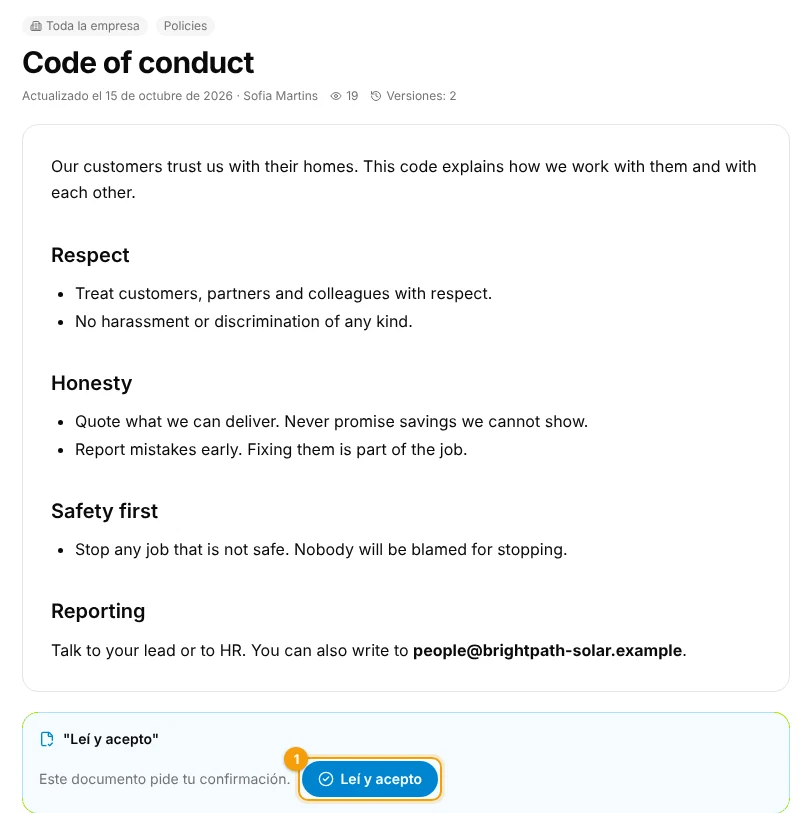
1 He leído y acepto
La persona toca Leí y acepto 1 y la fecha se guarda. Cada persona también ve, en la parte superior de Conocimiento, los documentos aún esperando su confirmación.
Quien pueda editar el artículo ve el progreso y la lista de cada persona:
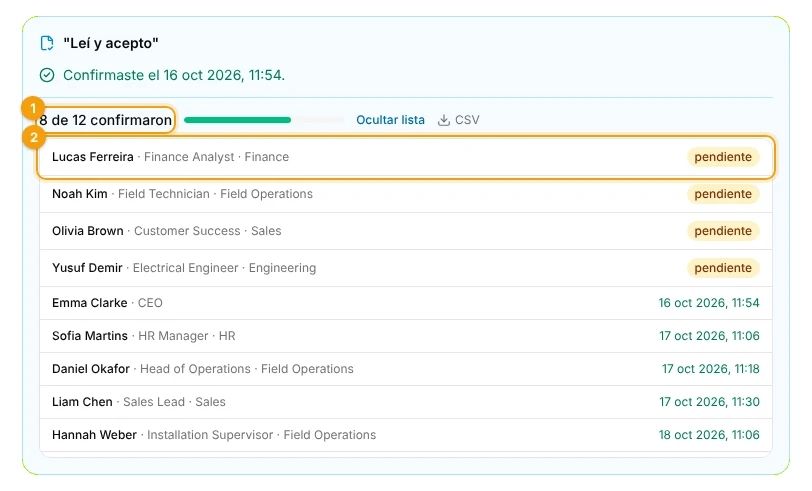
1 Confirmados hasta ahora · 2 Personas pendientes primero
CSV descarga la lista. Después de un cambio importante, marca Este cambio es importante: pedir que todos confirmen de nuevo al guardar.
Informes
Configuración → Informes descarga archivos CSV (se abren en Excel y Google Sheets).
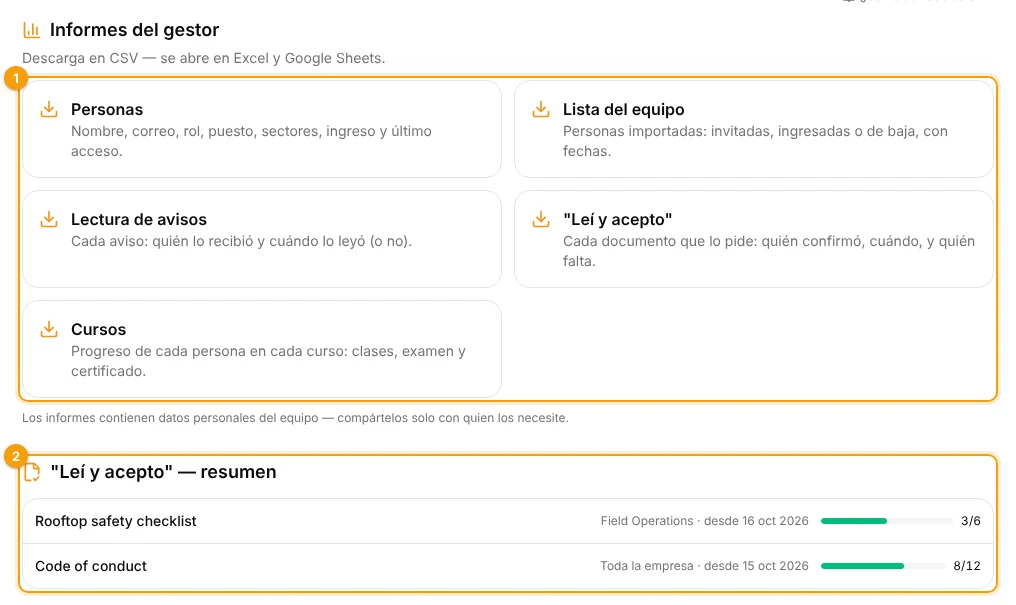
1 Informes para descargar · 2 Resumen de "He leído y acepto"
- Personas: nombre, correo, rol, título de trabajo, departamentos, fecha de unión y última vez visto.
- Lista del equipo: quién vino de la hoja de cálculo — invitado, unido o desvinculado, con fechas.
- Lectura de avisos: para cada aviso, quién lo recibió y cuándo lo leyó.
- "Leí y acepto": para cada documento, quién confirmó y cuándo, y quién está pendiente.
- Cursos: progreso de cada persona en cada curso — lecciones, examen y certificado.
El resumen 2 muestra cada documento que pide confirmación, con su progreso. Los informes contienen datos personales del equipo — comparte solo con quien los necesita.
Relacionado: Perfiles de acceso y solo con invitación · Base de conocimiento y departamentos
Actualizado el 2026-10-19