

Organizer-Profil, Vertrauensstufe und Auszahlungen
Die öffentliche Seite des Organizers, die Vertrauensstufen und ihre Verkaufsgrenzen, Event-Dokumente, wie du bezahlt wirst (Anyza Pay Wallet und Kartenlinking), und wie du einen Organizer übergibst oder löschst.
Sieh dir die Lektion an
Jeder Event gehört einem Organizer: dir, deinem Unternehmen oder deiner Community. Der Organizer hat eine öffentliche Seite, eine Vertrauensstufe, eine Standard-Auszahlungsmethode und ein Team. Du kannst bis zu 5 Organizer besitzen.
Die Organizer-Seite
Jeder Organizer hat eine Seite unter anyza.events/o/<name>, mit den kommenden Events und Bewertungen von Besuchern.
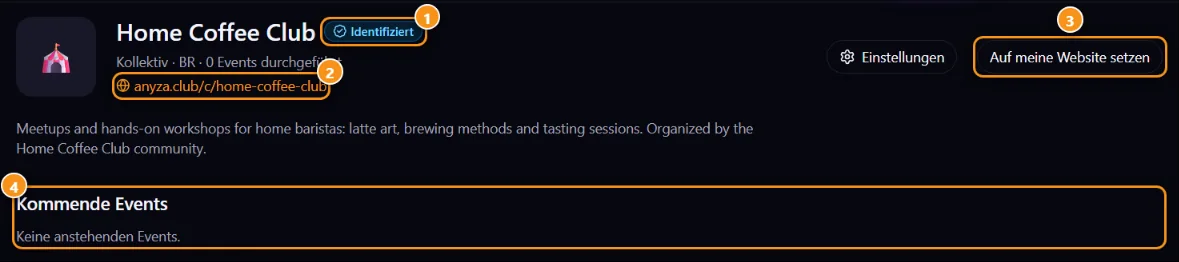
1 Vertrauensstufen-Badge · 2 Website · 3 Auf meine Website (Widgets) · 4 Kommende Events
Team-Mitglieder sehen auf dieser Seite auch Einstellungen. Auf meine Website 3 öffnet die Widgets mit dem Agenda des Organizers.
Vertrauensstufen
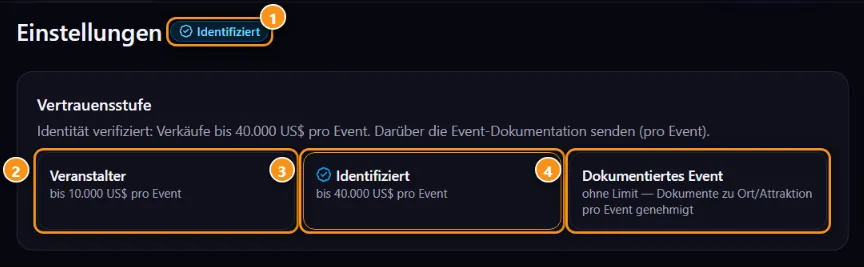
1 Deine aktuelle Stufe · 2 Organizer · 3 Verifiziert · 4 Dokumentierter Event
- Organizer 2: ein Anyza-Konto. Verkäufe bis US$ 10.000 pro Event.
- Verifiziert 3: das Ausweisdokument des Inhabers wurde von Anyza überprüft (Level 3 im Konto). Verkäufe bis US$ 40.000 pro Event.
- Dokumentierter Event 4: kein Limit. Die Veranstaltungsstätte und Attraktionsdokumente für diesen Event werden von Anyza genehmigt, ein Event nach dem anderen.
Das Limit zählt erwartete Verkäufe (Preis × Tickets aller Chargen, in US-Dollar). Wenn die Verkäufe das Limit der Stufe erreichen, werden sie automatisch pausiert. Das Event-Panel zeigt erwartete Verkäufe und das Limit neben dem Status an.
Event-Dokumente
Im Tab Dokumente des Events sendest du die Unterlagen, die den Event unterstützen. Sie sind optional unter deinem Stufenlimit; sende sie trotzdem, um das Badge Dokumentierter Event zu zeigen.
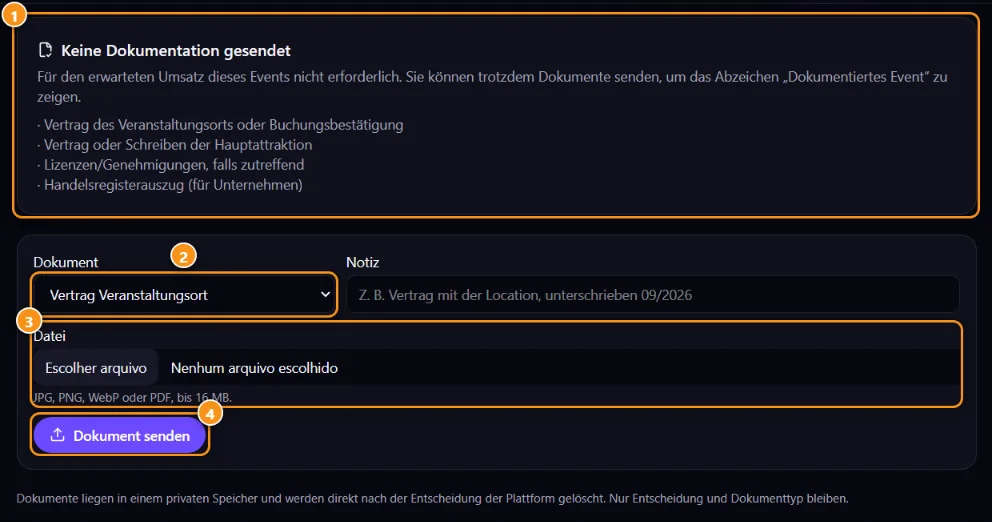
1 Was du für diesen Event senden solltest · 2 Dokumenttyp · 3 Datei · 4 Dokument senden
- Wähle den Dokumenttyp 2: Veranstaltungsstättenvertrag, Attraktionsvertrag, Lizenz oder Genehmigung, unterzeichnete Rückerstattungsrichtlinie, Unternehmensregistrierung (für Unternehmen) oder andere.
- Füge eine Notiz hinzu, wenn hilfreich, und wähle die Datei 3 aus (JPG, PNG, WebP oder PDF, bis 16 MB).
- Tippe auf Dokument senden 4.
Dokumente werden in privatem Speicher aufbewahrt und direkt nach der Entscheidung der Plattform gelöscht. Nur die Entscheidung und der Dokumenttyp bleiben.
Wie du bezahlt wirst
In den Einstellungen des Organizers hat Wie du bezahlt wirst zwei Möglichkeiten nebeneinander. Schalte eine oder beide ein; mindestens eine bleibt aktiv.
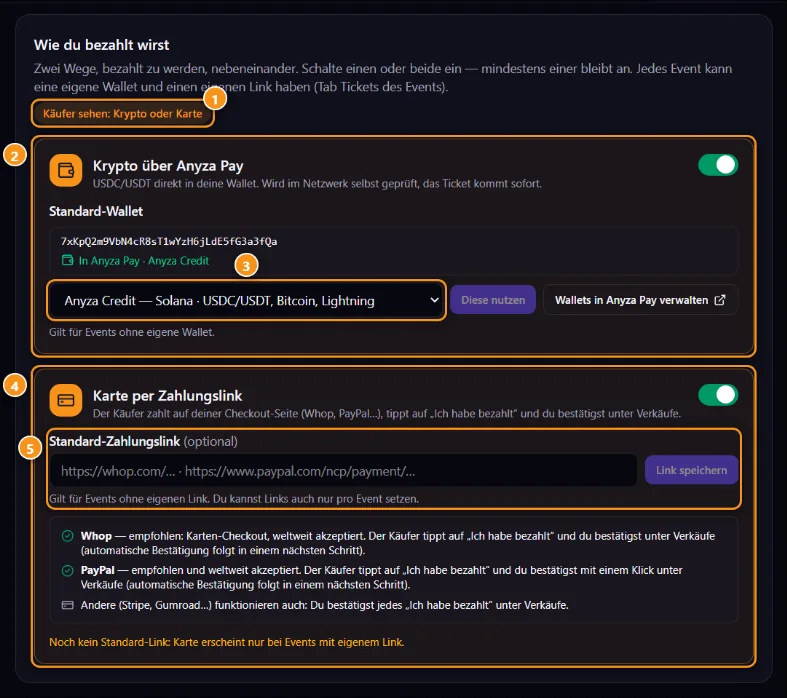
1 Was Käufer sehen · 2 Krypto über Anyza Pay · 3 Standard-Wallet · 4 Karte über Zahlungslink · 5 Standard-Zahlungslink
- Krypto über Anyza Pay 2: der Käufer zahlt direkt auf dein Wallet, und das Ticket wird ausgestellt, sobald Anyza Pay die Zahlung im Netzwerk sieht. Wähle das Standard-Wallet 3 aus deinen Anyza Pay Wallets und tippe auf Diesen verwenden. Käufer zahlen in USDC oder USDT auf Solana, Bitcoin oder Lightning, je nachdem, was diese Wallet-Gruppe akzeptiert (Wallets und Gruppen).
- Karte über Zahlungslink 4: füge deine Checkout-Seite in Standard-Zahlungslink 5 ein und tippe auf Link speichern. Whop und PayPal werden empfohlen (weltweit akzeptiert); Mercado Pago, Stripe, Gumroad… funktionieren auch. Der Käufer tippt auf „Ich habe bezahlt" und du bestätigst in Verkäufe.
Das Label oben 1 zeigt dir, was Käufer sehen werden. Nur der Besitzer des Organizers ändert, wie das Geld ankommt.
Jeder Event kann auch sein eigenes Wallet oder seinen eigenen Link haben. Siehe Verkäufe und Zahlungsbestätigung.
Organizer übergeben oder löschen
- Organizer übergeben: in den Organizer-Einstellungen kann der Besitzer einen Co-Organizer zum Besitzer machen und bleibt als Co im Team. Ein Organizer, der mit einer Club-Community verknüpft ist, folgt dem Community-Besitzer.
- Organizer löschen: nur der Besitzer, und nur wenn nichts verkauft wurde. Es entfernt den Organizer, sein Team und seine Events endgültig. Bei Verkäufen übergebe ihn stattdessen.
Verwandt: Team · Einen Event und Tickets erstellen · Was ist Anyza Events
Aktualisiert am 2026-10-16