

Widgets und Countdown-Seite
Platziere eine Eventkarte, einen Ticket-Button oder deinen Organizer-Kalender mit einer Zeile Code auf jeder Website, und teile die Countdown-Seite, die jedem Besucher seine eigene Zeit anzeigt.
Sieh dir die Lektion an
Widgets für deine Website
Platziere dein Event auf deiner Website, deinem Blog oder deiner Link-Seite. Das Widget aktualisiert sich von selbst und öffnet Anyza Events in einem neuen Tab.
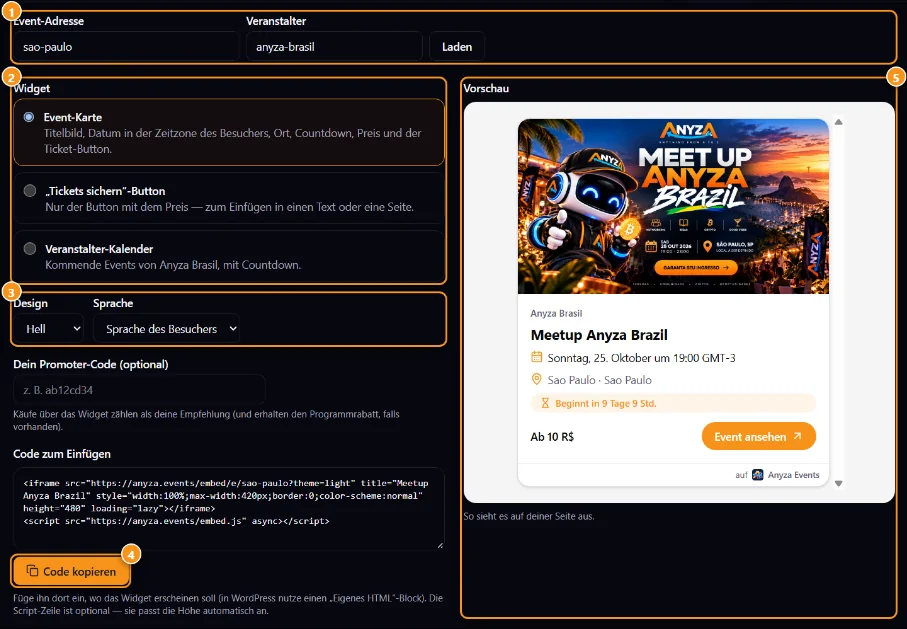
1 Eventadresse oder Organizer, dann Laden · 2 Widget-Typ · 3 Design und Sprache · 4 Code kopieren · 5 Vorschau
- Öffne anyza.events/widgets. Teamkollegen finden auch Auf meine Website auf der Eventseite und auf der Organizer-Seite.
- Füge die Eventadresse oder die Organizer-Adresse ein und tippe Laden 1.
- Wähle das Widget 2:
- Event-Karte: Cover, Datum in der Zeitzone des Besuchers, Veranstaltungsort, Countdown, Preis und Ticket-Button.
- "Tickets holen"-Button: nur der Button mit dem Preis, um ihn in einen Text oder auf eine Seite einzufügen.
- Organizer-Kalender: die kommenden Events des Organizers mit Countdown. Wähle, wie viele Einträge.
- Wähle das Design (Hell oder Dunkel) und die Sprache, oder lass Sprache des Besuchers 3 eingestellt.
- Optional: trage deinen Promoter-Code ein. Käufe über das Widget zählen als deine Empfehlung. Falls du Promoter des Events bist, ist dein Code bereits eingetragen.
- Schau dir die Vorschau 5 an und tippe Code kopieren 4. Füge den Code dort ein, wo das Widget erscheinen soll. In WordPress nutze einen "Custom HTML"-Block. Die Script-Zeile ist optional; sie passt die Höhe automatisch an.
Jeder kann ein Widget für ein öffentliches Event erstellen, nicht nur der Organizer. Nur-Link-Events und Entwürfe können nicht eingebettet werden. Widgets zeigen nur das, was auf Anyza bereits öffentlich ist, ohne Cookies oder Tracking auf deiner Website.
Die Countdown-Seite
Jedes Event hat eine Countdown-Seite unter anyza.events/e/<event>/countdown. Öffne sie von der Eventseite oder dem Ticket mit Countdown öffnen und teilen.
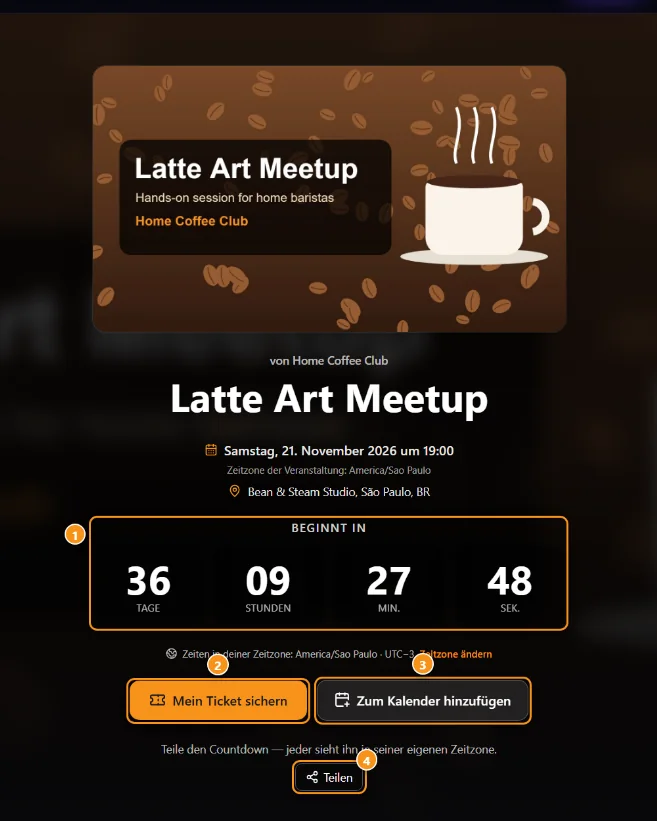
1 Live-Countdown · 2 Mein Ticket holen · 3 In Kalender hinzufügen · 4 Teilen
Sie zeigt das Cover, einen Live-Countdown 1 (Tage, Stunden, Minuten, Sekunden), die Zeit in der Zeitzone des Events und in der des Besuchers, mit Zeitzone ändern, plus Mein Ticket holen 2, In Kalender hinzufügen 3 und Teilen 4.
Wenn jemand den Link auf WhatsApp oder in sozialen Medien teilt, sagt der Vorschautitel bereits, wie lange es noch dauert ("noch 4 Tage", "Es ist morgen", "Es ist heute"), in der Sprache des Events. Während des Events zeigt die Seite Findet gerade statt; danach Dieses Event hat bereits stattgefunden; wenn abgesagt, Event abgesagt.
Verwandt: Ein Event teilen und promoten · Promoter · Organizer-Profil, Vertrauensstufe und Auszahlungen
Aktualisiert am 2026-10-16