

Verkaufs- und Zahlungsbestätigung
Der Reiter Verkäufe zeigt Bestellungen nach Status, Kartenzahlungsbestätigungen, Rückerstattungen und Stornierungen, die Kommunikation mit dem Käufer, das Verkaufsbuch und CSV; plus eine separate Wallet oder einen Zahlungslink pro Veranstaltung.
Sieh dir die Lektion an
Kryptozahlungen über Anyza Pay werden automatisch bestätigt: Das Ticket wird ausgestellt, sobald die Zahlung im Netzwerk sichtbar ist. Kartenzahlungen über deinen Link benötigen einen Klick von dir. Beide landen im Reiter Verkäufe der Veranstaltung, den der Inhaber, Co-Organizer und das Finance-Team nutzen können.
Der Reiter Verkäufe
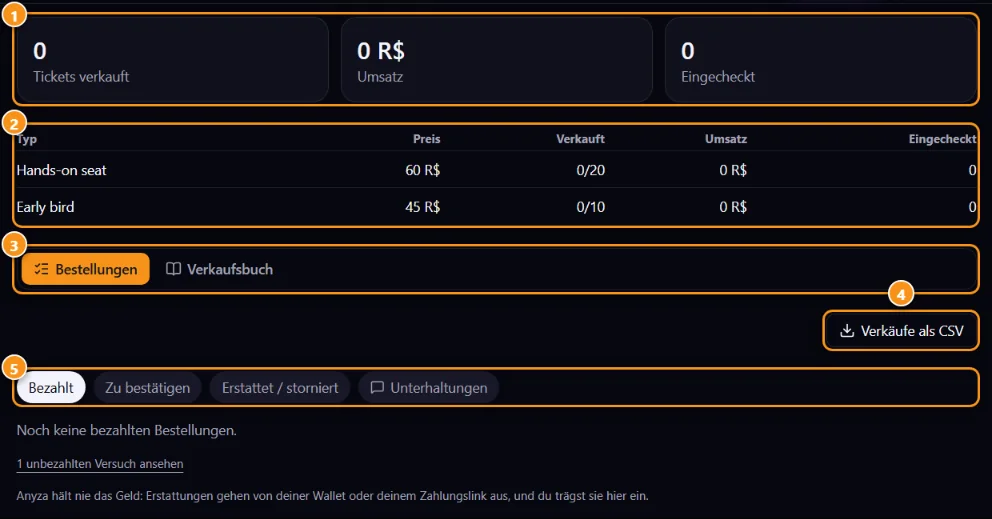
1 Verkaufte Tickets, Umsatz und Eincheck-Vorgänge · 2 Nach Tickettyp · 3 Bestellungen / Verkaufsbuch · 4 Verkaufs-CSV · 5 Bestellstatus
- Die Gesamtzahlen 1 und die Tabelle nach Tickettyp 2 aktualisieren sich mit jedem Verkauf und jedem Eincheck an der Tür.
- Bestellungen 3 listet die Bestellungen nach Status auf 5: Bezahlt, Zu bestätigen, Erstattet / storniert und Unterhaltungen. Suche nach Name, @user, Ticket oder Transaktion. Unter der Liste zeigt Unbezahlte Versuche anzeigen Personen, die mit der Zahlung begonnen, aber nicht abgeschlossen haben.
- Verkaufsbuch 3 ist jeder Verkauf in einer Tabelle, mit Filtern nach Tickettyp, Methode, Status und Datum sowie der Gesamtsumme erhalten.
- Verkaufs-CSV 4 lädt Bestellung für Bestellung herunter, mit Zahlungsmethode und Transaktion, für deine Buchhaltung.
Kartenzahlung bestätigen
- Der Käufer zahlt über deinen Zahlungslink und tippt auf der Veranstaltungsseite auf Ich habe bezahlt, mit einer Notiz, falls gewünscht.
- Die Bestellung erscheint unter Zu bestätigen und du erhältst eine Benachrichtigung.
- Überprüfe die Zahlung in deinem Whop-, PayPal- oder anderen Checkout-Konto (die E-Mail des Käufers und seine Notiz helfen dabei).
- Tippe auf Bestätigen. Das Ticket wird ausgestellt und der Käufer erhält es per E-Mail. Falls das Geld nicht angekommen ist, tippe auf Nicht erhalten.
Rückerstattungen, Stornierungen und Notizen
Jede bezahlte Bestellung hat die Optionen Rückerstattung, Stornieren, Notiz und Nachricht.
- Rückerstattung: Anyza hält das Geld nie, daher sendest du die Rückerstattung von deiner Wallet oder deinem Zahlungslink mit derselben Methode, mit der der Käufer bezahlt hat. Dann registriere sie hier: Füge die Rückerstattungstransaktion ein (optional; bei Krypto wird die Wallet des Käufers aus der ursprünglichen Zahlung gefüllt), füge eine Notiz für den Käufer hinzu und wähle, ob die Tickets auch annulliert werden sollen. Tippe auf Rückerstattung registrieren. Der Käufer erhält eine E-Mail.
- Stornieren: storniert die Bestellung mit einem Grund, den der Käufer sieht.
- Notiz: notiert etwas, das vorgefallen ist, für dein Team.
Alles, was du tust, bleibt in der Bestellungshistorie erhalten.
Mit dem Käufer kommunizieren
Käufer schreiben dir über ihr Ticket mit Mit dem Organizer über Zahlung sprechen. Diese Unterhaltungen erscheinen unter Unterhaltungen 5 und du antwortest dort oder mit Nachricht bei der Bestellung.
Eine Wallet oder ein Link pro Veranstaltung
Möchtest du Zahlungen aufteilen, wie Mittagessen in einer Wallet und den Vortrag in einer anderen? Im Reiter Tickets der Veranstaltung hat die Karte So wird diese Veranstaltung bezahlt eine Wallet und einen Zahlungslink nur für diese Veranstaltung.
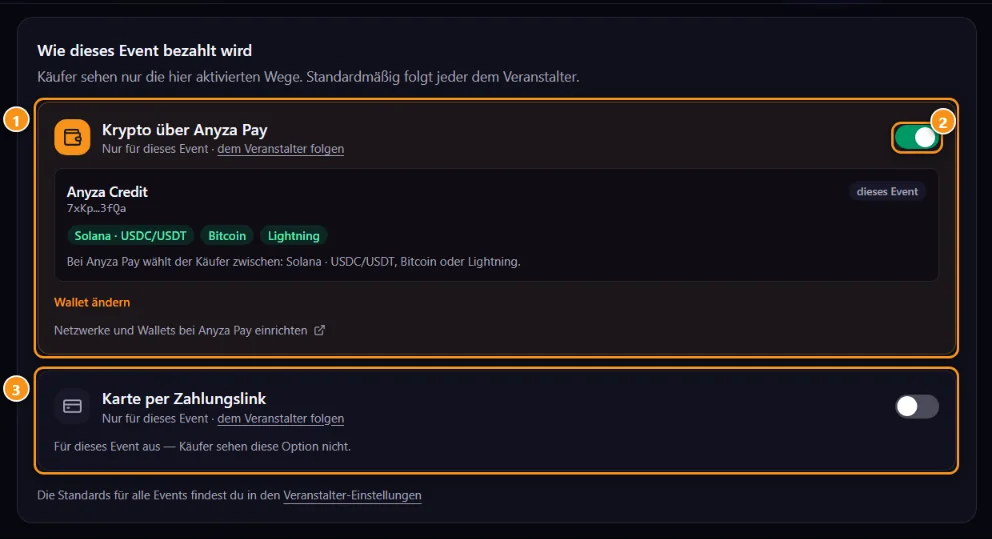
1 Krypto über Anyza Pay, mit dieser Veranstaltungs-Wallet · 2 An oder aus für diese Veranstaltung · 3 Karte über Zahlungslink
- Wallet ändern wählt eine andere deiner Anyza Pay Wallets nur für diese Veranstaltung; dem Organizer folgen geht zurück zur Standard-Einstellung.
- Jede Methode kann an oder aus 2 nur für diese Veranstaltung geschaltet werden.
- Leer = nutzt die des Organizers. Bereits offene Bestellungen behalten die Wallet, mit der sie erstellt wurden.
Verwandt: Organizer-Profil, Vertrauensstufe und Auszahlungen · Ein Ticket kaufen · Team
Aktualisiert am 2026-10-16