

لوحة الإعلانات
انشر الإعلانات في أعلى مساحة الشركة للجميع أو للأقسام أو لأشخاص معينين، واطّلع على من قرأها.
شاهد الدرس
تعرض لوحة الإعلانات الإعلانات مباشرة أسفل شعار الشركة، حيث يراها الجميع أولاً. يضع كل شخص علامة على الإعلان كمقروء أو يخفيه، والناشر يرى من قرأه ومن لم يقرأه بعد.
نشر إعلان
افتح الإعدادات → لوحة الإعلانات (المالك والمسؤولون والمشرفون).
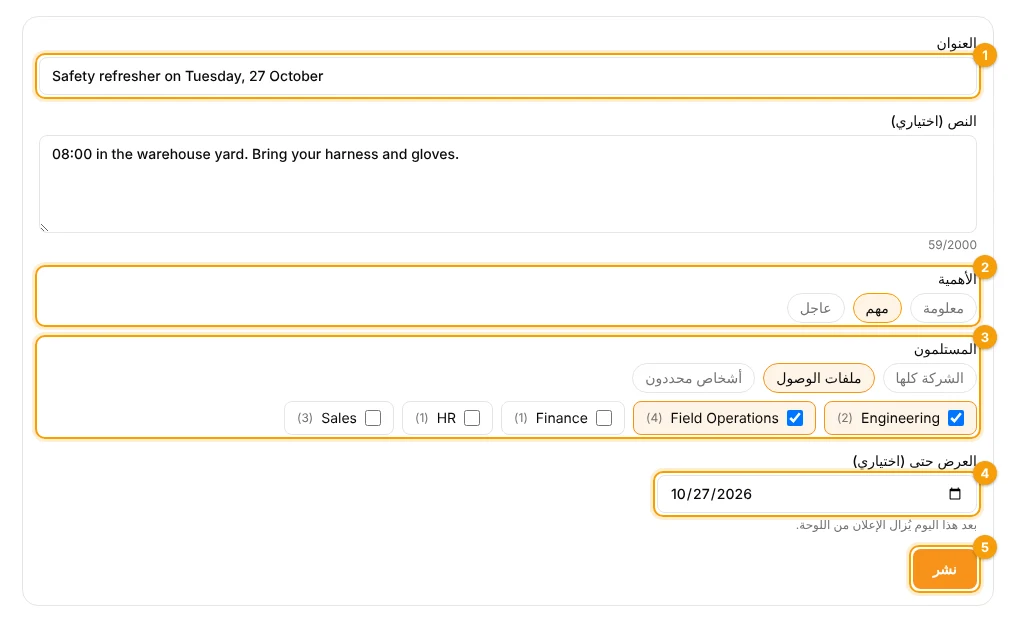
1 العنوان · 2 النبرة · 3 من يستقبله · 4 عرض حتى · 5 نشر
- اكتب العنوان 1 وإذا أردت نصاً أطول.
- اختر النبرة 2: *معلومات* أو *مهم* أو *عاجل* (يتغير اللون).
- اختر من يستقبله 3:
- الشركة كلها: كل عضو؛
- ملفات الوصول: حدد قسماً واحداً أو أكثر؛
- أشخاص محددون: ابحث عن الأسماء وحددها.
- إذا كان الإعلان عن موعد، اضبط العرض حتى 4. بعد هذا اليوم سيختفي من اللوحة.
- اضغط نشر 5.
يحصل كل من يستقبله على إشعار. يمكنك نشر حتى 20 إعلاناً في اليوم.
من قرأه
تحت النموذج، كل إعلان يعرض كم شخصاً قرأه.
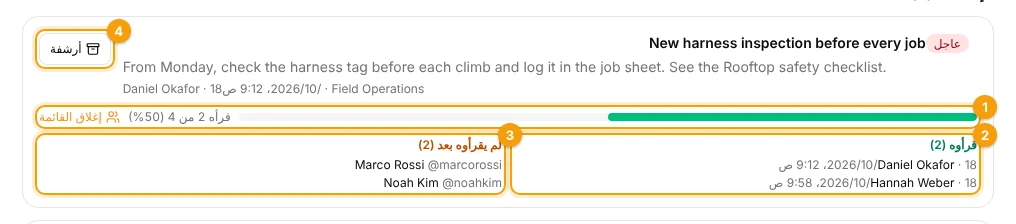
1 المقروء · 2 قراءة، مع التاريخ والوقت · 3 لم يُقرأ بعد · 4 أرشيف
اضغط عرض من قرأه لقائمتين: من قرأه 2، مع التاريخ والوقت، ومن لم يقرأه بعد 3. استخدمها لمتابعة الإعلانات المهمة.
أرشفة 4 يزيل الإعلان من اللوحة دون حذفه؛ عرض المؤرشفة يعيده إلى القائمة، واستعادة تضعه على اللوحة مرة أخرى.
للأشخاص الذين يستقبلونه
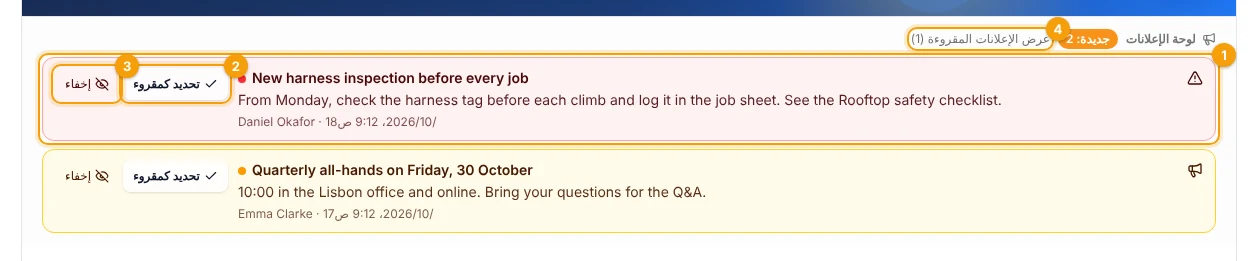
1 إعلان جديد · 2 علّم كمقروء · 3 إخفاء · 4 عرض الإعلانات المقروءة
- الإعلانات الجديدة 1 لها نقطة ملونة، واللوحة تعرض كم واحداً جديداً.
- تحديد كمقروء 2: الإعلان يبقى على اللوحة، لكن بصورة أخفت.
- إخفاء 3: الإعلان يختفي فقط بالنسبة لك (يُعتبر مقروءاً أيضاً).
- عرض الإعلانات المقروءة 4 يعيد الإعلانات التي قرأتها بالفعل.
الإعلانات المرسلة إلى قسم تظهر أيضاً في صفحة ذلك القسم. تقرير قراءة الإعلانات يحمّل كل القراءات كملف جدول بيانات: انظر الفريق و«قرأت وأوافق» والتقارير.
آخر تحديث 2026-10-19