

调查问卷
向成员征求意见,并在图表中查看结果——单选、量表、NPS 和开放式答案。默认匿名,可选 AI 总结。
观看课程视频
调查问卷是了解成员需求的最快方式:他们想要哪些话题、更喜欢什么形式、什么需要改进。你来提问题、选择谁来回答并发布。成员会收到通知,花一分钟时间回答,你能实时看到结果。
在哪里找到它
- 设置 → 调查问卷(在"与成员沟通"下):调查问卷列表和新调查问卷。只有所有者和管理员能看到这个菜单。
- 调查问卷标签: 当有针对他们的调查问卷时,成员会看到它。一个徽章显示他们还有多少个未回答的开放调查问卷。所有者和管理员始终能看到它。
创建调查问卷
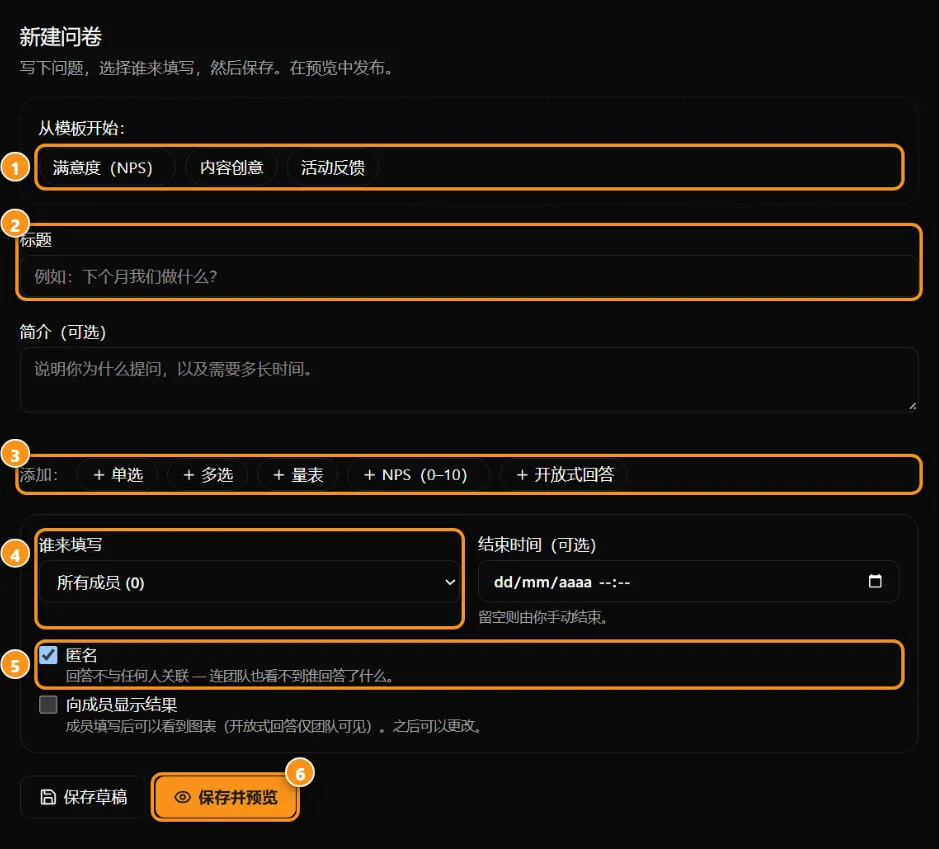
1 模板 · 2 标题 · 3 添加问题 · 4 谁来回答 · 5 匿名 · 6 保存并预览
- 转到设置 → 调查问卷,点击新调查问卷。
- 从模板开始(满意度(NPS)、内容创意、活动反馈)或从零开始。
- 填写标题,如果你想要的话,填写简介说明你为什么提这个问题以及需要多长时间。
- 添加问题(最多 30 个)。对于每个问题,选择类型,如果必须回答就标记为必需:
- 单选和多选:2 到 12 个选项。
- 量表: 1–5、1–7 或 1–10。
- NPS(0–10): "你向别人推荐...的可能性有多大"。结果显示 NPS 分数。
- 开放式答案: 自由文本。
- 选择谁来回答:所有成员、订阅者、非订阅者或你的某个列表。在公司模式下,你也可以选择访问权限配置文件。
- 可选:关闭时间 — 留空则由你手动关闭。
- 选择匿名(默认开启)以及是否向成员显示结果。
- 点击保存草稿以供稍后编辑,或点击保存并预览查看成员将看到的调查问卷。
- 在预览中点击发布。发布后,问题无法更改。
匿名或实名
- 匿名: 答案不与任何人关联。即使团队也看不到谁回答了什么。Anyza 只保留一个单独的记录,说明该人已经回答过(这样没人会回答两次),记录日期但不记录时间。
- 实名: 团队在开放式答案和 CSV 中看到每个人的名字及其答案。
在简介中说明是哪一种。成员也会在问题上方看到。
成员看到的内容
- 铃铛中的通知和电子邮件(在电子邮件偏好设置中关闭调查问卷电子邮件的人只会收到铃铛通知)。
- 当你的社区开启自动翻译时,调查问卷会显示成他们的语言。
- 每人一份答案。必需问题用 * 标记。
- 如果你选择了向成员显示结果,他们在回答后(或调查问卷关闭时)会看到图表。开放式答案始终只与团队共享。
结果
从设置 → 调查问卷或调查问卷标签打开调查问卷:
- 回应率: 在所有受邀者中有多少人回答了。
- 单选问题: 每个选项一个柱状图,显示计数和百分比。
- 量表和 NPS: 平均值、分数分布,对于 NPS,还有推荐者(9–10)、中立者(7–8)、批评者(0–6)和总分数。
- 开放式答案: 每个答案,一次显示 50 个。
- CSV: 将所有答案作为电子表格下载。
- 立即关闭、向成员显示结果(随时开启或关闭)和删除。
AI 总结
当有 3 个或更多回复时,点击使用 AI 总结。AI 读取数字和开放式答案,用你的语言写出主要要点、成员的需求、关切和三个后续步骤。
- 每份总结需要 10 个积分。用相同的答案再次打开是免费的。只有当有新答案出现或你想要用另一种语言生成时,你才需要再次付费。
- 在公司模式下,总结包含在你的套餐中。
- 在做决定之前,请检查图表中的数字 — 总结只是一个参考。
提示
- 保持简短:3 到 7 个问题能获得最多回答。
- 提一个开放式问题("还有其他吗?")— 最好的想法通常出现在这里。
- 之后与成员分享结果。当人们看到上一次调查问卷产生了影响时,他们会在下一次调查问卷中回答。
更新于 2026-10-15