

Pesquisas
Pergunte o que seus membros pensam e veja os resultados em gráficos — múltipla escolha, escalas, NPS e respostas abertas. Anônimo por padrão, com resumo de IA opcional.
Assista à aula
Uma pesquisa é o jeito mais rápido de saber o que seus membros querem: quais tópicos, qual formato, o que melhorar. Você escreve as perguntas, escolhe quem responde e publica. Os membros recebem uma notificação, respondem em um minuto, e você vê os resultados conforme chegam.
Onde encontrar
- Configurações → Pesquisas (sob "Conversando com membros"): a lista de pesquisas e Nova pesquisa. Só o dono e administradores veem este menu.
- Aba Pesquisas: os membros a veem quando há uma pesquisa para eles. Um badge mostra quantas pesquisas abertas eles ainda não responderam. O dono e administradores sempre veem.
Criar uma pesquisa
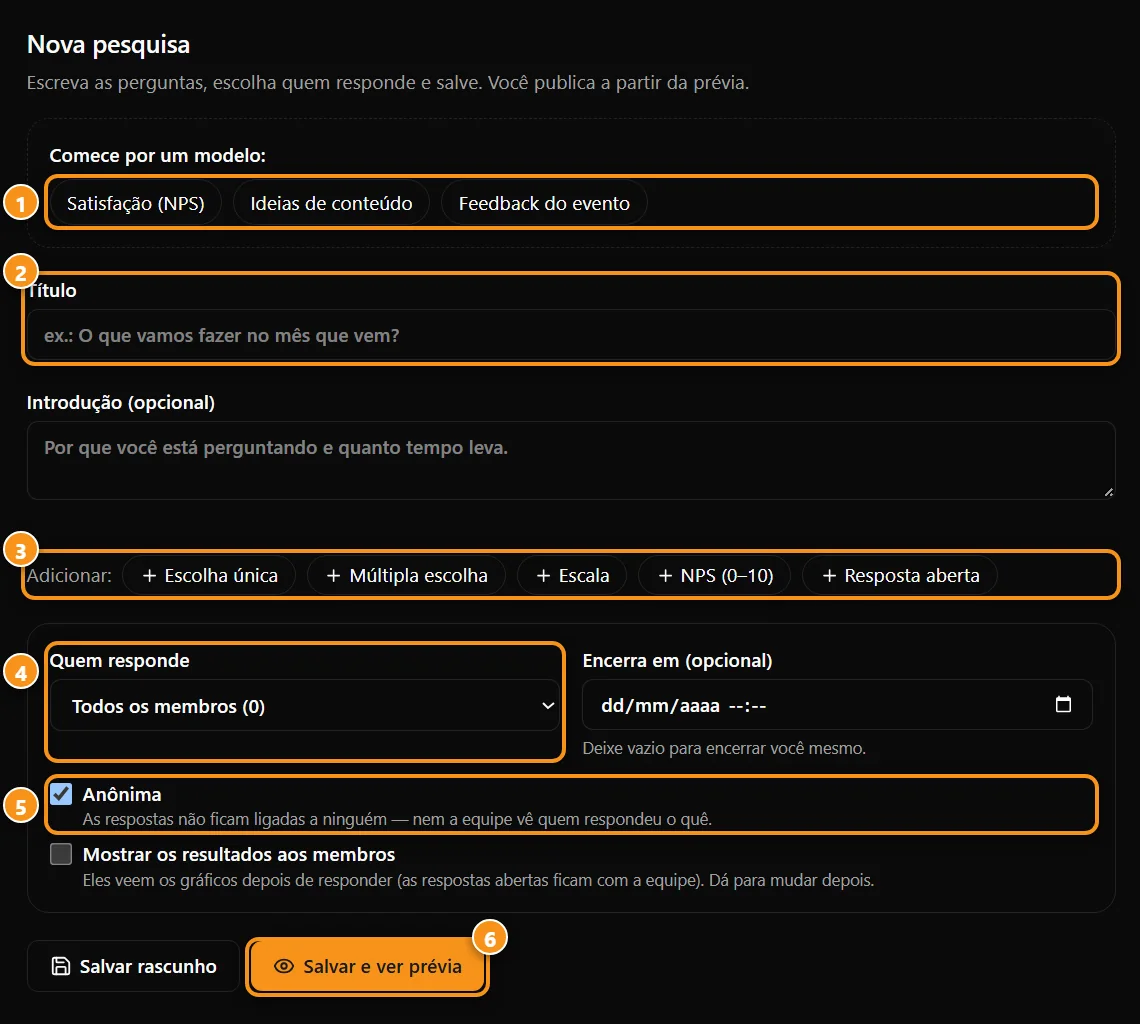
1 modelos · 2 título · 3 adicionar perguntas · 4 quem responde · 5 anônimo · 6 salvar e visualizar
- Vá para Configurações → Pesquisas e toque em Nova pesquisa.
- Comece com um modelo (Satisfação (NPS), Ideias de conteúdo, Feedback do evento) ou do zero.
- Preencha o Título e, se quiser, uma Introdução explicando por que você está perguntando e quanto tempo leva.
- Adicione perguntas (até 30). Para cada uma, escolha o tipo e marque como Obrigatória se precisar ser respondida:
- Escolha única e Múltipla escolha: 2 a 12 opções.
- Escala: 1–5, 1–7 ou 1–10.
- NPS (0–10): "qual é a probabilidade de você recomendar…". O resultado mostra a pontuação NPS.
- Resposta aberta: texto livre.
- Escolha Quem responde: todos os membros, assinantes, não-assinantes ou uma de suas listas. No modo empresa você também pode escolher um perfil de acesso.
- Opcional: Encerra em — deixe em branco para encerrar você mesmo.
- Escolha Anônimo (ativado por padrão) e se deseja Mostrar os resultados aos membros.
- Toque em Salvar rascunho para continuar editando depois, ou Salvar e visualizar para ver como a pesquisa aparecerá aos membros.
- Na visualização, toque em Publicar. Após publicar, as perguntas não podem ser alteradas.
Anônimo ou identificado
- Anônimo: as respostas não estão vinculadas a ninguém. Nem mesmo o time consegue ver quem respondeu o quê. Anyza apenas mantém uma nota separada de que a pessoa já respondeu (para ninguém responder duas vezes), com o dia mas não a hora.
- Identificado: o time vê o nome de cada pessoa ao lado de suas respostas, nas respostas abertas e no CSV.
Diga qual é na introdução. Os membros também veem isso acima das perguntas.
O que os membros veem
- Uma notificação no sino, e um e-mail (pessoas que desativaram e-mails de pesquisa nas preferências de e-mail só recebem o sino).
- A pesquisa no idioma deles quando sua comunidade tem tradução automática ativada.
- Uma resposta por pessoa. Perguntas obrigatórias são marcadas com *.
- Se você escolheu Mostrar os resultados aos membros, eles veem os gráficos depois de responder (ou quando a pesquisa encerra). Respostas abertas sempre ficam com o time.
Resultados
Abra a pesquisa a partir de Configurações → Pesquisas ou da aba Pesquisas:
- Taxa de resposta: quantas pessoas responderam do total de convidados.
- Perguntas de escolha: uma barra para cada opção, com contagem e percentual.
- Escalas e NPS: média, a distribuição de pontuações e, para NPS, promotores (9–10), passivos (7–8), detratores (0–6) e a pontuação.
- Respostas abertas: cada resposta, 50 por vez.
- CSV: baixe todas as respostas como uma planilha.
- Encerrar agora, Mostrar resultados aos membros (ativado ou desativado a qualquer momento) e Deletar.
Resumo de IA
Com 3 ou mais respostas, toque em Resumir com IA. A IA lê os números e as respostas abertas e escreve os pontos principais, o que os membros pedem, preocupações e três próximos passos, no seu idioma.
- Cada resumo custa 10 créditos. Abri-lo novamente com as mesmas respostas é grátis. Você só paga novamente se novas respostas chegarem ou se quiser em outro idioma.
- No modo empresa o resumo está incluído no seu plano.
- Verifique os números nos gráficos antes de decidir — o resumo é um guia.
Dicas
- Mantenha curto: 3 a 7 perguntas recebem mais respostas.
- Faça uma pergunta aberta ("mais alguma coisa?") — é onde as melhores ideias aparecem.
- Compartilhe os resultados com os membros depois. As pessoas respondem a próxima pesquisa quando veem que a última fez diferença.
Atualizado em 2026-10-15