

The Door: check-in dengan QR
Tab The Door, scanner di ponsel apa pun, perangkat PIN untuk staf tanpa akun, check-in offline, lane, dan daftar kehadiran.
Tab The Door
Semua yang berkaitan dengan pintu masuk ada di tab Door acara Anda.
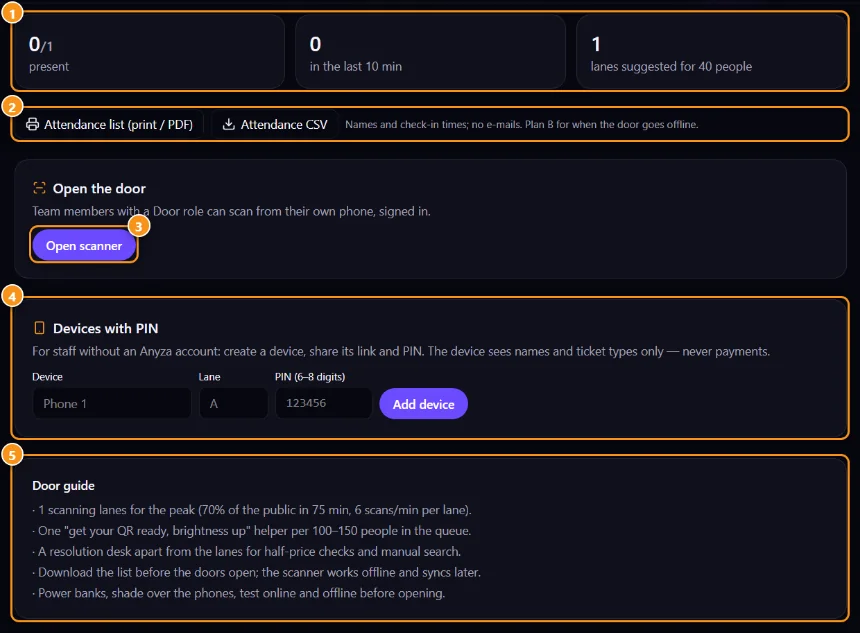
1 Hadir, 10 menit terakhir dan lane yang disarankan · 2 Daftar kehadiran (cetak / PDF) dan CSV · 3 Buka scanner · 4 Perangkat dengan PIN · 5 Panduan pintu masuk
Buka pintu masuk
Ada dua cara:
- Anggota tim dengan peran Door (atau pemilik dan co-organizer) ketuk Open scanner 3 dan pindai dari ponsel mereka sendiri, sudah masuk. Lihat Team.
- Staf tanpa akun Anyza: di bawah Devices with PIN 4, ketik nama Device (misalnya "Ponsel 1"), Lane, dan PIN (6–8 digit), lalu ketuk Add device. Kirimkan link ke orang tersebut; mereka membukanya di ponsel dan memasukkan PIN. Revoke mematikan perangkat.
Pindai
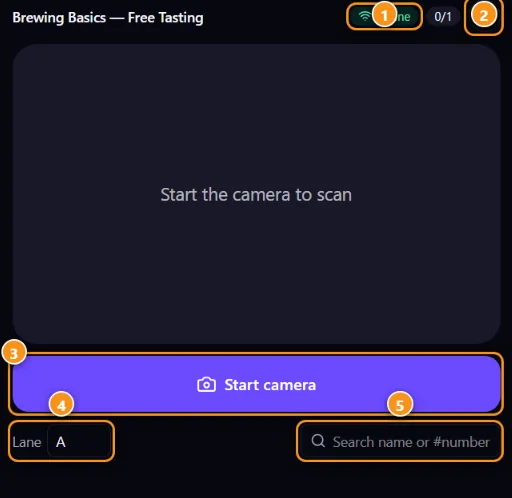
1 Online atau offline · 2 Sudah check-in dan refresh daftar · 3 Mulai kamera · 4 Lane · 5 Cari nama atau #nomor
Ketuk Start camera 3 dan arahkan ke QR tiket. OK hijau = masuk; ALREADY IN, INVALID, atau CANCELLED = berhenti dan periksa. Tiket setengah harga menampilkan pengingat untuk memeriksa dokumen. Untuk seseorang yang lupa ponselnya, gunakan Search name or #number 5 dan Check in.
Tanpa internet
Scanner mengunduh daftar sebelumnya dan memeriksa tanda tangan QR di ponsel itu sendiri. Saat koneksi terputus, badge 1 mengatakan Offline dan check-in antri (badge menampilkan berapa banyak yang tersisa untuk disinkronkan) dan naik saat internet kembali. Beberapa ponsel pada saat yang sama berfungsi dengan baik.
Berapa banyak lane
Tab menyarankan berapa banyak scanning lane yang Anda butuhkan untuk kapasitas Anda 1, dan Door guide 5 memiliki sisanya: pembantu dalam antrian, meja resolusi, power bank, pengujian offline sebelum membuka.
Daftar kehadiran
Attendance list (print / PDF) dan Attendance CSV 2 memiliki nama dan waktu check-in, tanpa e-mail. Ini adalah rencana B Anda untuk saat pintu masuk kehilangan daya atau sinyal.
Check-in dan ulasan
Pada acara tatap muka dan hybrid, hanya tiket yang di-check-in yang dapat meninjau organizer setelah acara. Jika Anda membiarkan seseorang masuk tanpa pindai, check-in mereka berdasarkan nama sehingga mereka dapat memberikan ulasan nanti. Lihat Organizer reviews.
Terkait: Team · My tickets · Create an event and tickets
Diperbarui 2026-10-16