

Buat acara dan tiket
Wizard 5 langkah, batch tiket, biaya dalam kredit, dan panel acara dari bilah status hingga tab.
Siapa pun dengan e-mail yang dikonfirmasi di akun Anyza mereka dapat membuat acara. Setiap acara berada di dalam organizer: Anda, perusahaan Anda, atau komunitas Anda. Organizer memegang tim, cara default untuk mendapatkan pembayaran, dan tingkat kepercayaan. Anda dapat memiliki hingga 5 organizer.
Buat acara dalam 5 langkah
Ketuk Create event (di halaman beranda atau di Organize). Anda dapat kembali kapan saja tanpa kehilangan apa pun, dan tidak ada yang bersifat publik sampai Anda menerbitkannya.
1. Siapa yang mengorganisir
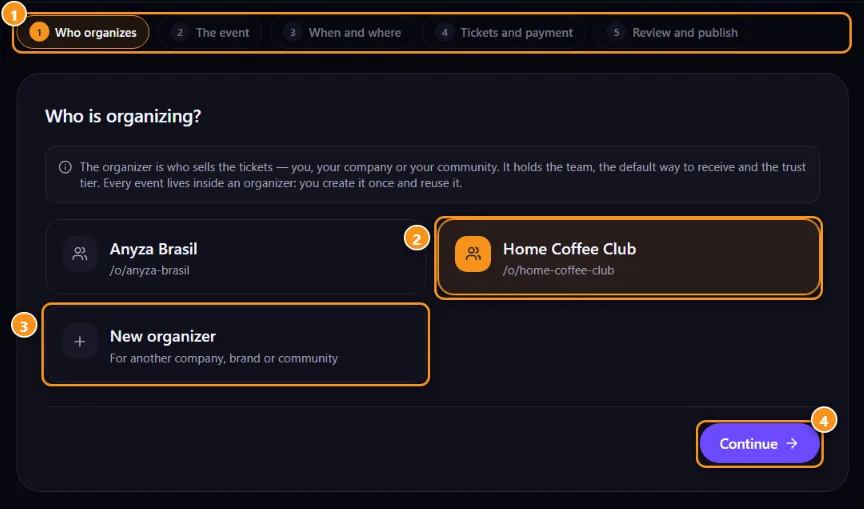
1 Lima langkah · 2 Salah satu organizer Anda · 3 Organizer baru · 4 Lanjutkan
Pilih salah satu organizer Anda 2 atau buat Organizer baru 3 (nama, tipe, kode negara 2 huruf, mata uang tiket). Pembeli melihat nama ini di halaman acara.
2. Acaranya
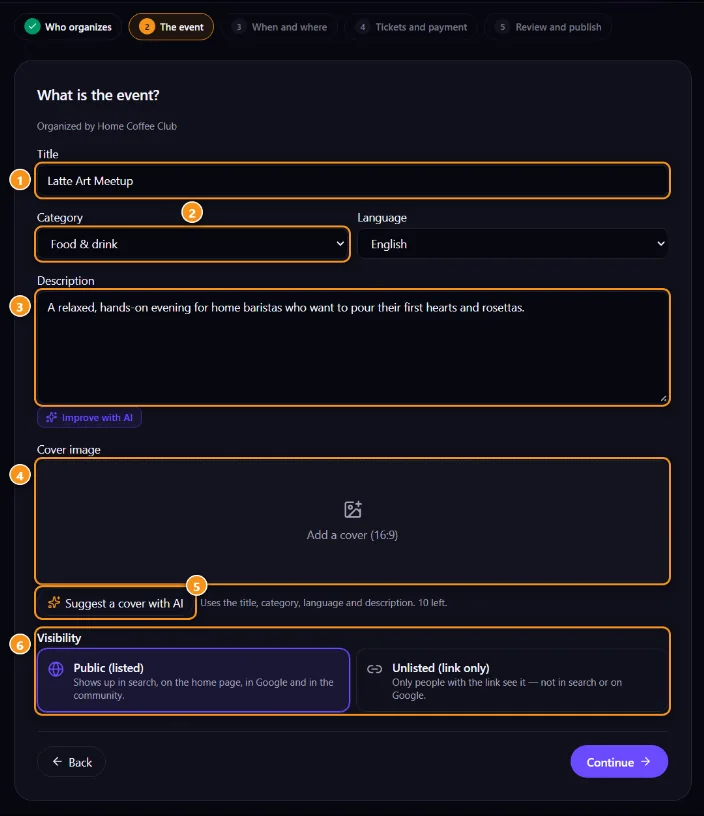
1 Judul · 2 Kategori · 3 Deskripsi · 4 Gambar sampul (16:9) · 5 Sarankan sampul dengan AI · 6 Visibilitas
Isi Judul 1, Kategori 2, Bahasa, Deskripsi 3, dan Gambar sampul 4. Di bawah Visibilitas 6, pilih Publik (muncul di pencarian, halaman beranda, dan Google) atau Tautan saja (hanya orang dengan tautan yang melihatnya).
3. Kapan dan di mana
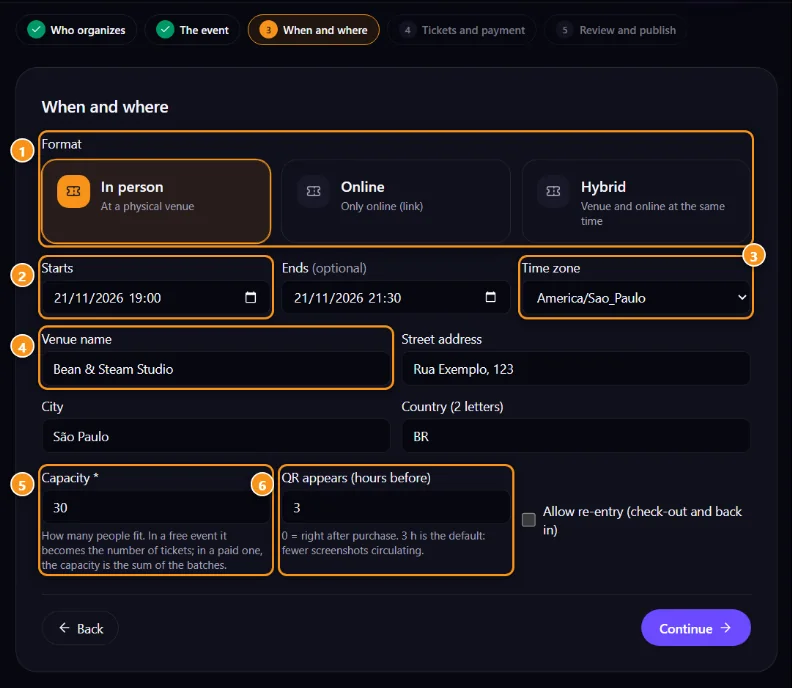
1 Format · 2 Mulai · 3 Zona waktu · 4 Tempat · 5 Kapasitas · 6 Kapan QR muncul
- Format 1: tatap muka, online saja, atau hybrid.
- Mulai 2, Berakhir (opsional), dan Zona waktu 3.
- Tatap muka: nama tempat 4, alamat, Kota, dan negara. Online: Tautan online (hanya pemegang tiket yang melihatnya, satu jam sebelum mulai).
- Kapasitas 5: untuk acara gratis adalah jumlah tiket; untuk yang berbayar, jumlah dari semua batch.
- QR muncul (jam sebelumnya) 6: 0 = segera setelah pembelian; 3 jam adalah standar dan maksimal 48. Jam lebih sedikit berarti tangkapan layar lebih sedikit beredar.
- Izinkan masuk kembali: orang dapat pergi dan kembali.
4. Tiket dan pembayaran
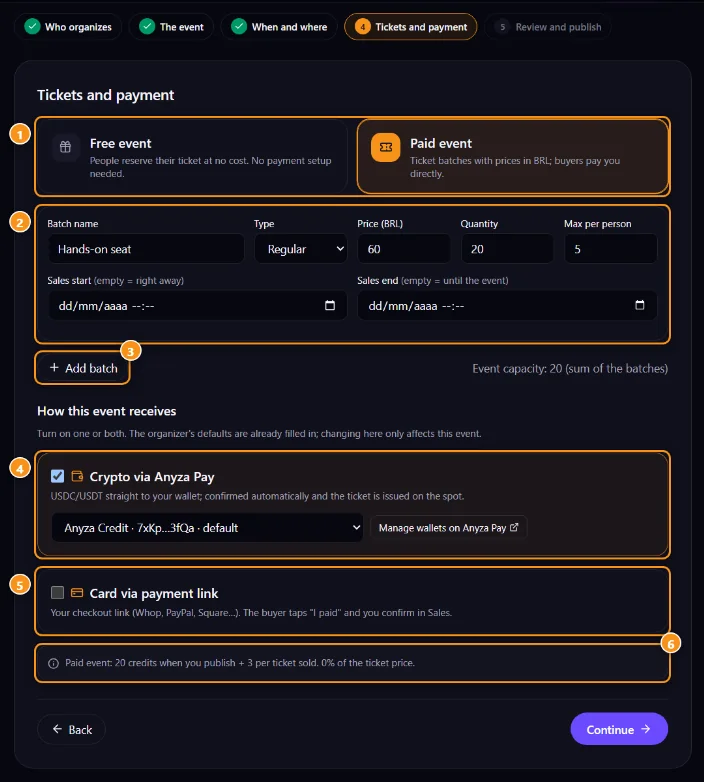
1 Acara gratis atau berbayar · 2 Batch tiket · 3 Tambah batch · 4 Crypto melalui Anyza Pay, dengan dompet · 5 Kartu melalui tautan pembayaran · 6 Berapa biayanya dalam kredit
Pilih Acara gratis atau Acara berbayar 1 dan siapkan batch 2 (detail di bawah). Untuk acara berbayar, aktifkan satu atau kedua cara untuk mendapatkan pembayaran 4 5. Mereka sudah terisi dari pengaturan organizer, dan perubahan di sini hanya berlaku untuk acara ini.
5. Tinjau dan terbitkan
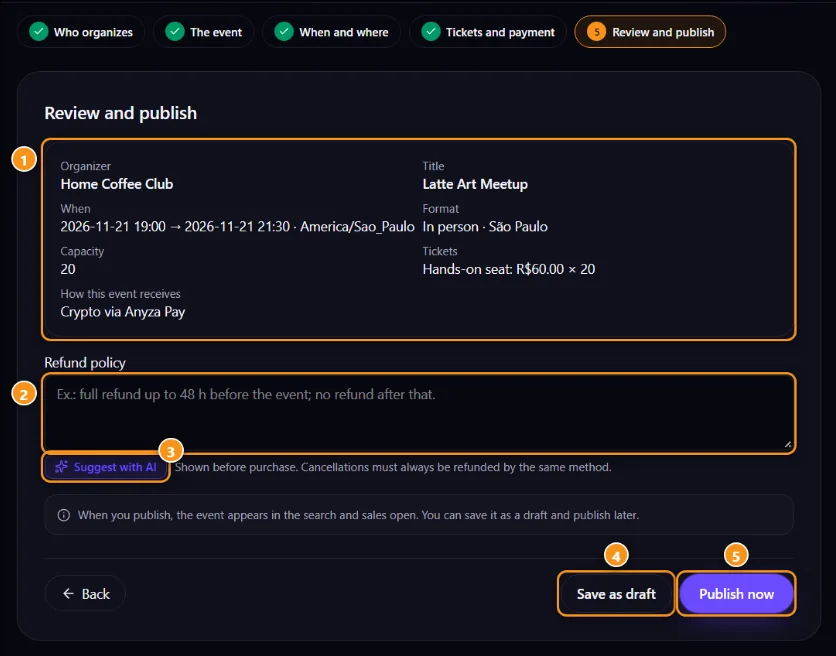
1 Ringkasan · 2 Kebijakan pengembalian · 3 Sarankan dengan AI · 4 Simpan sebagai draft · 5 Terbitkan sekarang
Periksa ringkasan 1, tulis Kebijakan pengembalian 2 (pembeli membacanya sebelum membayar), dan ketuk Terbitkan sekarang 5, atau Simpan sebagai draft 4 untuk menerbitkan nanti.
Pembantu AI
- Tulis dengan AI / Tingkatkan dengan AI di deskripsi, dan Sarankan dengan AI / Tinjau dengan AI di kebijakan pengembalian. Selalu tinjau sebelum menyimpan.
- Sarankan sampul dengan AI membuat sampul 16:9 dari judul, kategori, bahasa, dan deskripsi (isi dulu dengan 20+ karakter deskripsi). Gratis, hingga 10 saran per hari per orang. Anda juga dapat mengunggah sampul Anda sendiri.
Tiket (batch)
- Acara gratis: satu tiket dengan nama dan Maks per orang. Jumlah tiket adalah kapasitas.
- Acara berbayar: satu atau lebih batch, masing-masing dengan Nama batch, tipe (penuh, setengah harga…), Harga dalam mata uang Anda, Kuantitas, Maks per orang, Penjualan mulai (kosong = segera) dan Penjualan berakhir (kosong = hingga acara). Kapasitas acara adalah jumlah dari semua batch.
Acara yang ditautkan ke komunitas Club juga dapat memiliki batch hanya untuk anggota atau hanya untuk pelanggan paket.
Setelah menerbitkan, kelola batch di tab Tiket acara:
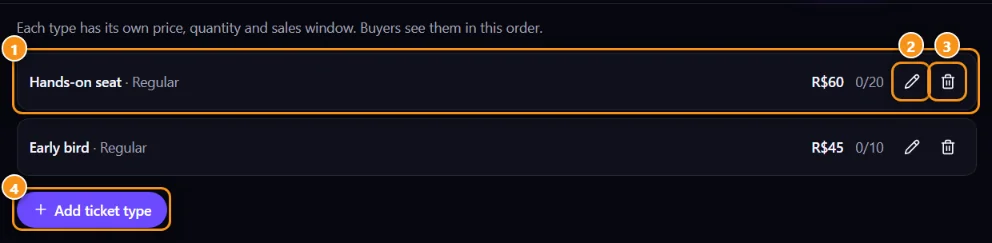
1 Batch, dengan harga dan tiket terjual · 2 Edit · 3 Hapus · 4 Tambah tipe tiket
Berapa biayanya dalam kredit
Tidak ada persentase pada tiket. Pemilik organizer membayar dalam kredit:
- Acara berbayar: 20 kredit saat Anda menerbitkan, ditambah 3 kredit per tiket berbayar.
- Acara gratis: tidak ada hingga 100 peserta, kemudian 1 kredit per tiket.
Panel acara menampilkan saldo Anda. Tanpa kredit, penjualan berhenti sampai Anda mengisi ulang. Lihat halaman harga.
Panel acara
Buka acara dari Kelola acara (menu profil) atau Organize.
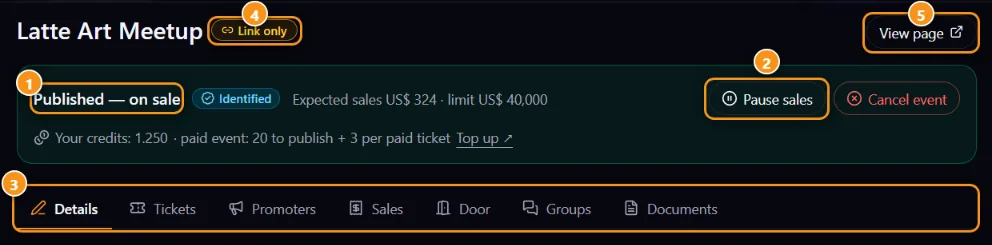
1 Status · 2 Jeda penjualan · 3 Tab · 4 Visibilitas · 5 Lihat halaman
Bilah status 1 menunjukkan di mana acara berada, tingkat kepercayaan, penjualan yang diharapkan terhadap batas tingkat, dan kredit Anda. Ini memiliki Terbitkan, Jeda penjualan 2, Tandai selesai, dan Batalkan acara. Menjeda dan membatalkan perlu konfirmasi pemilik: Anyza mengirimkan e-mail ke pemilik organizer dengan tautan (berlaku selama 1 jam), dan hanya terjadi setelah klik itu. Pembatalan memberitahu setiap pemegang tiket, dan pengembalian dana adalah tanggung jawab Anda.
Tab 3:
- Detail: edit acara.
- Tiket: batch dan cara acara ini mendapat pembayaran. Lihat Konfirmasi penjualan dan pembayaran.
- Promoter: tautan dengan diskon dan komisi. Lihat Promoter.
- Penjualan: pesanan, konfirmasi, pengembalian, dan CSV. Lihat Konfirmasi penjualan dan pembayaran.
- Pintu: pemindai, perangkat, dan daftar kehadiran. Lihat Pintu.
- Grup: grup acara di Telegram dan Discord. Lihat Grup acara.
- Dokumen: opsional, atau diperlukan di atas batas tingkat kepercayaan Anda. Lihat Profil organizer, tingkat kepercayaan, dan pembayaran.
Kelola acara, di menu profil Anda, mencantumkan semua acara yang Anda kelola di seluruh organizer, dengan apa yang menunggu Anda.
Setelah acara
Ketika acara berakhir, orang yang menghadiri dapat menilai organizer Anda. Anda dapat membalas atau menyembunyikan ulasan. Lihat Ulasan organizer.
Tips
- Isi kota dan kategori dengan hati-hati: mereka menentukan halaman kota dan tema mana yang menampilkan acara Anda.
- Mulai penjualan dengan batch awal yang berakhir pada tanggal tertentu, kemudian batch kedua dengan harga lebih tinggi.
Terkait: Profil organizer, tingkat kepercayaan, dan pembayaran · Tim · Bagikan dan promosikan acara
Diperbarui 2026-10-16