

बिक्रय और भुगतान की पुष्टि
बिक्रय टैब: स्थिति के अनुसार आदेश, कार्ड भुगतान की पुष्टि, रिफंड और रद्दीकरण, खरीदार के साथ बातचीत, बिक्रय पुस्तक और CSV; साथ ही प्रत्येक इवेंट के लिए एक अलग वॉलेट या भुगतान लिंक।
Anyza Pay के माध्यम से क्रिप्टो भुगतान अपने आप पुष्ट हो जाता है: टिकट जारी किया जाता है जैसे ही भुगतान नेटवर्क पर दिखाई देता है। आपके लिंक के माध्यम से कार्ड भुगतान को आपसे एक क्लिक की जरूरत है। दोनों इवेंट के बिक्रय टैब में आते हैं, जिसे मालिक, सह-आयोजक और वित्त टीम उपयोग कर सकते हैं।
बिक्रय टैब
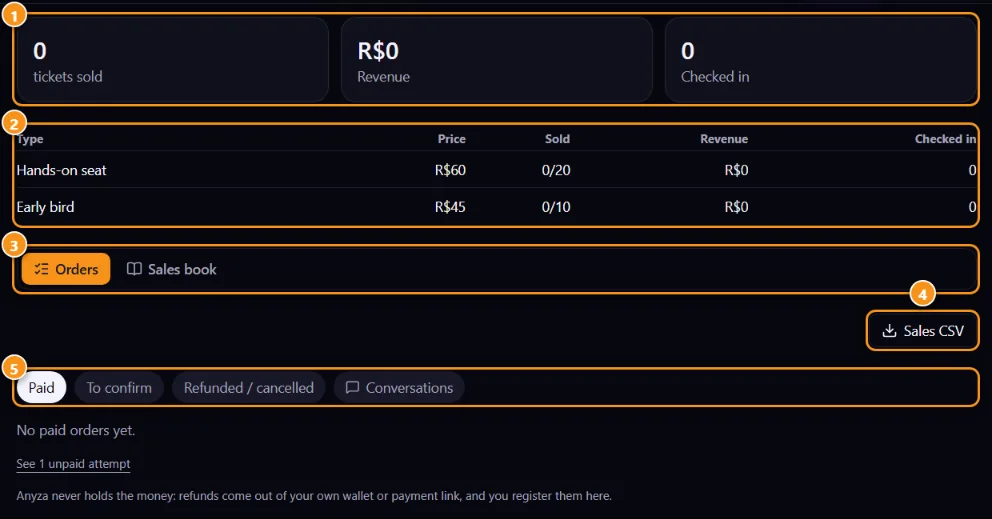
1 बेचे गए टिकट, राजस्व और चेक-इन · 2 टिकट प्रकार के अनुसार · 3 आदेश / बिक्रय पुस्तक · 4 बिक्रय CSV · 5 आदेश की स्थिति
- कुल 1 और टिकट प्रकार के अनुसार तालिका 2 प्रत्येक बिक्रय और दरवाजे पर प्रत्येक चेक-इन के साथ अपडेट होती है।
- आदेश 3 आदेशों को स्थिति 5 के अनुसार सूचीबद्ध करते हैं: भुगतान किया गया, पुष्टि करने के लिए, रिफंड किया गया / रद्द किया गया और बातचीत। नाम, @user, टिकट या लेनदेन के अनुसार खोजें। सूची के नीचे, अवैतनिक प्रयास देखें उन लोगों को दिखाता है जिन्होंने भुगतान शुरू किया और पूरा नहीं किया।
- बिक्रय पुस्तक 3 एक तालिका में हर बिक्रय है, जिसमें टिकट प्रकार, विधि, स्थिति और तारीख के अनुसार फिल्टर हैं, और कुल प्राप्त राशि है।
- बिक्रय CSV 4 आदेश के अनुसार डाउनलोड करता है, भुगतान विधि और लेनदेन के साथ, आपकी लेखांकन के लिए।
कार्ड भुगतान की पुष्टि करें
- खरीदार आपके भुगतान लिंक पर भुगतान करता है और इवेंट पेज पर मैंने भुगतान कर दिया है पर टैप करता है, यदि वह चाहे तो एक नोट के साथ।
- आदेश पुष्टि करने के लिए में दिखाई देता है, और आपको एक सूचना मिलती है।
- अपने Whop, PayPal या अन्य चेकआउट खाते में भुगतान की जांच करें (खरीदार का ईमेल और नोट मदद करते हैं)।
- पुष्टि करें पर टैप करें। टिकट जारी किया जाता है और खरीदार को यह ईमेल के माध्यम से मिलता है। यदि पैसा नहीं आया, तो प्राप्त नहीं हुआ पर टैप करें।
रिफंड, रद्दीकरण और नोट
प्रत्येक भुगतान किए गए आदेश में रिफंड, रद्द करें, नोट और संदेश होता है।
- रिफंड: Anyza कभी पैसा नहीं रखता, इसलिए आप अपने वॉलेट या अपने भुगतान लिंक से रिफंड भेजते हैं, वही विधि जिससे खरीदार ने भुगतान किया। फिर इसे यहां पंजीकृत करें: रिफंड लेनदेन को पेस्ट करें (वैकल्पिक; क्रिप्टो के लिए, खरीदार का वॉलेट मूल भुगतान से भर जाता है), खरीदार के लिए एक नोट जोड़ें और चुनें कि टिकट को खाली करना है या नहीं। रिफंड पंजीकृत करें पर टैप करें। खरीदार को एक ईमेल मिलता है।
- रद्द करें: आदेश को एक कारण के साथ रद्द करता है जो खरीदार देखता है।
- नोट: कुछ ऐसा दर्ज करता है जो हुआ, आपकी टीम के लिए।
आप जो कुछ भी करते हैं वह आदेश के इतिहास में रहता है।
खरीदार से बात करें
खरीदार अपने टिकट से भुगतान के बारे में आयोजक से बात करें के साथ आपको लिखते हैं। ये बातचीत बातचीत 5 के तहत दिखाई देती है, और आप वहां जवाब देते हैं या आदेश पर संदेश के साथ।
प्रत्येक इवेंट के लिए एक वॉलेट या एक लिंक
भुगतान को विभाजित करना चाहते हैं, जैसे एक वॉलेट में दोपहर का भोजन और दूसरे में बात? इवेंट के टिकट टैब में, यह इवेंट कैसे भुगतान प्राप्त करता है कार्ड में सिर्फ उस इवेंट के लिए एक वॉलेट और एक भुगतान लिंक है।
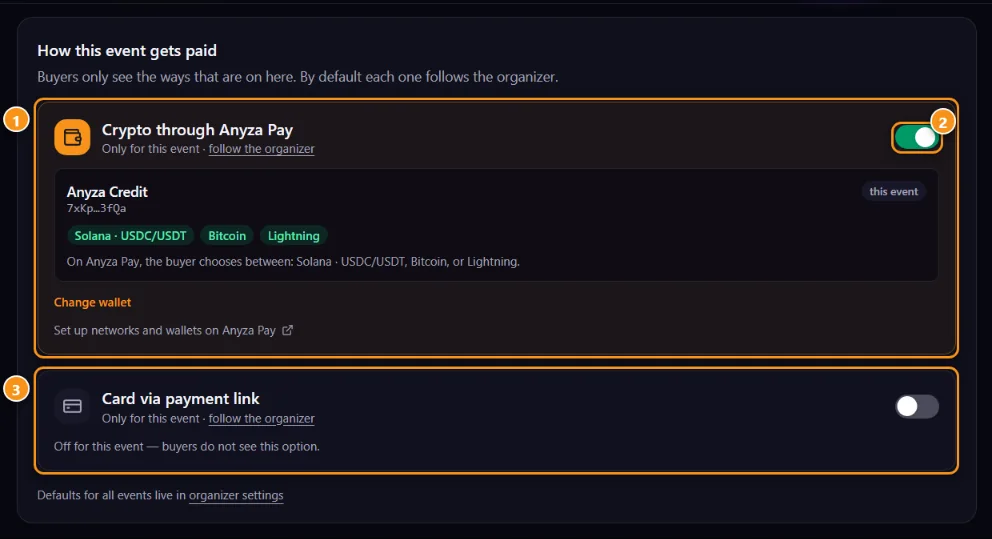
1 Anyza Pay के माध्यम से क्रिप्टो, इस इवेंट के वॉलेट के साथ · 2 इस इवेंट के लिए चालू या बंद · 3 भुगतान लिंक के माध्यम से कार्ड
- वॉलेट बदलें इस इवेंट के लिए केवल अपने Anyza Pay वॉलेट में से दूसरा चुनता है; आयोजक का अनुसरण करें डिफ़ॉल्ट पर वापस जाता है।
- प्रत्येक विधि इस इवेंट के लिए केवल 2 चालू या बंद की जा सकती है।
- खाली = आयोजक का उपयोग करता है। पहले से खुले आदेश उस वॉलेट को रखते हैं जिसके साथ वे बनाए गए थे।
संबंधित: आयोजक प्रोफाइल, विश्वास स्तर और भुगतान · टिकट खरीदें · टीम
2026-10-16 को अपडेट किया गया