

टिकट खरीदें
टिकट का प्रकार, संख्या, नाम, Anyza Pay के माध्यम से क्रिप्टो में भुगतान या आयोजक की लिंक पर कार्ड से भुगतान, प्रमोटर छूट और रिफंड नीति।
आप सीधे आयोजक से खरीदते हैं। Anyza इवेंट दिखाता है, टिकट जारी करता है और भुगतान की जांच करता है, लेकिन पैसा आयोजक के पास जाता है, कभी Anyza के पास नहीं।
इवेंट पेज
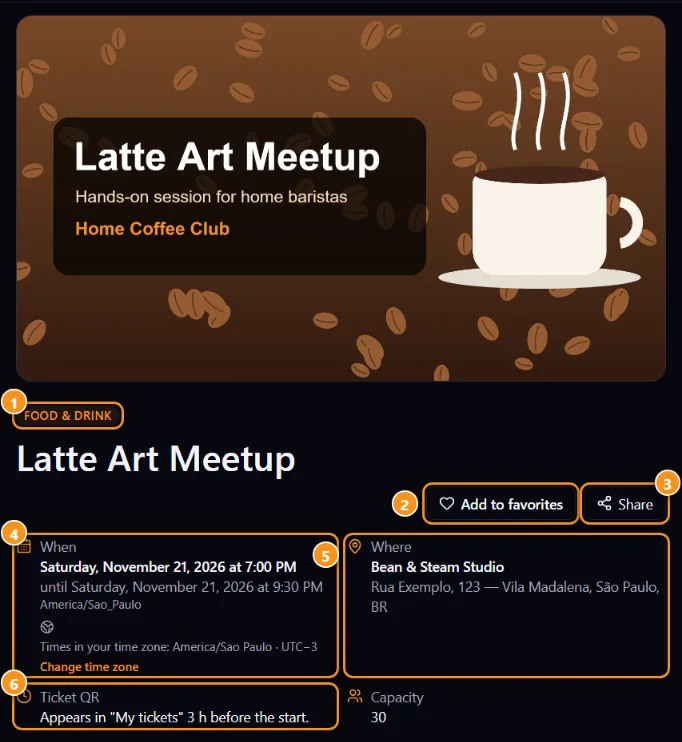
1 श्रेणी · 2 पसंदीदा में जोड़ें · 3 साझा करें · 4 तारीख और समय, आपके समय क्षेत्र में दिखाया गया (स्विच करने के लिए समय क्षेत्र बदलें पर टैप करें) · 5 स्थान · 6 जब टिकट QR दिखाई दे
टिकट बॉक्स कंप्यूटर पर इवेंट विवरण के आगे और फोन पर उनके नीचे बैठता है।
चरण दर चरण
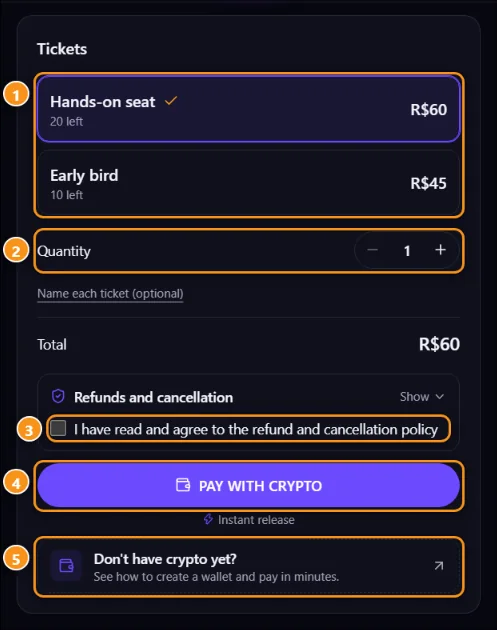
1 टिकट के प्रकार · 2 संख्या · 3 रिफंड नीति · 4 क्रिप्टो से भुगतान करें · 5 अभी तक क्रिप्टो नहीं? एक त्वरित गाइड
- इवेंट पेज खोलें। साइन इन करें यदि आप पहले से नहीं हैं (टिकट पाने के लिए साइन इन करें)।
- टिकट का प्रकार 1 चुनें (सामान्य, आधी कीमत, VIP...)। सदस्य या सदस्यता टैग किए गए प्रकार केवल इवेंट से जुड़े Club समुदाय के सदस्यों या योजना के सदस्यों के लिए हैं।
- संख्या 2 चुनें। प्रत्येक टिकट पर एक नाम डालने के लिए, प्रत्येक टिकट का नाम दें (वैकल्पिक) पर टैप करें। नाम के बिना, टिकट आपके खाते का नाम उपयोग करता है।
- मुफ्त इवेंट: मुझे मुफ्त टिकट मिलो पर टैप करें। हो गया।
- भुगतान वाला इवेंट: नीति पढ़ने के लिए रिफंड और रद्दीकरण खोलें और सहमति दिखाने के लिए टिक करें 3, फिर भुगतान का तरीका चुनें (नीचे)।
- आपका टिकट मेरे टिकट में दिखाई देता है और ईमेल से आता है।
टिकट बॉक्स केवल उन तरीकों को दिखाता है जिन्हें आयोजक ने चालू किया है। कुछ इवेंट दोनों प्रदान करते हैं, कुछ केवल एक।
क्रिप्टो से भुगतान करें
- क्रिप्टो से भुगतान करें 4 पर टैप करें (तुरंत जारी चिन्हित)।
- Anyza Pay पेज के ऊपर एक विंडो में खुलता है, आपकी भाषा में। वहां नेटवर्क चुनें: Solana पर USDC या USDT, Bitcoin या Lightning, इस बात पर निर्भर करता है कि आयोजक क्या स्वीकार करता है।
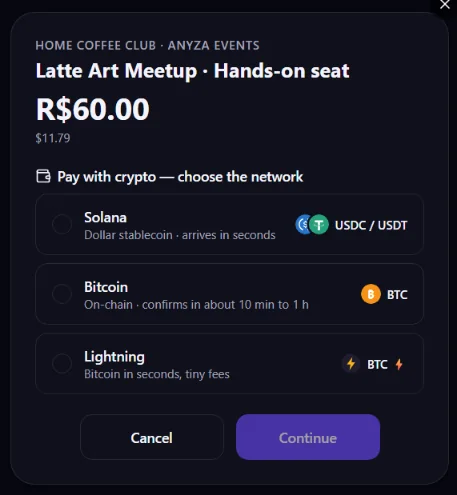
- अपने वॉलेट से भुगतान करें। पैसा सीधे आयोजक के वॉलेट में जाता है।
- जैसे ही भुगतान नेटवर्क पर दिखाई देता है, विंडो बंद हो जाती है और आपका टिकट जारी हो जाता है।
यदि आप भुगतान करने से पहले विंडो बंद करते हैं, तो टिकट बॉक्स आपके भुगतान का इंतज़ार करता है:
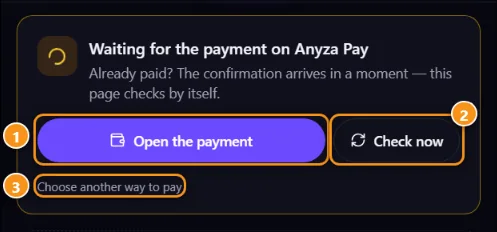
1 भुगतान खोलें फिर से · 2 अभी जांचें (यदि आप पहले से भुगतान कर चुके हैं) · 3 भुगतान का दूसरा तरीका चुनें
कीमतें आयोजक की मुद्रा में निर्धारित की जाती हैं और दिन की दर पर परिवर्तित की जाती हैं।
कार्ड से भुगतान करें (आयोजक की लिंक)
- कार्ड से भुगतान करें पर टैप करें, फिर कार्ड से भुगतान करें फिर से (Whop) या भुगतान लिंक खोलें (अन्य चेकआउट जैसे PayPal या Mercado Pago)। आयोजक का पेज एक नए टैब में खुलता है।
- वहां भुगतान करें, आदर्श रूप से अपने Anyza खाते के समान ईमेल के साथ।
- इवेंट पेज पर वापस आएं, यदि आप चाहें तो एक नोट लिखें (उपयोग किया गया ईमेल, रसीद) और मैंने भुगतान कर दिया पर टैप करें।
- आयोजक भुगतान की पुष्टि करता है और आपका टिकट मेरे टिकट में दिखाई देता है।
कार्ड भुगतान स्वचालित रूप से पुष्टि नहीं किए जाते हैं। टिकट तब जारी किया जाता है जब आयोजक अपने बिक्री पैनल में पुष्टि करता है।
प्रमोटर की लिंक के माध्यम से खरीदा गया
यदि आपने किसी की लिंक (?ref=) से इवेंट खोला है, तो टिकट बॉक्स "द्वारा रेफर किया गया @name" दिखाता है। जब आयोजक प्रमोटर रेफरल पर छूट प्रदान करता है, तो यह प्रतिशत दिखाता है और इसे भुगतान पर लागू करता है।
मेरे पास क्रिप्टो नहीं है
टिकट बॉक्स में अभी तक क्रिप्टो नहीं? 5 पर टैप करें, या वॉलेट, USDC या USDT खरीदने के तरीके, लागत और भुगतान कैसे करें इसके लिए अभी तक क्रिप्टो नहीं? देखें। जब आयोजक इसे प्रदान करता है तो आप कार्ड विकल्प का भी उपयोग कर सकते हैं।
भुगतान करने से पहले
- Anyza कैसे आपकी सुरक्षा करता है बॉक्स दिखाता है कि कौन इवेंट के लिए जिम्मेदार है, आयोजक का विश्वास स्तर, उन्होंने कितने इवेंट आयोजित किए हैं और पिछले उपस्थितियों से समीक्षा औसत।
- टिकट केवल Anyza के अंदर मौजूद हैं। कभी भी इवेंट पेज के बाहर भुगतान न करें या संदेश द्वारा भेजे गए QR को स्वीकार न करें।
संबंधित: मेरे टिकट · आयोजक समीक्षाएं · Club समुदाय और Events
2026-10-16 को अपडेट किया गया