

एक इवेंट और टिकट बनाएं
5-चरणीय विज़ार्ड, टिकट बैच, क्रेडिट में खर्च और इवेंट पैनल, स्टेटस बार से टैब तक।
अपने Anyza अकाउंट पर पुष्टि किए गए ईमेल वाला कोई भी इवेंट बना सकता है। हर इवेंट एक आयोजक के अंदर रहता है: आप, आपकी कंपनी या आपका कम्यूनिटी। आयोजक टीम, भुगतान पाने का डिफ़ॉल्ट तरीका और ट्रस्ट टियर रखता है। आप 5 तक आयोजक रख सकते हैं।
5 चरणों में एक इवेंट बनाएं
इवेंट बनाएं टैप करें (होम पेज पर या आयोजन में)। आप कभी भी बिना कुछ खोए वापस जा सकते हैं, और कुछ भी तब तक सार्वजनिक नहीं होता जब तक आप पब्लिश नहीं करते।
1. कौन आयोजन करता है
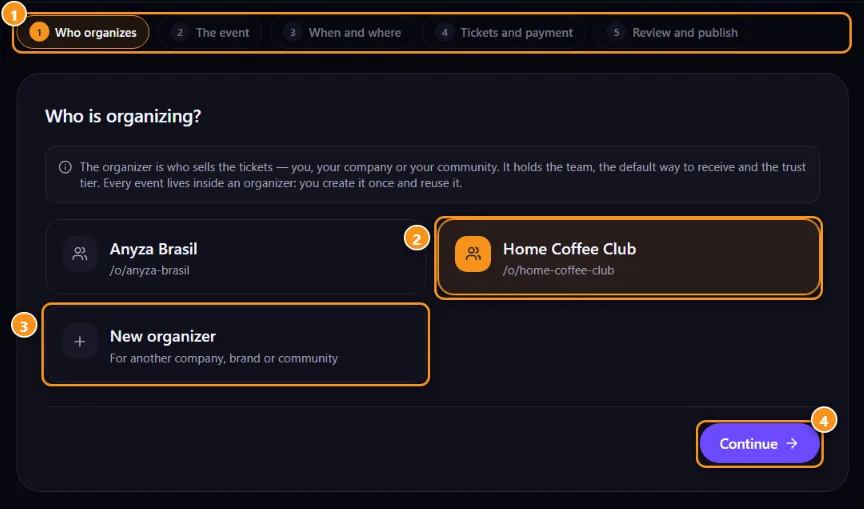
1 पांच चरण · 2 आपके आयोजकों में से एक · 3 नया आयोजक · 4 जारी रखें
अपने आयोजकों में से एक 2 चुनें या एक नया आयोजक 3 बनाएं (नाम, प्रकार, 2-अक्षर देश, टिकट मुद्रा)। खरीदार इवेंट पेज पर यह नाम देखते हैं।
2. इवेंट
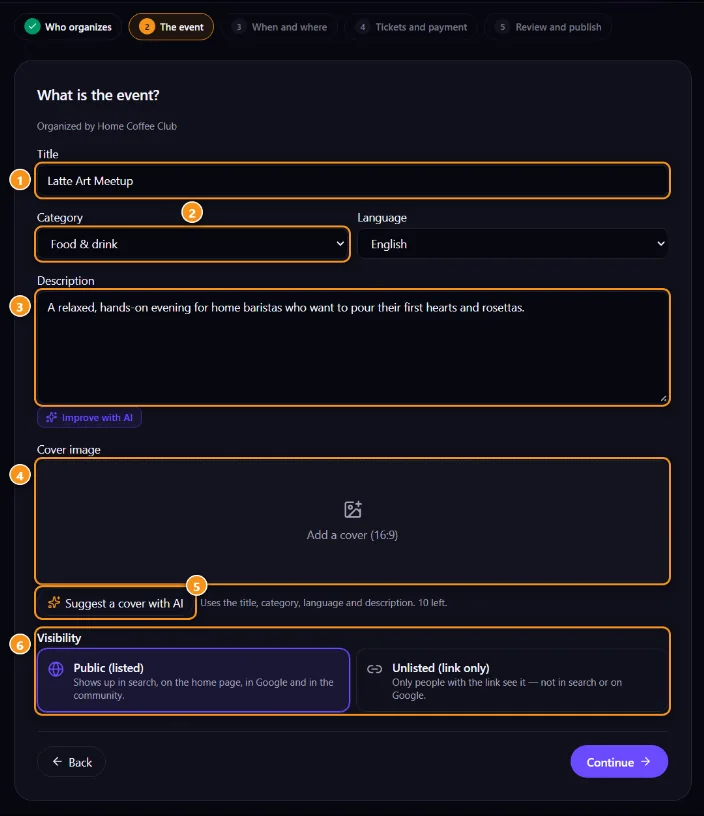
1 शीर्षक · 2 श्रेणी · 3 विवरण · 4 कवर इमेज (16:9) · 5 AI के साथ कवर सुझाएं · 6 दृश्यता
शीर्षक 1, श्रेणी 2, भाषा, विवरण 3 और कवर इमेज 4 भरें। दृश्यता 6 के तहत, सार्वजनिक (सर्च में, होम पेज और Google पर दिखाई देता है) या केवल लिंक (केवल लिंक वाले लोग देखते हैं) चुनें।
3. कब और कहां
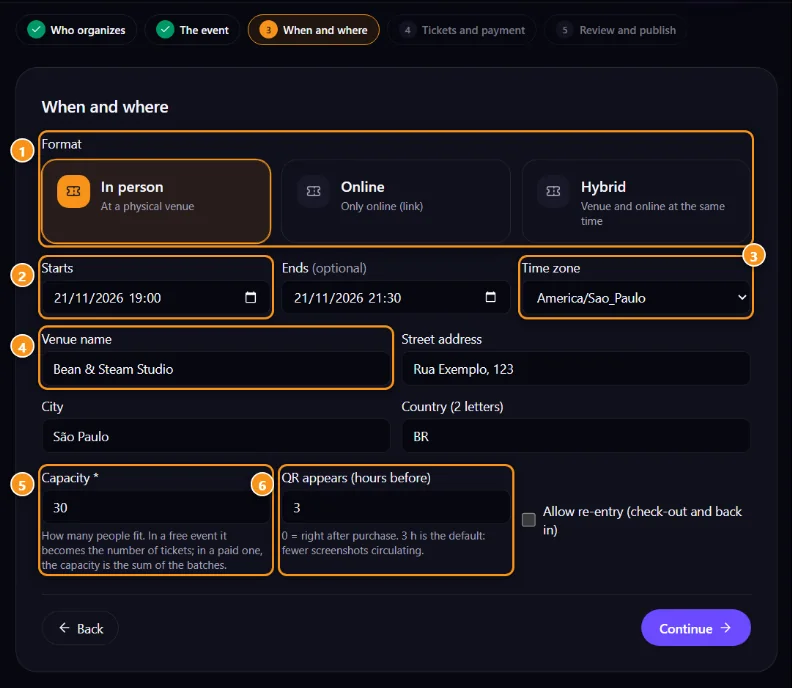
1 प्रारूप · 2 शुरुआत · 3 समय क्षेत्र · 4 स्थान · 5 क्षमता · 6 QR कब दिखाई देता है
- प्रारूप 1: व्यक्तिगत, केवल ऑनलाइन या हाइब्रिड।
- शुरुआत 2, समाप्ति (वैकल्पिक) और समय क्षेत्र 3।
- व्यक्तिगत: स्थान का नाम 4, पता, शहर और देश। ऑनलाइन: ऑनलाइन लिंक (केवल टिकट होल्डर देखते हैं, शुरुआत से एक घंटा पहले)।
- क्षमता 5: मुफ्त इवेंट के लिए यह टिकटों की संख्या है; भुगतान किए गए के लिए, बैचों का योग।
- QR दिखाई देता है (घंटे पहले) 6: 0 = खरीद के ठीक बाद; 3 घंटे डिफ़ॉल्ट है और अधिकतम 48 है। कम घंटे मतलब कम स्क्रीनशॉट घूम रहे हैं।
- पुनः प्रवेश की अनुमति दें: लोग जा सकते हैं और वापस आ सकते हैं।
4. टिकट और भुगतान
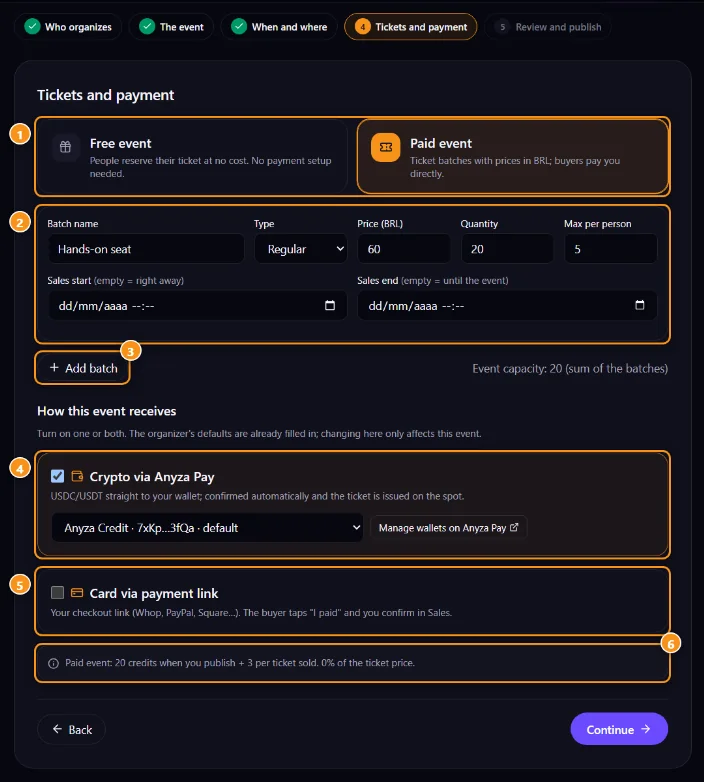
1 मुफ्त या भुगतान इवेंट · 2 एक टिकट बैच · 3 बैच जोड़ें · 4 Anyza Pay के माध्यम से क्रिप्टो, वॉलेट के साथ · 5 भुगतान लिंक के माध्यम से कार्ड · 6 क्रेडिट में क्या खर्च होता है
मुफ्त इवेंट या भुगतान इवेंट 1 चुनें और बैच सेट करें 2 (नीचे विवरण)। भुगतान इवेंट के लिए, भुगतान पाने का एक या दोनों तरीका चालू करें 4 5। वे आयोजक की सेटिंग्स से भरे हुए आते हैं, और यहां परिवर्तन केवल इस इवेंट पर लागू होते हैं।
5. समीक्षा करें और पब्लिश करें
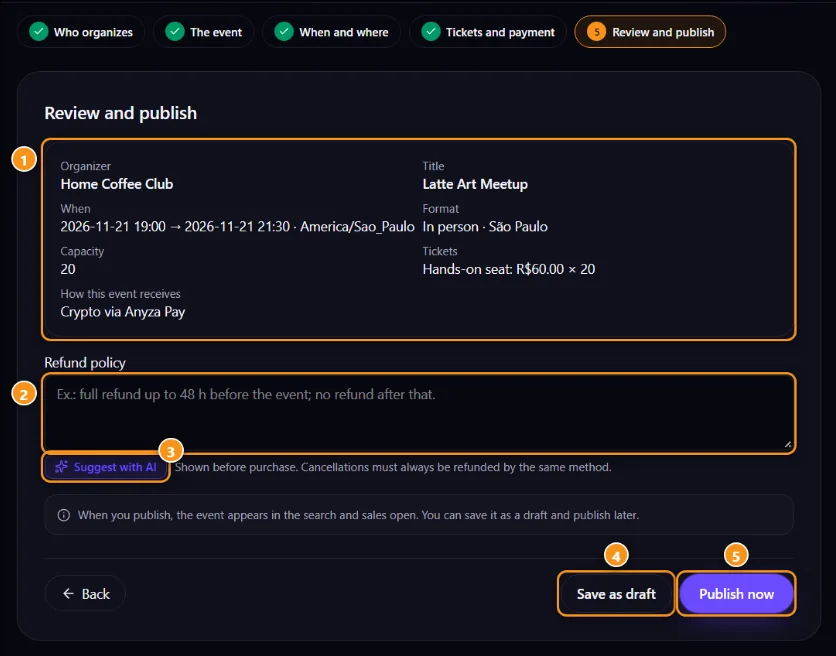
1 सारांश · 2 रिफंड नीति · 3 AI के साथ सुझाएं · 4 ड्राफ्ट के रूप में सहेजें · 5 अभी पब्लिश करें
सारांश 1 की जांच करें, रिफंड नीति 2 लिखें (खरीदार भुगतान से पहले इसे पढ़ते हैं) और अभी पब्लिश करें 5 टैप करें, या बाद में पब्लिश करने के लिए ड्राफ्ट के रूप में सहेजें 4।
AI सहायक
- विवरण पर AI के साथ लिखें / AI के साथ सुधारें, और रिफंड नीति पर AI के साथ सुझाएं / AI के साथ समीक्षा करें। सहेजने से पहले हमेशा समीक्षा करें।
- AI के साथ कवर सुझाएं शीर्षक, श्रेणी, भाषा और विवरण से एक 16:9 कवर बनाता है (पहले उन्हें भरें, विवरण के 20+ वर्णों के साथ)। मुफ्त, प्रति व्यक्ति प्रति दिन 10 सुझाव तक। आप अपना खुद का कवर भी अपलोड कर सकते हैं।
टिकट (बैच)
- मुफ्त इवेंट: एक टिकट जिसमें नाम और प्रति व्यक्ति अधिकतम है। टिकटों की संख्या क्षमता है।
- भुगतान इवेंट: एक या अधिक बैच, प्रत्येक में बैच नाम, प्रकार (पूर्ण, आधी कीमत…), आपकी मुद्रा में कीमत, मात्रा, प्रति व्यक्ति अधिकतम, बिक्री शुरुआत (खाली = तुरंत) और बिक्री समाप्ति (खाली = इवेंट तक)। इवेंट क्षमता बैचों का योग है।
एक Club कम्यूनिटी से जुड़ा इवेंट सदस्यों के लिए ही या किसी योजना के सदस्यों के लिए बैच भी रख सकता है।
पब्लिश करने के बाद, इवेंट के टिकट टैब में बैच प्रबंधित करें:
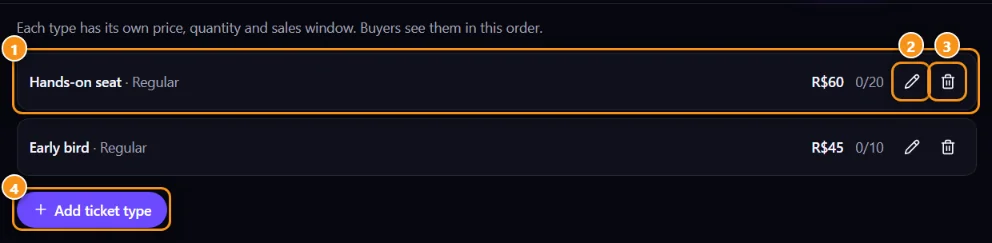
1 एक बैच, कीमत और बेचे गए टिकटों के साथ · 2 संपादित करें · 3 हटाएं · 4 टिकट प्रकार जोड़ें
क्रेडिट में क्या खर्च होता है
टिकटों पर कोई प्रतिशत नहीं है। आयोजक का मालिक क्रेडिट में भुगतान करता है:
- भुगतान इवेंट: पब्लिश करते समय 20 क्रेडिट, प्लस प्रति भुगतान टिकट 3 क्रेडिट।
- मुफ्त इवेंट: 100 उपस्थितों तक कुछ नहीं, फिर प्रति टिकट 1 क्रेडिट।
इवेंट पैनल आपका बैलेंस दिखाता है। क्रेडिट के बिना, बिक्री रुक जाती है जब तक आप टॉप अप नहीं करते। मूल्य निर्धारण पृष्ठ देखें।
इवेंट पैनल
इवेंट प्रबंधित करें (प्रोफ़ाइल मेनू) या आयोजन से इवेंट खोलें।
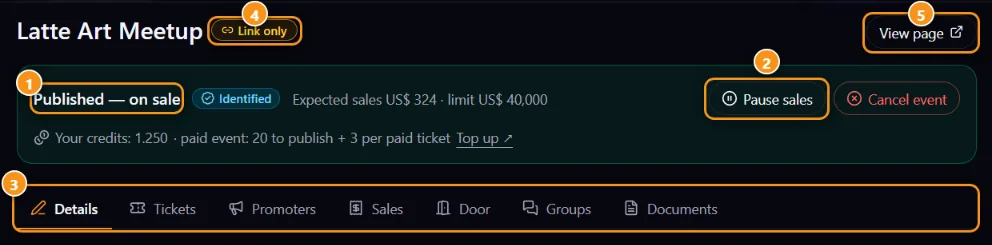
1 स्थिति · 2 बिक्री रोकें · 3 टैब · 4 दृश्यता · 5 पृष्ठ देखें
स्थिति बार 1 दिखाता है कि इवेंट कहां है, ट्रस्ट टियर, टियर की सीमा के विरुद्ध अपेक्षित बिक्री और आपके क्रेडिट। इसमें पब्लिश, बिक्री रोकें 2, समाप्त चिह्नित करें और इवेंट रद्द करें है। रोकना और रद्द करना मालिक की पुष्टि की जरूरत है: Anyza आयोजक के मालिक को ईमेल एक लिंक भेजता है (1 घंटे के लिए मान्य), और यह केवल उस क्लिक के बाद होता है। रद्द करने से हर टिकट होल्डर को सूचित किया जाता है, और रिफंड आप पर है।
टैब 3:
- विवरण: इवेंट संपादित करें।
- टिकट: बैच और यह इवेंट कैसे भुगतान पाता है। बिक्री और भुगतान पुष्टि देखें।
- प्रचारक: छूट और कमीशन वाले लिंक। प्रचारक देखें।
- बिक्री: ऑर्डर, पुष्टि, रिफंड और CSV। बिक्री और भुगतान पुष्टि देखें।
- दरवाजा: स्कैनर, डिवाइस और उपस्थिति सूची। दरवाजा देखें।
- समूह: Telegram और Discord पर इवेंट समूह। इवेंट समूह देखें।
- दस्तावेज़: वैकल्पिक, या आपके ट्रस्ट टियर की सीमा से ऊपर आवश्यक। आयोजक प्रोफ़ाइल, ट्रस्ट टियर और पेआउट देखें।
इवेंट प्रबंधित करें, आपके प्रोफ़ाइल मेनू में, सभी आयोजकों में सभी इवेंट सूचीबद्ध करता है, जो आपके लिए प्रतीक्षा में है।
इवेंट के बाद
जब इवेंट समाप्त होता है, तो जो लोग उपस्थित रहते हैं वे आपके आयोजक को रेट कर सकते हैं। आप समीक्षा का जवाब दे सकते हैं या छिपा सकते हैं। आयोजक समीक्षा देखें।
सुझाव
- शहर और श्रेणी को सावधानी से भरें: वे तय करते हैं कि शहर और थीम पृष्ठ आपके इवेंट को दिखाते हैं।
- एक शुरुआती बैच के साथ बिक्री शुरू करें जो किसी तारीख को समाप्त होता है, फिर अधिक कीमत वाला दूसरा बैच।
संबंधित: आयोजक प्रोफ़ाइल, ट्रस्ट टियर और पेआउट · टीम · एक इवेंट साझा करें और प्रचार करें
2026-10-16 को अपडेट किया गया