

टीम, "मैंने पढ़ा और सहमत हूँ" और रिपोर्ट
स्प्रेडशीट या कंपनी ईमेल डोमेन से पूरी टीम लाएँ, जॉब टाइटल और विभाग सेट करें, एक क्लिक में ऑफबोर्ड करें, दस्तावेज़ों पर "मैंने पढ़ा और सहमत हूँ" एकत्र करें और प्रबंधकों के लिए रिपोर्ट डाउनलोड करें।
कंपनी मोड में, Settings → Team कंपनी में लोगों के बारे में सबकुछ एकत्र करता है। केवल मालिक और एडमिन इसे देख सकते हैं।
लोग
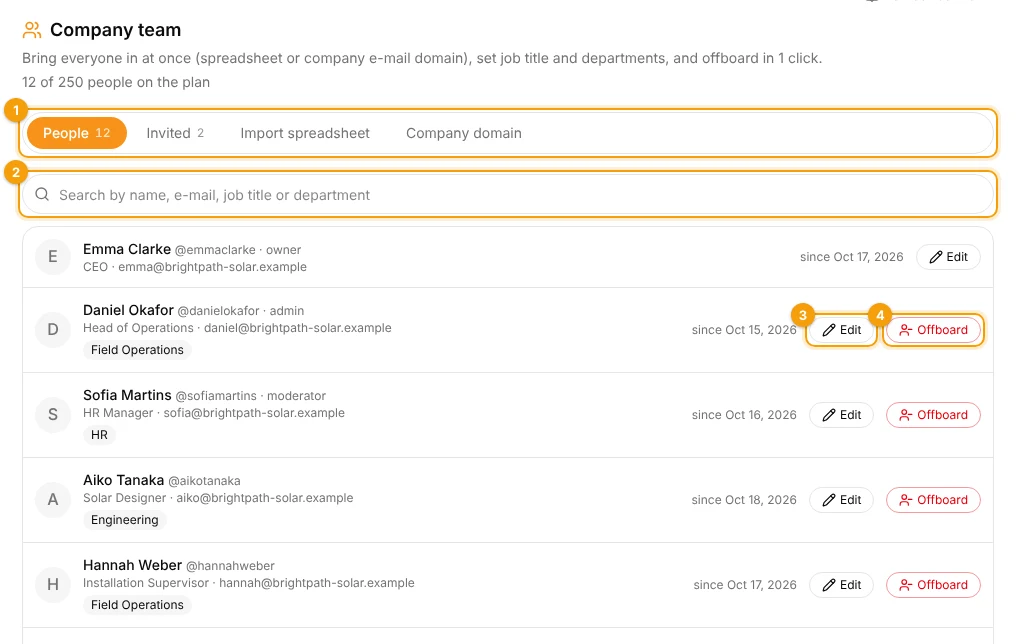
1 टैब · 2 खोज · 3 संपादित करें · 4 ऑफबोर्ड
People टैब कंपनी में सभी को भूमिका, जॉब टाइटल, विभाग और शामिल होने की तारीख के साथ दिखाता है। शीर्ष पंक्ति दिखाती है कि योजना में कितने लोग हैं। खोज 2 नाम, ईमेल, जॉब टाइटल या विभाग से लोगों को खोजता है।
जॉब टाइटल और विभाग
किसी व्यक्ति के आगे संपादित करें 3 पर टैप करें।
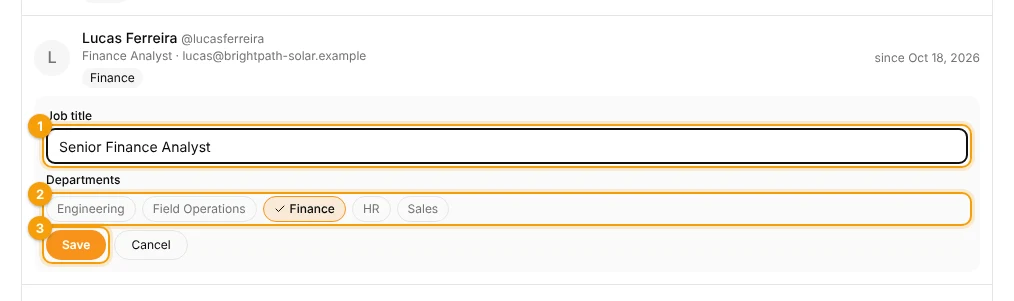
1 जॉब टाइटल · 2 विभाग · 3 सहेजें
जॉब टाइटल 1 टाइप करें, जिन विभागों 2 से व्यक्ति संबंधित है उन पर टैप करें और सहेजें 3 पर टैप करें। जॉब टाइटल सदस्य सूची में कंपनी में सभी के लिए दिखता है; विभाग एक्सेस प्रोफाइल हैं।
सभी को एक साथ लाएँ
स्प्रेडशीट से। Import spreadsheet टैब खोलें।
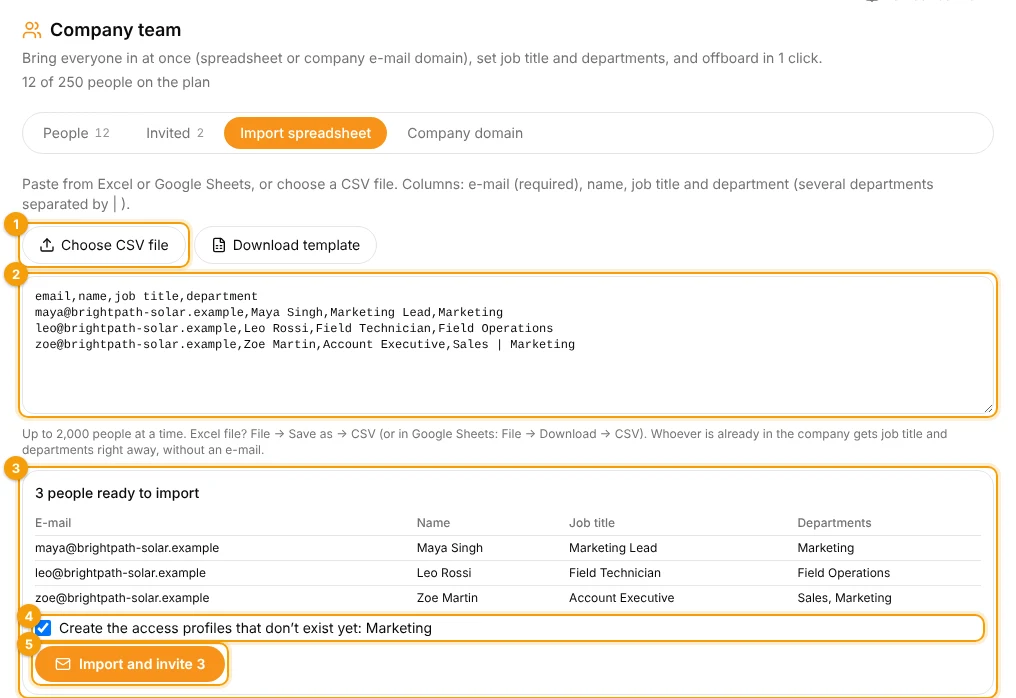
1 CSV फ़ाइल चुनें · 2 या कक्षों को पेस्ट करें · 3 पूर्वावलोकन · 4 लापता विभाग बनाएँ · 5 आयात और आमंत्रित करें
- CSV फ़ाइल चुनें 1 पर टैप करें या Excel या Google Sheets से कक्षों को पेस्ट करें 2। कॉलम: ईमेल (आवश्यक), नाम, जॉब टाइटल और विभाग (
|से अलग कई विभाग)। डाउनलोड टेम्पलेट एक तैयार फ़ाइल देता है। - पूर्वावलोकन 3 जाँचें: कौन आयात होगा और कोई भी पंक्तियाँ जिनके पास मान्य ईमेल नहीं है।
- जो विभाग अभी तक मौजूद नहीं हैं वे एक्सेस प्रोफाइल के रूप में बनाए जाते हैं जब बॉक्स 4 चेक किया हो।
- आयात और आमंत्रित करें 5 पर टैप करें। प्रति आयात 2,000 लोग तक।
प्रत्येक व्यक्ति को शामिल होने के बटन के साथ एक ईमेल प्राप्त होता है। वे साइन इन करते हैं — या खाता बनाते हैं — उसी ईमेल के साथ और अंदर जॉब टाइटल और विभाग पहले से सेट के साथ उतरते हैं। जो पहले से कंपनी में है उसे केवल जॉब टाइटल और विभाग मिलते हैं, कोई ईमेल नहीं।
आमंत्रित। Invited टैब दिखाता है कि कौन अभी शामिल नहीं हुआ है।
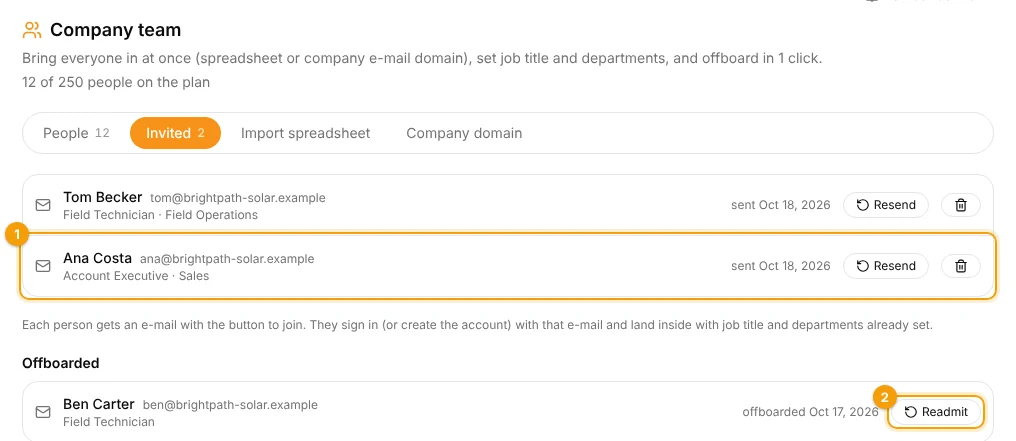
1 शामिल होने का इंतज़ार · 2 दोबारा भर्ती करें
प्रत्येक आमंत्रित व्यक्ति 1 दिखाता है कि ईमेल कब गया, पुनः भेजें और हटाएँ के साथ। नीचे, Offboarded उन लोगों को सूचीबद्ध करता है जो चले गए; दोबारा भर्ती करें 2 उन्हें एक नया आमंत्रण भेजता है।
कंपनी डोमेन द्वारा। Company domain टैब में, अपने कंपनी का डोमेन जोड़ें।
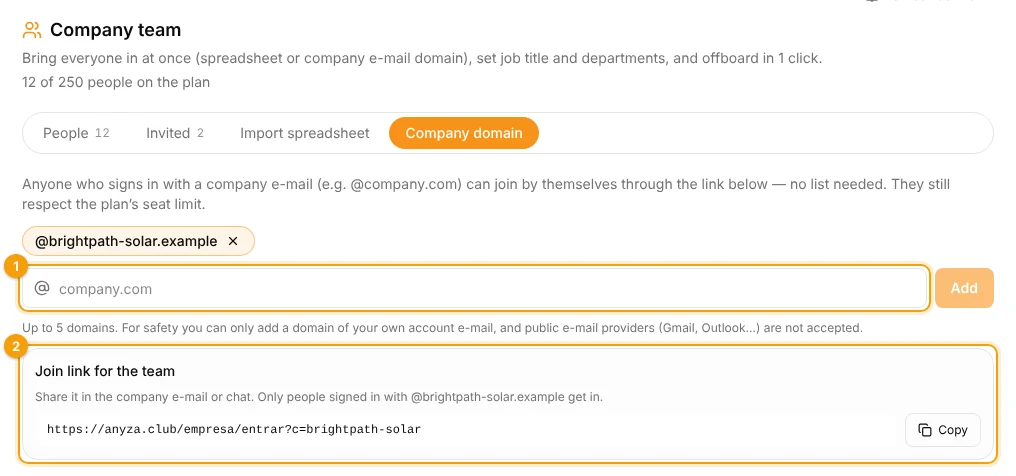
1 डोमेन जोड़ें · 2 टीम के लिए शामिल होने की लिंक
डोमेन 1 टाइप करें और Add पर टैप करें। कोई भी जो उस डोमेन से एक ईमेल के साथ साइन इन है शामिल होने की लिंक 2 द्वारा शामिल हो सकता है — कोई सूची की आवश्यकता नहीं है। इसे कंपनी ईमेल या चैट में साझा करें। सुरक्षा के लिए, आप केवल अपने खाते ईमेल का डोमेन जोड़ सकते हैं, सार्वजनिक प्रदाता (Gmail, Outlook…) स्वीकार नहीं किए जाते, और आपके पास 5 डोमेन तक हो सकते हैं।
दोनों तरीके योजना में लोगों की संख्या का सम्मान करते हैं। जब योजना भरी हुई हो, तब तक कोई और नहीं आता है जब तक कि एक सीट खाली न हो या योजना बदल जाए।
एक क्लिक में ऑफबोर्डिंग
व्यक्ति के आगे ऑफबोर्ड पर टैप करें और पुष्टि करें। वे कंपनी और हर विभाग से निकल जाते हैं, आमंत्रण लिंक जो उन्होंने बनाई है वह काम करना बंद कर देते हैं, और वे पुरानी लिंक या ईमेल डोमेन के माध्यम से वापस नहीं आ सकते। जो उन्होंने लिखा और अपलोड किया वह रहता है। किसी को वापस लाने के लिए, Invited टैब में दोबारा भर्ती करें का उपयोग करें।
"मैंने पढ़ा और सहमत हूँ"
Knowledge में एक लेख लिखते समय, Ask for "I have read and agree" को चेक करें। जो कोई भी इसे पढ़ता है वह अंत में बटन देखता है:
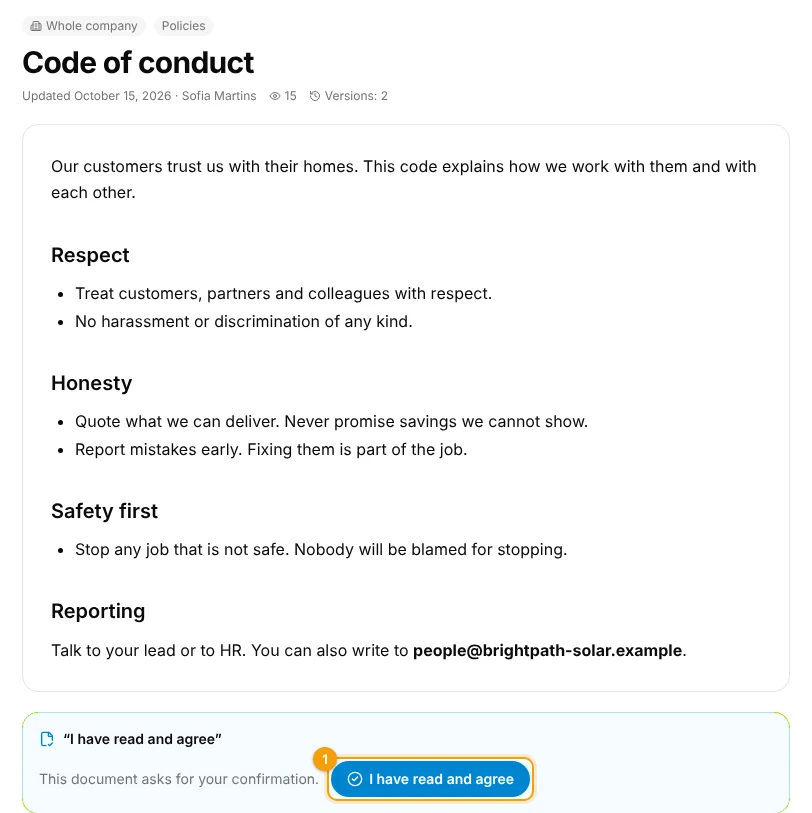
1 मैंने पढ़ा और सहमत हूँ
व्यक्ति मैंने पढ़ा और सहमत हूँ 1 पर टैप करता है और तारीख सहेजी जाती है। प्रत्येक व्यक्ति को भी Knowledge के शीर्ष पर, उन दस्तावेज़ों दिखता है जो अभी भी उनकी पुष्टि का इंतज़ार कर रहे हैं।
जो कोई भी लेख को संपादित कर सकता है वह प्रगति और प्रत्येक व्यक्ति की सूची देखता है:
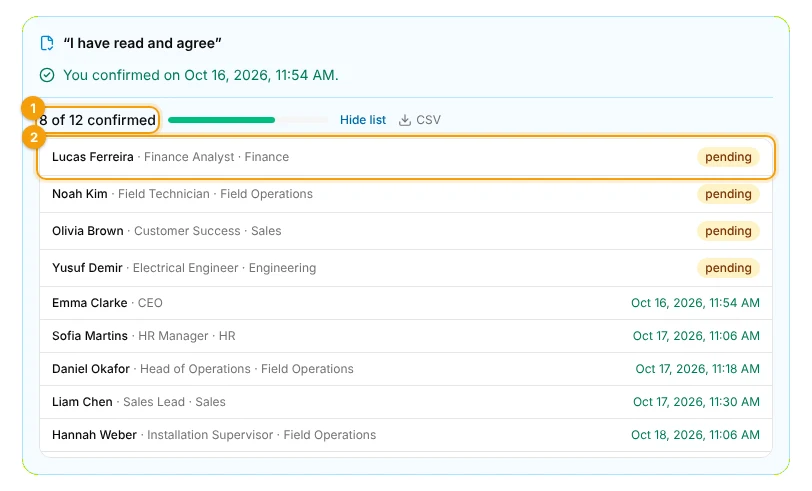
1 अब तक की पुष्टि · 2 लंबित लोग पहले आते हैं
CSV सूची डाउनलोड करता है। एक महत्वपूर्ण परिवर्तन के बाद, सहेजते समय This change is important: ask everyone to confirm again को चेक करें।
रिपोर्ट
Settings → Manager reports CSV फ़ाइलें डाउनलोड करता है (वे Excel और Google Sheets में खुलती हैं)।
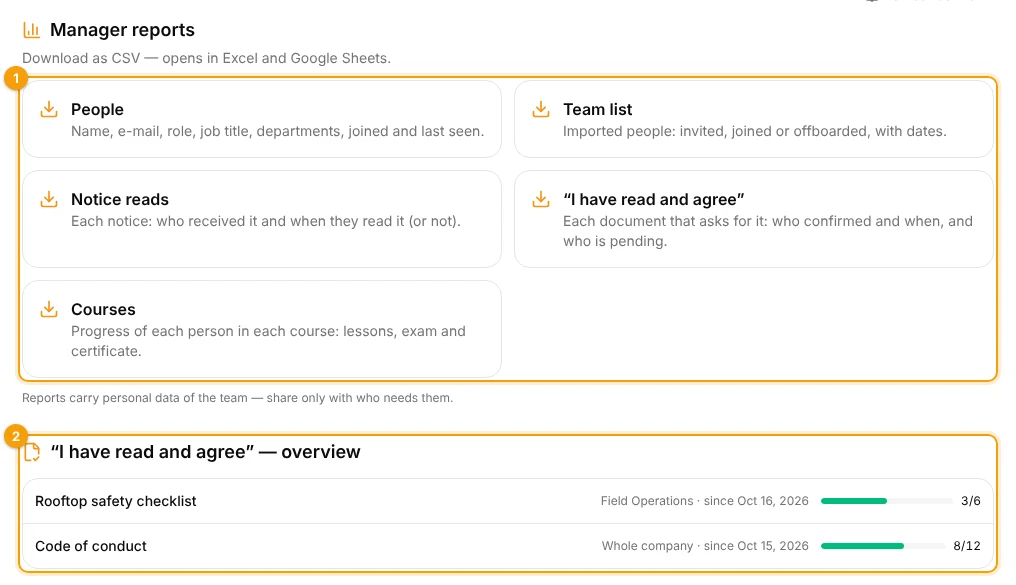
1 डाउनलोड करने के लिए रिपोर्ट · 2 "मैंने पढ़ा और सहमत हूँ" अवलोकन
- लोग: नाम, ईमेल, भूमिका, जॉब टाइटल, विभाग, शामिल हुए और अंतिम देखे गए।
- टीम सूची: जो स्प्रेडशीट से आए — आमंत्रित, शामिल या ऑफबोर्ड, तारीखों के साथ।
- नोटिस पढ़े: प्रत्येक नोटिस के लिए, किसने इसे प्राप्त किया और कब उन्होंने इसे पढ़ा।
- "मैंने पढ़ा और सहमत हूँ": प्रत्येक दस्तावेज़ के लिए, किसने पुष्टि की और कब, और कौन लंबित है।
- कोर्स: प्रत्येक व्यक्ति की प्रत्येक कोर्स में प्रगति — पाठ, परीक्षा और प्रमाणपत्र।
अवलोकन 2 हर दस्तावेज़ दिखाता है जो पुष्टि के लिए पूछता है, इसकी प्रगति के साथ। रिपोर्ट टीम का व्यक्तिगत डेटा ले जाती हैं — उन्हें केवल उन के साथ साझा करें जिन्हें उनकी आवश्यकता है।
संबंधित: Access profiles and invite only · Knowledge base and departments
2026-10-19 को अपडेट किया गया