

ज्ञान आधार और विभाग
कंपनी की नीतियां, प्रक्रियाएं और कैसे-करें लेख लिखें, सभी के लिए या एक विभाग के लिए, खोज, श्रेणियां, संस्करण इतिहास और नियमित समीक्षा के साथ। प्रत्येक विभाग को अपना पृष्ठ मिलता है।
ज्ञान टैब कंपनी का ज्ञान आधार है: नीतियों, प्रक्रियाओं, कैसे-करें और सामान्य प्रश्नों के उत्तर वाले लेख। विभाग टैब में प्रत्येक एक्सेस प्रोफाइल (HR, बिक्रय, फील्ड ऑपरेशन…) के लिए एक पृष्ठ है।
ज्ञान आधार
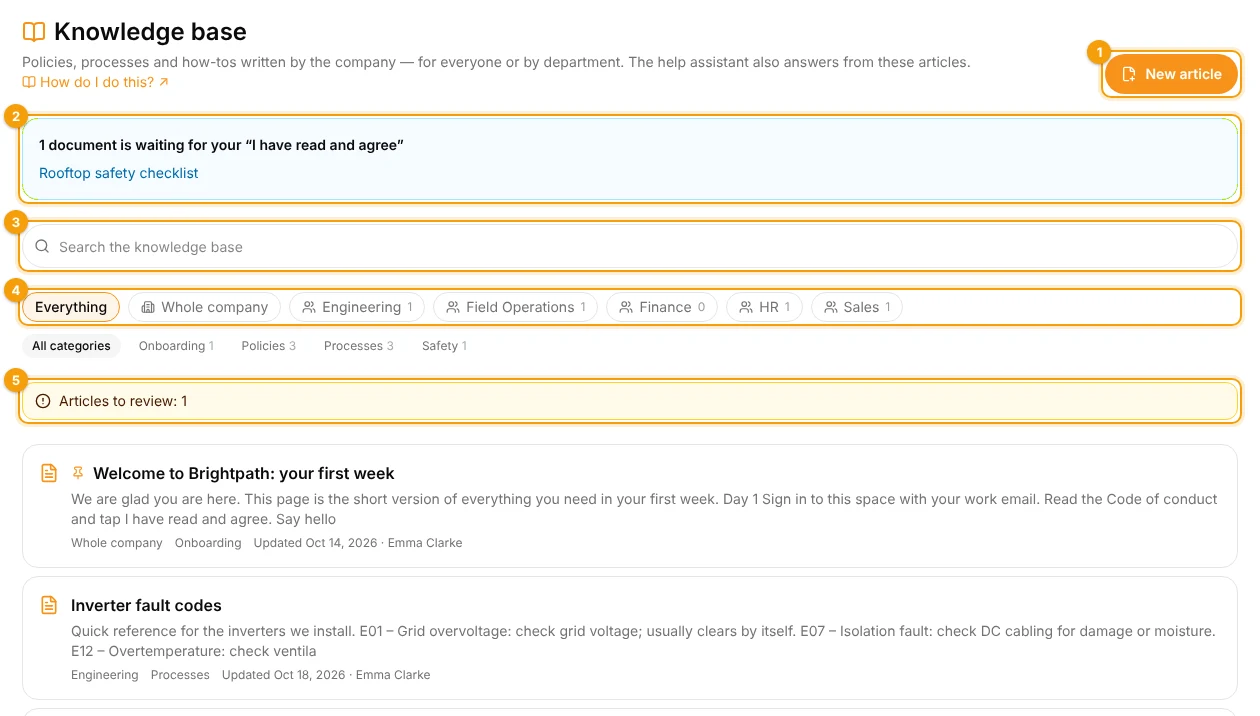
1 नया लेख · 2 आपकी पुष्टि की प्रतीक्षा में · 3 खोज · 4 कहां · 5 समीक्षा के लिए लेख
- नया लेख 1 संपादक खोलता है (जो कोई भी लिख सकता है)।
- नीला बॉक्स 2 आपकी "मैंने पढ़ा और सहमत हूं" की प्रतीक्षा में दस्तावेज़ सूचीबद्ध करता है।
- खोज 3 शीर्षकों और पाठ में देखता है और पाए गए शब्दों को हाइलाइट करता है।
- कहां 4: सब कुछ, पूरी कंपनी, या एक विभाग। इसके नीचे, श्रेणियां (नीतियां, प्रक्रियाएं, ऑनबोर्डिंग…)।
- समीक्षा के लिए लेख 5 दिखाता है कि कब कोई लेख अपनी समीक्षा तारीख से आगे निकल गया है (केवल जो कोई इसे संपादित कर सकता है)।
पिन किए गए लेख शीर्ष पर रहते हैं। पृष्ठ के नीचे श्रेणियां प्रबंधित करें, श्रेणियां बनाता और हटाता है (केवल टीम)।
कौन क्या पढ़ता है
प्रत्येक लेख पूरी कंपनी या एक विभाग के लिए है। एक विभाग लेख केवल उस प्रोफाइल में लोग और टीम (मालिक, व्यवस्थापक और मॉडरेटर) द्वारा पढ़ा जाता है। ड्राफ्ट केवल उन लोगों द्वारा देखे जाते हैं जो उन्हें संपादित कर सकते हैं।
सहायक भी इन लेखों से प्रश्नों का उत्तर देता है — हमेशा केवल वही जो पूछने वाला व्यक्ति पढ़ सकता है। सहायक और ज्ञान आधार देखें।
एक लेख लिखें
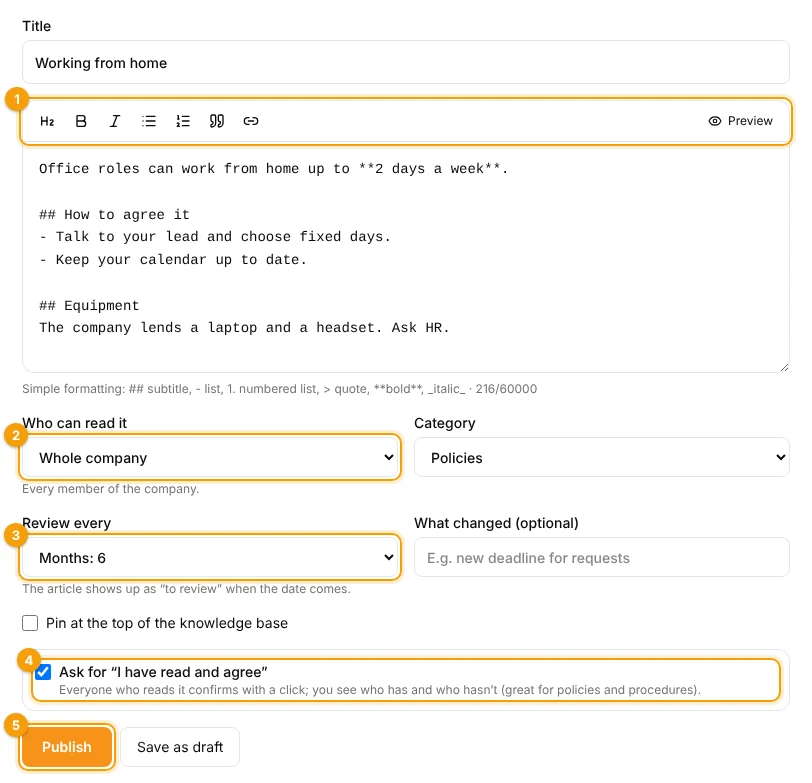
1 स्वरूपण · 2 कौन इसे पढ़ सकता है · 3 हर को समीक्षा करें · 4 "मैंने पढ़ा और सहमत हूं" · 5 प्रकाशित करें
- शीर्षक और पाठ लिखें। बटन 1 उपशीर्षक, बोल्ड, इटैलिक, सूचियां, उद्धरण और लिंक जोड़ते हैं; पूर्वावलोकन परिणाम दिखाता है।
- कौन इसे पढ़ सकता है 2 चुनें: पूरी कंपनी या एक विभाग। यदि आप चाहें तो श्रेणी चुनें।
- हर को समीक्षा करें 3 1, 3, 6 या 12 महीने चुनें ऐसी सामग्री के लिए जो पुरानी हो जाती है (कीमतें, समय सीमाएं, नीतियां)।
- "मैंने पढ़ा और सहमत हूं" के लिए पूछें 4 को चिह्नित करें नीतियों और प्रक्रियाओं के लिए जिन्हें हर कोई पुष्टि करना चाहिए। टीम, "मैंने पढ़ा और सहमत हूं" और रिपोर्ट देखें।
- प्रकाशित करें 5 टैप करें — या बाद में खत्म करने के लिए ड्राफ्ट के रूप में सहेजें करें।
जब आप संपादित करते हैं, क्या बदला संस्करण इतिहास में एक संक्षिप्त नोट जोड़ता है। ज्ञान आधार के शीर्ष पर पिन करें टीम के लिए है।
समीक्षा और संस्करण इतिहास
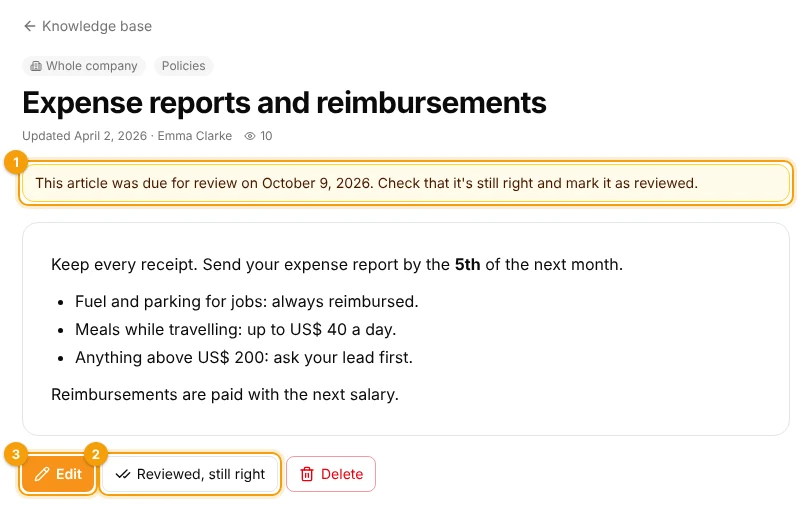
1 समीक्षा के लिए देय · 2 समीक्षा की गई, अभी भी सही · 3 संपादित करें
जब समीक्षा तारीख आती है, लेख समीक्षा के लिए और एक पीले नोटिस 1 को दिखाता है। इसे पढ़ें और समीक्षा की गई, अभी भी सही 2 टैप करें अगली समीक्षा को शेड्यूल करने के लिए — या इसे ठीक करने के लिए संपादित करें 3 करें।
प्रत्येक बचत एक संस्करण रखती है। एक बार जब कोई लेख एक से अधिक हो, इसके शीर्षक के नीचे संस्करण दिखाई देता है: इतिहास खोलने के लिए इसे टैप करें।
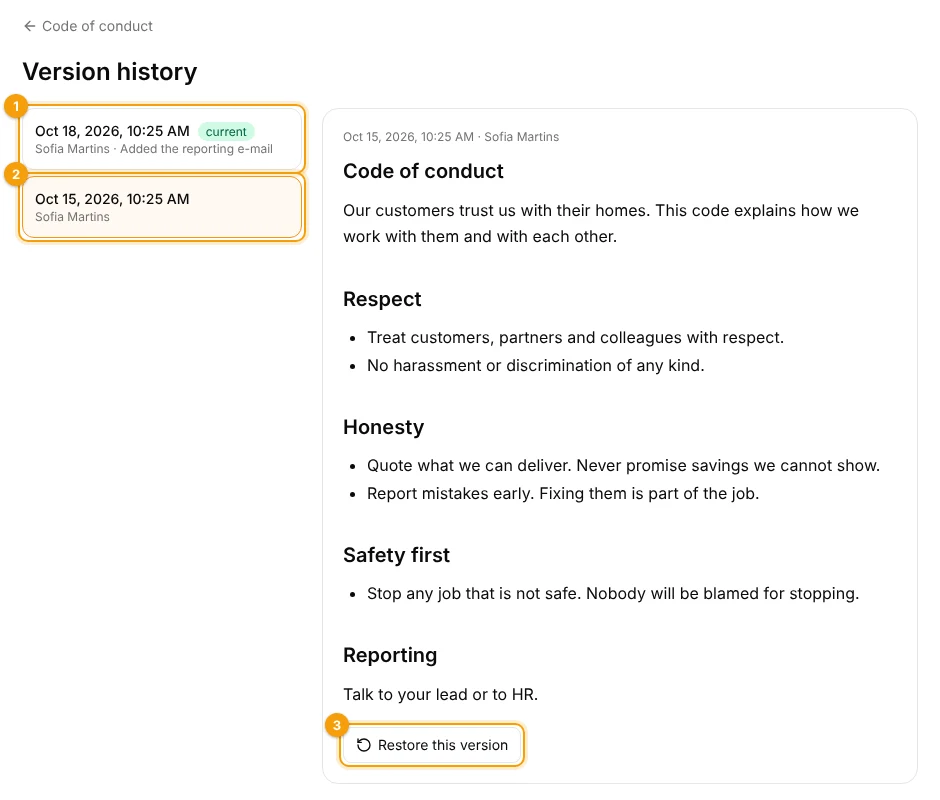
1 वर्तमान संस्करण, नोट के साथ · 2 एक पुराना संस्करण · 3 इस संस्करण को पुनः स्थापित करें
बाईं ओर एक संस्करण चुनें इसे पढ़ने के लिए। इस संस्करण को पुनः स्थापित करें 3 पुरानी पाठ वापस लाता है; वर्तमान पाठ इतिहास में रहता है।
कौन लिखता है
मालिक, व्यवस्थापक और मॉडरेटर ज्ञान आधार के किसी भी हिस्से में लिखते हैं। एक विभाग को अपने लेख लिखने देने के लिए, सेटिंग्स → केवल आमंत्रण द्वारा खोलें, प्रोफाइल खोलें और इस प्रोफाइल में लोग विभाग के ज्ञान आधार में लिख सकते हैं को चालू करें। वे तब केवल उस विभाग के लेख बनाते और संपादित करते हैं।
विभाग
विभाग टैब प्रत्येक विभाग के लिए एक कार्ड दिखाता है, लोगों और लेखों की संख्या के साथ। लोग केवल उन विभागों को देखते हैं जिनका वे हिस्सा हैं; टीम सभी को देखती है।
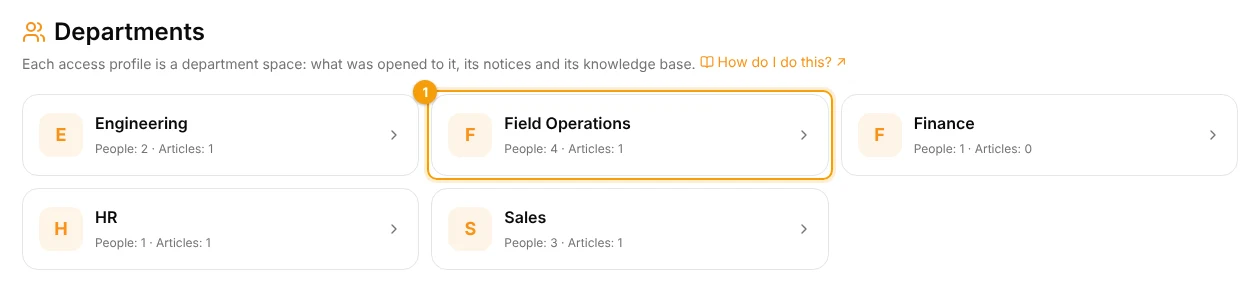
1 एक विभाग
एक विभाग खोलें इसके पृष्ठ को देखने के लिए:
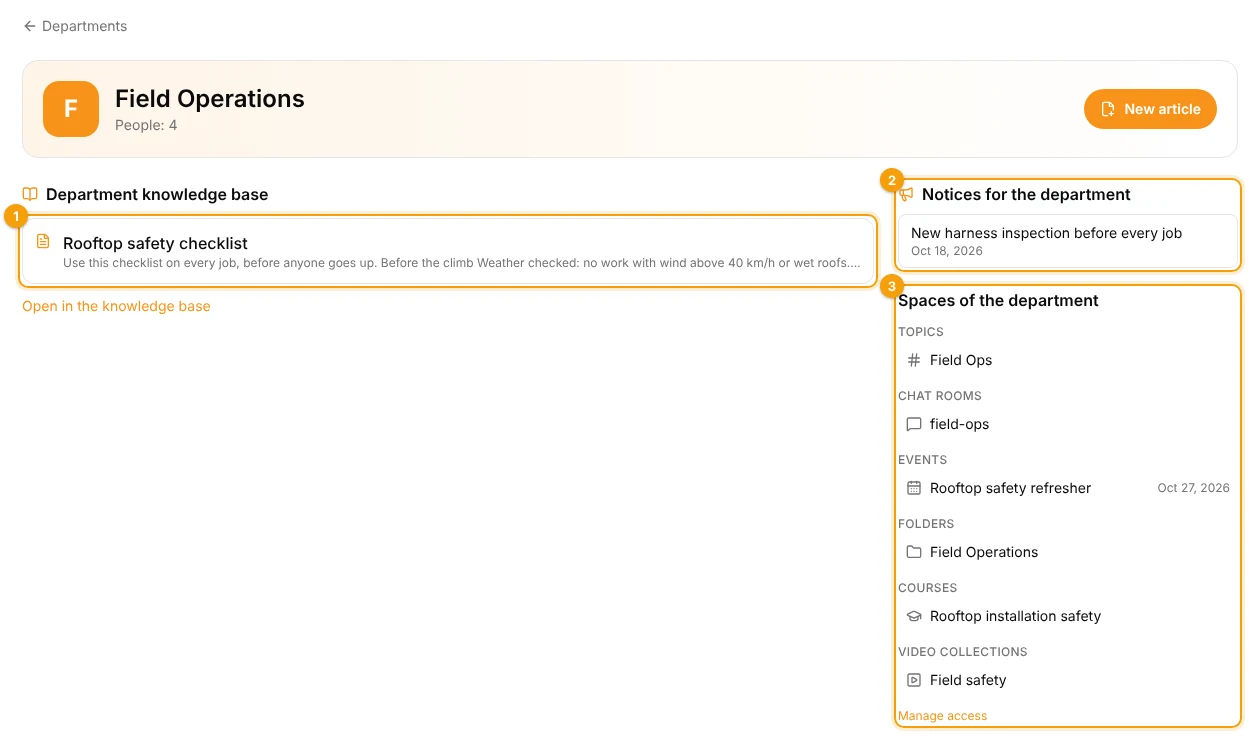
1 विभाग के लेख · 2 विभाग के लिए नोटिस · 3 विभाग के लिए सब कुछ खोला गया
- विभाग के ज्ञान आधार लेख 1, जहां लिख सकते हैं उनके लिए नया लेख के साथ;
- उस विभाग को भेजे गए नोटिस बोर्ड से नोटिस 2;
- प्रोफाइल के लिए खोली गई सब कुछ 3: विषय, चैट रूम, इवेंट, फोल्डर, पाठ्यक्रम और वीडियो संग्रह। एक्सेस प्रबंधित करें (केवल टीम) सेटिंग्स → केवल आमंत्रण द्वारा खोलता है।
संबंधित: एक्सेस प्रोफाइल और केवल आमंत्रण द्वारा · नोटिस बोर्ड
2026-10-19 को अपडेट किया गया