

Sondages
Demandez à vos membres ce qu'ils en pensent et visualisez les résultats en graphiques — choix multiples, échelles, NPS et réponses libres. Anonyme par défaut, avec résumé IA optionnel.
Regardez la leçon
Un sondage est le moyen le plus rapide de savoir ce que vos membres veulent : quels sujets, quel format, qu'améliorer. Vous écrivez les questions, choisissez qui répond et publiez. Les membres reçoivent une notification, répondent en une minute, et vous voyez les résultats au fur et à mesure.
Où le trouver
- Paramètres → Sondages (sous « Communiquer avec les membres ») : la liste des sondages et Nouveau sondage. Seul le propriétaire et les admins voient ce menu.
- Onglet Sondages : les membres le voient quand il y a un sondage pour eux. Un badge indique combien de sondages ouverts ils n'ont pas encore remplis. Le propriétaire et les admins le voient toujours.
Créer un sondage
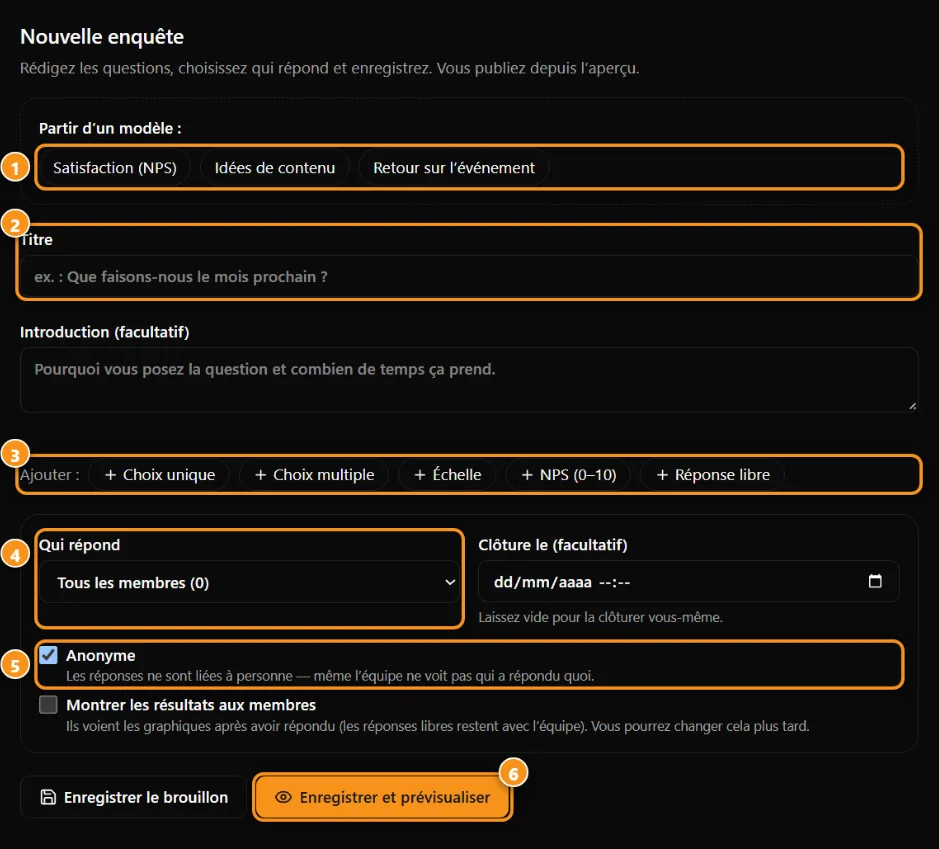
1 modèles · 2 titre · 3 ajouter des questions · 4 qui répond · 5 anonyme · 6 enregistrer et prévisualiser
- Allez à Paramètres → Sondages et appuyez sur Nouveau sondage.
- Commencez par un modèle (Satisfaction (NPS), Idées de contenu, Avis sur l'événement) ou de zéro.
- Remplissez le Titre et, si vous le souhaitez, une Introduction expliquant pourquoi vous posez la question et combien de temps cela prend.
- Ajoutez des questions (jusqu'à 30). Pour chacune, choisissez le type et marquez-la comme Obligatoire si elle doit être remplie :
- Choix unique et Choix multiples : 2 à 12 options.
- Échelle : 1–5, 1–7 ou 1–10.
- NPS (0–10) : « à quel point recommanderiez-vous… ». Le résultat affiche le score NPS.
- Réponse libre : texte libre.
- Choisissez Qui répond : tous les membres, abonnés, non-abonnés ou l'une de vos listes. En mode entreprise, vous pouvez aussi sélectionner un profil d'accès.
- Optionnel : Fermeture à — laissez vide pour le fermer vous-même.
- Choisissez Anonyme (activé par défaut) et si vous voulez Montrer les résultats aux membres.
- Appuyez sur Enregistrer le brouillon pour continuer plus tard, ou Enregistrer et prévisualiser pour voir le sondage tel que les membres le verront.
- En aperçu, appuyez sur Publier. Après la publication, les questions ne peuvent pas être modifiées.
Anonyme ou identifié
- Anonyme : les réponses ne sont liées à personne. Même l'équipe ne peut pas voir qui a répondu quoi. Anyza garde seulement une note séparée que la personne a déjà répondu (pour que personne ne réponde deux fois), avec le jour mais pas l'heure.
- Identifié : l'équipe voit le nom de chaque personne à côté de ses réponses, dans les réponses libres et dans le CSV.
Précisez lequel dans l'introduction. Les membres le voient aussi au-dessus des questions.
Ce que voient les membres
- Une notification dans la cloche, et un e-mail (les personnes qui ont désactivé les e-mails de sondage dans leurs préférences n'obtiennent que la cloche).
- Le sondage dans leur langue quand votre communauté a la traduction automatique activée.
- Une réponse par personne. Les questions obligatoires sont marquées avec *.
- Si vous avez choisi Montrer les résultats aux membres, ils voient les graphiques après avoir répondu (ou quand le sondage se ferme). Les réponses libres restent toujours avec l'équipe.
Résultats
Ouvrez le sondage à partir de Paramètres → Sondages ou l'onglet Sondages :
- Taux de réponse : combien de personnes ont répondu sur le nombre total invité.
- Questions à choix : une barre pour chaque option, avec le nombre et le pourcentage.
- Échelles et NPS : moyenne, distribution des scores et, pour NPS, promoteurs (9–10), passifs (7–8), détracteurs (0–6) et le score.
- Réponses libres : chaque réponse, 50 à la fois.
- CSV : téléchargez toutes les réponses en feuille de calcul.
- Fermer maintenant, Montrer les résultats aux membres (activé ou désactivé à tout moment) et Supprimer.
Résumé IA
Avec 3 réponses ou plus, appuyez sur Résumer avec IA. L'IA lit les chiffres et les réponses libres et écrit les principaux points à retenir, ce que les membres demandent, les préoccupations et trois prochaines étapes, dans votre langue.
- Chaque résumé coûte 10 crédits. L'ouvrir à nouveau avec les mêmes réponses est gratuit. Vous payez uniquement de nouveau si de nouvelles réponses arrivent ou si vous le voulez dans une autre langue.
- En mode entreprise, le résumé est inclus dans votre plan.
- Vérifiez les chiffres dans les graphiques avant de décider — le résumé est un guide.
Conseils
- Gardez-le court : 3 à 7 questions reçoivent le plus de réponses.
- Posez une question libre (« autre chose ? ») — c'est là que les meilleures idées apparaissent.
- Partagez les résultats avec les membres après. Les gens répondent au prochain sondage quand ils voient que le dernier a fait la différence.
Mis à jour le 2026-10-15