

Boutique des membres
Laissez les membres s'acheter et se vendre entre eux dans la Boutique de votre communauté. Vous décidez qui peut vendre, combien, si vous approuvez chaque annonce, et une commission optionnelle versée directement à vous.
Regardez la leçon
La Boutique d'une communauté peut aussi accueillir des annonces des membres. Dans une communauté de collectionneurs, par exemple, les membres peuvent se vendre des objets entre eux directement, avec le nom du vendeur, son niveau et sa note visibles. C'est le propriétaire qui l'active et fixe les règles.
Chaque annonce est une annonce Market ordinaire : recherche, discussion, conclusion de la transaction et avis se font sur le Market. La boutique communautaire ne la montre qu'aux membres, avec le vendeur identifié.
L'activer
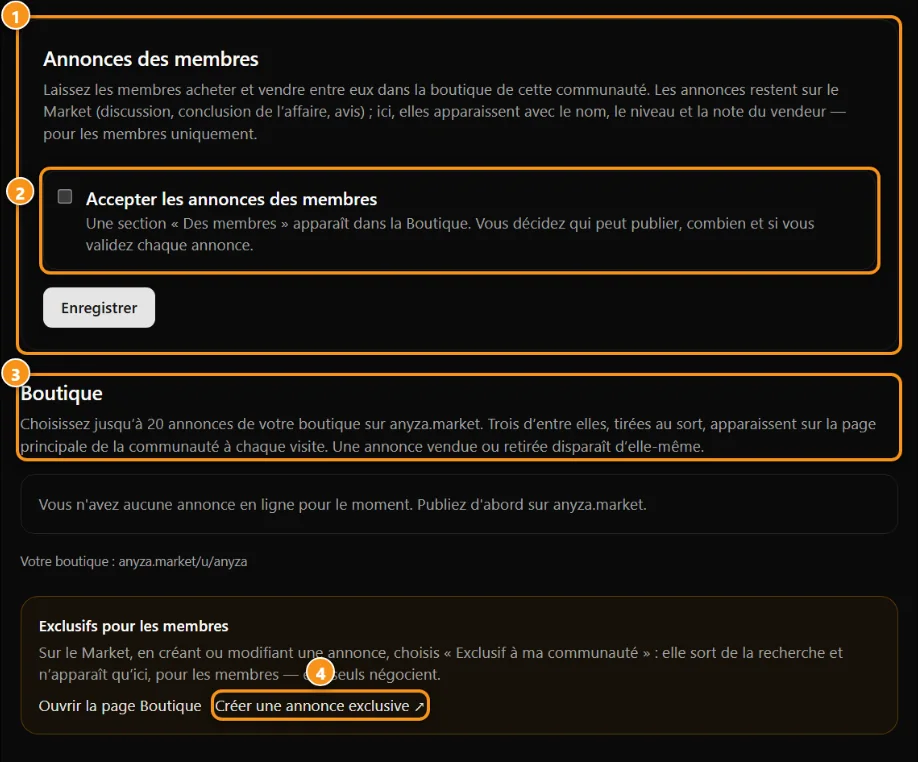
1 annonces des membres · 2 accepter les annonces des membres · 3 vos propres annonces Market · 4 annonce réservée aux membres
Allez à Paramètres → Boutique → Annonces des membres et cochez Accepter les annonces des membres. Seul le propriétaire et les admins peuvent modifier ces paramètres. Une section Annonces des membres apparaît sur la page Boutique, et l'onglet Boutique s'affiche pour les membres même si vous n'avez pas vos propres annonces.
Qui peut vendre
Vous pouvez combiner trois conditions :
- Niveau minimum dans la communauté.
- Nombre minimum de jours depuis que le membre a rejoint.
- Adhésion : tout membre, ou abonnés d'un forfait que vous choisissez.
Le propriétaire, les admins et les modérateurs peuvent toujours vendre.
Limites
- Par personne : combien d'annonces actives chaque personne peut avoir — un chiffre pour les membres non abonnés et un pour chaque forfait d'abonnement. Utilisez 0 pour bloquer les annonces pour ce groupe.
- Boutique entière : le nombre maximum d'annonces membres en même temps.
Une annonce compte dans la limite tant qu'elle attend l'approbation ou qu'elle est dans la boutique.
Approbation et modération
Choisissez entre :
- J'approuve chaque annonce — les nouvelles annonces attendent dans Paramètres → Boutique, sous En attente d'approbation. Vous recevez une notification pour chacune.
- Les annonces s'affichent immédiatement — vous pouvez quand même en supprimer.
Depuis la même liste, vous pouvez approuver, refuser ou supprimer une annonce, avec une raison optionnelle que le membre verra. Une annonce que vous avez supprimée ne peut pas être renvoyée. À côté de chaque vendeur, vous voyez son niveau, sa note et tout signalement ouvert le concernant. Les membres signalent les vendeurs avec le drapeau sur chaque carte, en utilisant les mêmes signalements que vous recevez déjà.
Annonces mises en avant
- Si vous acceptez les annonces mises en avant, les membres peuvent dépenser des crédits pour placer leur annonce en haut de la section, pendant 1, 3, 7 ou 14 jours (3 crédits par jour). La boutique ne vous coûte rien.
- Si vous n'acceptez pas les annonces mises en avant, la boutique vous coûte 1 crédit par annonce membre active par jour, facturé à la clôture quotidienne. C'est pertinent si vous gagnez des commissions et ne voulez pas de mises en avant payantes.
Votre commission (optionnelle)
Vous pouvez facturer aux membres :
- un montant fixe par annonce approuvée, ou
- un pourcentage de chaque vente conclue.
La commission est versée directement à vous — Anyza ne gère pas cet argent. Écrivez dans Comment les membres vous paient ce qu'ils doivent faire (par exemple, quel portefeuille utiliser et quoi mentionner). Les membres voient ce texte avant de vendre.
Une vente compte quand le vendeur marque l'objet comme vendu à un acheteur sur le Market et que l'acheteur confirme l'achat. À ce moment, la commission est enregistrée, et vous et le vendeur recevez tous les deux une notification. Dans Paramètres → Boutique → Commissions, vous voyez ce que chaque membre doit et pouvez marquer comme payé ou annulé. Les membres voient leurs propres commissions sur la page Boutique.
Comment les membres vendent
- Sur la page Boutique de la communauté, sous Annonces des membres, appuyez sur Ajouter une annonce.
- Vos annonces Market en direct s'affichent. Appuyez sur Ajouter à la boutique sur celles que vous voulez.
- Vous n'en avez pas encore ? Utilisez Créer une annonce sur le Market. Une fois approuvée sur le Market, revenez et ajoutez-la.
Les frais Market de l'annonce restent les mêmes. Pour retirer une annonce de la boutique communautaire, appuyez sur Retirer. Sur le Market, la page d'annonce indique qu'elle se trouve dans la boutique membre de la communauté.
Sécurité
Les transactions se font entre membres, selon la confiance et la modération du propriétaire. Demandez aux membres de vérifier les avis du vendeur, d'être d'accord sur les détails dans le chat Market et de conclure la transaction sur le Market. L'escrow (paiement retenu jusqu'à ce que les deux parties confirment) est prévu pour une version ultérieure.
Questions fréquentes
Les personnes en dehors de la communauté peuvent-elles voir les annonces des membres ? Non, pas sur la page Boutique — les visiteurs voient seulement combien il y en a et l'invitation à rejoindre. L'annonce elle-même existe toujours sur le Market.
Anyza prend-elle une part de ma commission ? Non. La commission va directement du membre à vous.
Que se passe-t-il si un membre quitte la communauté ? Ses annonces quittent votre boutique automatiquement (elles restent sur le Market). S'il revient, les annonces réapparaissent sauf si vous les avez supprimées.
Mis à jour le 2026-10-15