

Meine Tickets: QR, Online-Zugang, Übertragung, Erinnerungen
Wo deine Tickets sind, wann der QR oder der Online-Link freigeschaltet wird, wie du die Veranstaltung zu deinem Kalender hinzufügst, ein Ticket an jemand anderen weitergibst und den Organizer danach bewertest.
Sieh dir die Lektion an
Wo
Meine Tickets zeigt deine Tickets in zwei Reitern. Jedes Ticket öffnet seine eigene Seite.
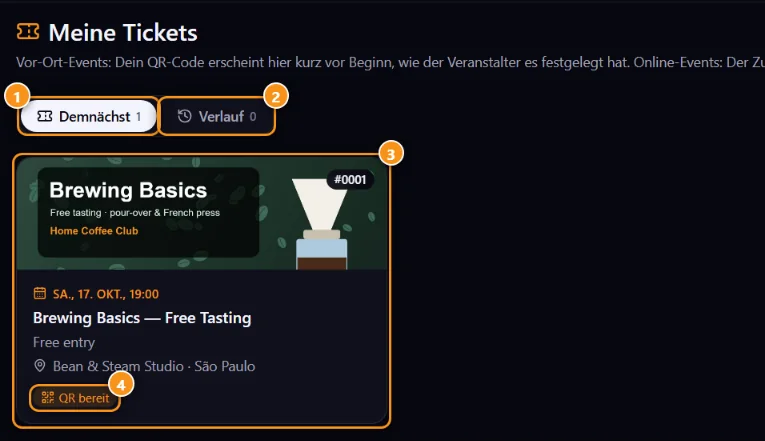
1 Kommend · 2 Verlauf · 3 Ein Ticket (zum Öffnen antippen) · 4 Der QR ist bereit
Präsenzveranstaltungen: der QR
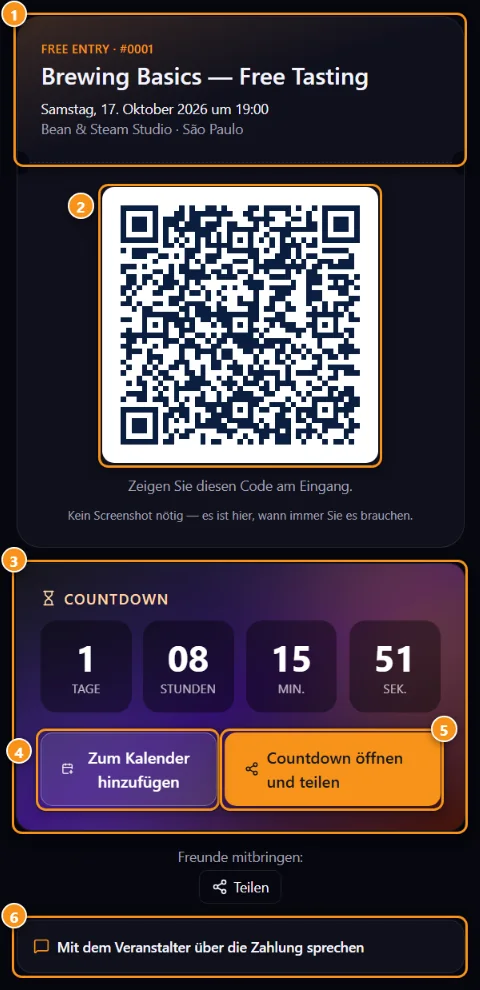
1 Veranstaltung, Tickettyp und Nummer · 2 Der QR für die Tür · 3 Countdown · 4 Zum Kalender hinzufügen · 5 Countdown öffnen und teilen · 6 Mit dem Organizer über die Zahlung sprechen
Der Organizer kann den QR nur wenige Stunden vor der Veranstaltung freischalten, um Wiederverkauf und Screenshots zu verhindern. Bis dahin zeigt das Ticket an, wann der QR erscheint. Du erhältst E-Mails 7 Tage, 1 Tag und 2 Stunden vorher mit diesem Zeitpunkt.
An der Tür zeigst du den QR 2 auf deinem Bildschirm mit erhöhter Helligkeit. Es funktioniert auch aus der E-Mail. Sende keinen Screenshot an jemand anderen: jeder QR funktioniert nur einmal.
Online-Veranstaltungen: der Zugangslink
Online-Veranstaltungen haben keine Tür und keinen QR. Die Ticketseite zeigt An der Veranstaltung teilnehmen mit dem Link des Organizers 1 Stunde vor Beginn. Falls der Organizer den Link noch nicht veröffentlicht hat, wird er auf dem Ticket angezeigt, sobald er verfügbar ist. Der Link ist für Ticketinhaber, also bitte nicht teilen.
Countdown und Kalender
Jedes Ticket hat die Countdown-Leiste 3 mit Zum Kalender hinzufügen 4 (Google, Apple / .ics, Outlook.com, Microsoft 365, Yahoo) und Countdown öffnen und teilen 5. Die Ticket-E-Mails enthalten auch einen Link zum Kalender hinzufügen. Dein Kalender zeigt die Veranstaltung in deiner eigenen Zeitzone.
Mit dem Organizer sprechen
Fragen zu einer Zahlung? Öffne Mit dem Organizer über die Zahlung sprechen 6 auf dem Ticket. Das Gespräch geht an das Verkaufspanel des Organizers.
Event-Gruppe auf Telegram oder Discord
Falls der Organizer eine Gruppe verbunden hat, zeigen dein Ticket und die Veranstaltungsseite Telegram-Gruppe beitreten oder Discord-Server beitreten. Nur Ticketinhaber können beitreten, und du bleibst nach der Veranstaltung in der Gruppe. Du verlässt sie nur, wenn das Ticket storniert, erstattet oder übertragen wird.
Übertragung
Du kannst Dieses Ticket übertragen auf ein anderes Anyza-Konto per @username, kostenlos, solange der QR nicht aktiv ist und die Veranstaltung nicht gestartet hat. Dein Ticket funktioniert nicht mehr und die andere Person erhält ein neues per E-Mail.
Veranstaltung geändert oder abgesagt
Falls Datum, Veranstaltungsort oder Link sich ändern, erhältst du eine E-Mail. Falls die Veranstaltung abgesagt wird, erhältst du eine E-Mail und der Organizer muss dir nach seiner Rückgaberegelung erstatten.
Nach der Veranstaltung
Falls du teilgenommen hast, zeigt dein Ticket Wie war es? Bewerte die Veranstaltung für 60 Tage, und du erhältst eine E-Mail, die fragt, wie es war. Siehe Organizer-Bewertungen.
Ich habe eine E-Mail erhalten, sehe das Ticket aber nicht
Das Ticket ist im Konto der E-Mail-Adresse, die die Nachricht erhalten hat. Falls du mit einem anderen Konto angemeldet bist, warnt dich „Meine Tickets". Melde dich ab und melde dich mit dieser E-Mail-Adresse an.
Verwandt: Ein Ticket kaufen · Die Tür: Check-in per QR · Eine Veranstaltung teilen und bewerben
Aktualisiert am 2026-10-16