

Umfragen
Fragen Sie Ihre Mitglieder nach ihrer Meinung und sehen Sie die Ergebnisse in Diagrammen — Auswahlmöglichkeiten, Skalen, NPS und offene Antworten. Standardmäßig anonym, mit optionaler KI-Zusammenfassung.
Sieh dir die Lektion an
Eine Umfrage ist die schnellste Möglichkeit, herauszufinden, was Ihre Mitglieder wollen: welche Themen, welches Format, was sich verbessern könnte. Sie schreiben die Fragen, entscheiden, wer antwortet, und veröffentlichen. Mitglieder erhalten eine Benachrichtigung, antworten in einer Minute, und Sie sehen die Ergebnisse in Echtzeit.
Wo Sie es finden
- Einstellungen → Umfragen (unter "Mit Mitgliedern kommunizieren"): die Liste der Umfragen und Neue Umfrage. Nur der Eigentümer und Admins sehen dieses Menü.
- Umfragen-Reiter: Mitglieder sehen ihn, wenn es eine Umfrage für sie gibt. Ein Badge zeigt, wie viele offene Umfragen sie noch nicht beantwortet haben. Der Eigentümer und Admins sehen ihn immer.
Erstellen Sie eine Umfrage
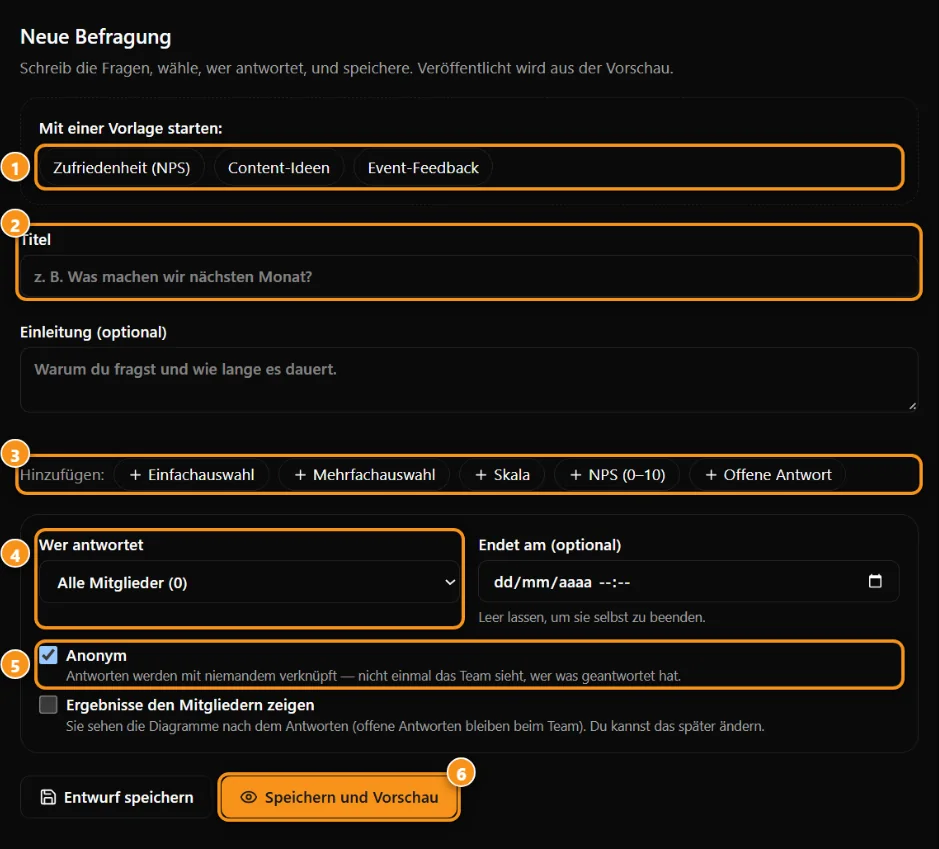
1 Vorlagen · 2 Titel · 3 Fragen hinzufügen · 4 Wer antwortet · 5 Anonym · 6 Speichern und Vorschau
- Gehen Sie zu Einstellungen → Umfragen und tippen Sie auf Neue Umfrage.
- Starten Sie mit einer Vorlage (Zufriedenheit (NPS), Inhaltsideen, Event-Feedback) oder von vorne.
- Füllen Sie den Titel aus und optional eine Einleitung, in der Sie erklären, warum Sie fragen und wie lange es dauert.
- Fügen Sie Fragen hinzu (bis zu 30). Wählen Sie für jede den Typ und markieren Sie sie als Erforderlich, wenn sie beantwortet werden muss:
- Einfache Auswahl und Mehrfachauswahl: 2 bis 12 Optionen.
- Skala: 1–5, 1–7 oder 1–10.
- NPS (0–10): "Wie wahrscheinlich ist es, dass Sie… empfehlen würden". Das Ergebnis zeigt den NPS-Wert.
- Offene Antwort: freier Text.
- Wählen Sie Wer antwortet: alle Mitglieder, Abonnenten, Nicht-Abonnenten oder eine Ihrer Listen. Im Unternehmens-Modus können Sie auch ein Zugriffsprofil auswählen.
- Optional: Schließt ab — lassen Sie es leer, um es selbst zu schließen.
- Wählen Sie Anonym (standardmäßig aktiviert) und ob Sie Die Ergebnisse den Mitgliedern anzeigen möchten.
- Tippen Sie auf Entwurf speichern, um später weiterzubearbeiten, oder Speichern und Vorschau, um die Umfrage so zu sehen, wie Mitglieder sie sehen.
- Tippen Sie in der Vorschau auf Veröffentlichen. Nach der Veröffentlichung können die Fragen nicht mehr geändert werden.
Anonym oder identifiziert
- Anonym: Die Antworten sind nicht mit jemandem verknüpft. Nicht einmal das Team kann sehen, wer was antwortet hat. Anyza speichert nur separat fest, dass die Person bereits geantwortet hat (damit niemand zweimal antwortet), mit dem Tag, aber nicht der Uhrzeit.
- Identifiziert: Das Team sieht neben jeder Antwort den Namen der Person, in den offenen Antworten und in der CSV.
Teilen Sie mit, welche Option es ist, in der Einleitung. Mitglieder sehen es auch über den Fragen.
Was Mitglieder sehen
- Eine Benachrichtigung im Glocken-Symbol und eine E-Mail (Personen, die Survey-E-Mails in ihren E-Mail-Einstellungen deaktiviert haben, erhalten nur die Glocken-Benachrichtigung).
- Die Umfrage in ihrer Sprache, wenn Ihre Community automatische Übersetzung aktiviert hat.
- Eine Antwort pro Person. Erforderliche Fragen sind mit * gekennzeichnet.
- Wenn Sie Die Ergebnisse den Mitgliedern anzeigen gewählt haben, sehen sie die Diagramme nach dem Beantworten (oder wenn die Umfrage schließt). Offene Antworten bleiben immer beim Team.
Ergebnisse
Öffnen Sie die Umfrage von Einstellungen → Umfragen oder dem Umfragen-Reiter:
- Beteiligungsquote: Wie viele Personen von allen Eingeladenen geantwortet haben.
- Auswahlf-Fragen: Ein Balken für jede Option, mit Anzahl und Prozentsatz.
- Skalen und NPS: Durchschnitt, Verteilung der Werte und bei NPS Promotoren (9–10), Passive (7–8), Kritiker (0–6) und der Wert.
- Offene Antworten: Jede Antwort, 50 auf einmal.
- CSV: Laden Sie alle Antworten als Tabellenkalkulation herunter.
- Jetzt schließen, Ergebnisse den Mitgliedern anzeigen (jederzeit ein- oder ausschalten) und Löschen.
KI-Zusammenfassung
Mit 3 oder mehr Antworten tippen Sie auf Mit KI zusammenfassen. Die KI liest die Zahlen und offenen Antworten und schreibt die wichtigsten Erkenntnisse auf, was Mitglieder fordern, Bedenken und drei nächste Schritte, in Ihrer Sprache.
- Jede Zusammenfassung kostet 10 Credits. Sie erneut mit denselben Antworten zu öffnen ist kostenlos. Sie zahlen nur wieder, wenn neue Antworten eingegangen sind oder Sie sie in einer anderen Sprache wünschen.
- Im Unternehmens-Modus ist die Zusammenfassung in Ihrem Plan enthalten.
- Überprüfen Sie die Zahlen in den Diagrammen, bevor Sie entscheiden — die Zusammenfassung ist eine Orientierungshilfe.
Tipps
- Halten Sie es kurz: 3 bis 7 Fragen erhalten die meisten Antworten.
- Machen Sie eine Frage offen ("Noch etwas?") — dort erscheinen die besten Ideen.
- Teilen Sie die Ergebnisse später mit Mitgliedern. Personen beantworten die nächste Umfrage, wenn sie sehen, dass die letzte einen Unterschied gemacht hat.
Aktualisiert am 2026-10-15