

إنشاء حدث وتذاكر
معالج من 5 خطوات، دفعات التذاكر، تكلفتها بالرصيد ولوحة الحدث، من شريط الحالة إلى علامات التبويب.
شاهد الدرس
يمكن لأي شخص لديه بريد إلكتروني مؤكد على حساب Anyza الخاص به إنشاء أحداث. كل حدث يعيش داخل منظِّم: أنت أو شركتك أو مجتمعك. يحتفظ المنظِّم بالفريق والطريقة الافتراضية للدفع ومستوى الثقة. يمكنك امتلاك ما يصل إلى 5 منظِّمين.
إنشاء حدث في 5 خطوات
اضغط على Create event (على الصفحة الرئيسية أو في Organize). يمكنك العودة في أي وقت دون فقدان أي شيء، ولا شيء يصبح عام حتى تنشره.
1. من ينظم
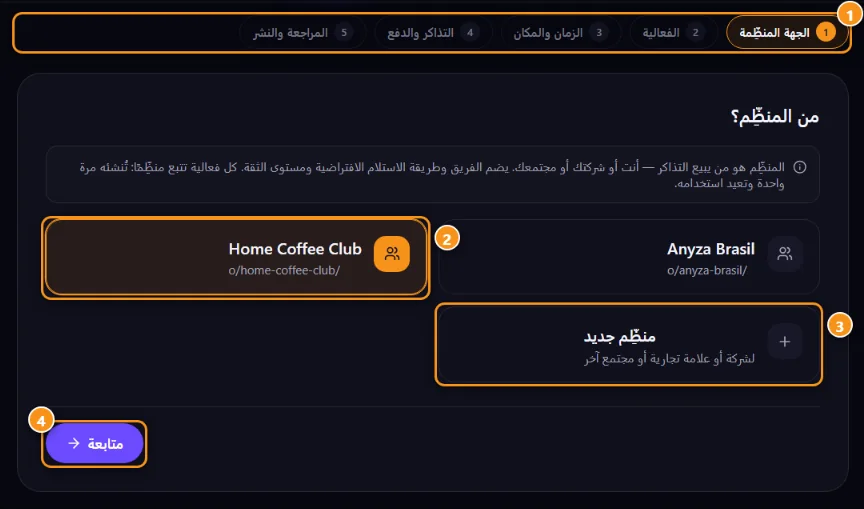
1 الخمس خطوات · 2 أحد منظِّميك · 3 منظِّم جديد · 4 متابعة
اختر أحد منظِّميك 2 أو أنشئ منظِّم جديد 3 (الاسم والنوع ورمز البلد المكون من حرفين وعملة التذاكر). يرى المشترون هذا الاسم على صفحة الحدث.
2. الحدث
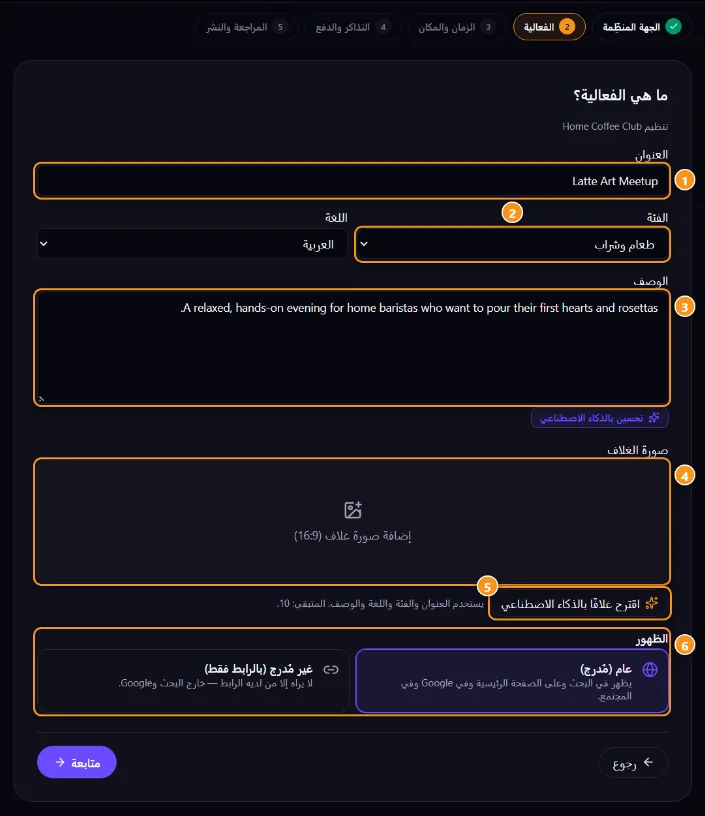
1 العنوان · 2 الفئة · 3 الوصف · 4 صورة الغلاف (16:9) · 5 اقترح غلافًا باستخدام الذكاء الاصطناعي · 6 الرؤية
ملء العنوان 1، الفئة 2، اللغة، الوصف 3 وصورة الغلاف 4. ضمن الرؤية 6، اختر عام (يظهر في البحث وعلى الصفحة الرئيسية وفي Google) أو الرابط فقط (يراه فقط الأشخاص الذين لديهم الرابط).
3. متى وأين
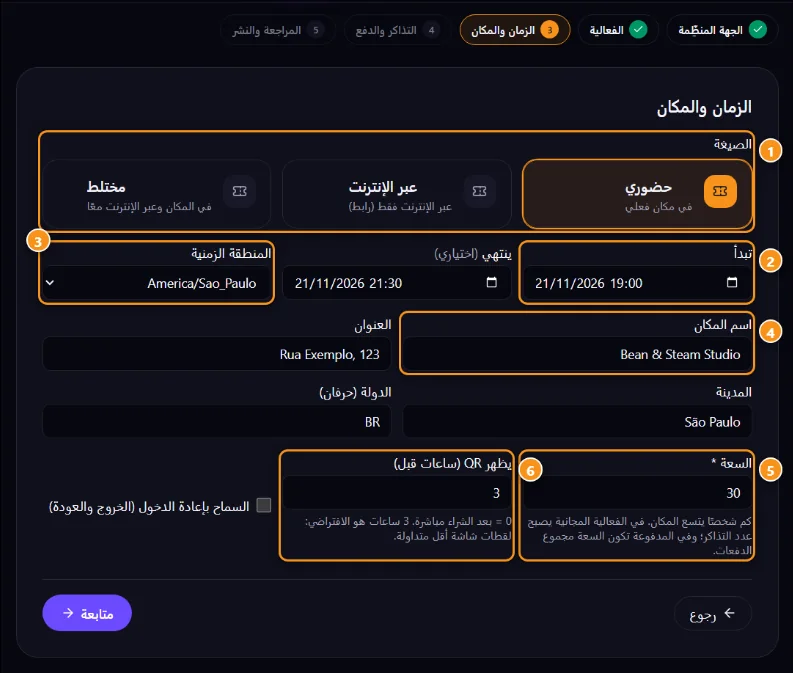
1 الصيغة · 2 البداية · 3 المنطقة الزمنية · 4 المكان · 5 السعة · 6 عندما يظهر رمز الاستجابة السريعة
- الصيغة 1: شخصي أو عبر الإنترنت فقط أو هجين.
- البداية 2، النهاية (اختياري) والمنطقة الزمنية 3.
- شخصي: اسم المكان 4، العنوان، المدينة والدولة. عبر الإنترنت: رابط عبر الإنترنت (يراه حاملو التذاكر فقط، قبل ساعة من البداية).
- السعة 5: بالنسبة لحدث مجاني فهو عدد التذاكر؛ بالنسبة لحدث مدفوع، مجموع الدفعات.
- يظهر رمز الاستجابة السريعة (ساعات قبل) 6: 0 = بعد الشراء مباشرة؛ 3 ساعات هي الافتراضي والحد الأقصى هو 48. ساعات أقل تعني لقطات شاشة أقل تنتشر.
- السماح بإعادة الدخول: يمكن للأشخاص المغادرة والعودة.
4. التذاكر والدفع
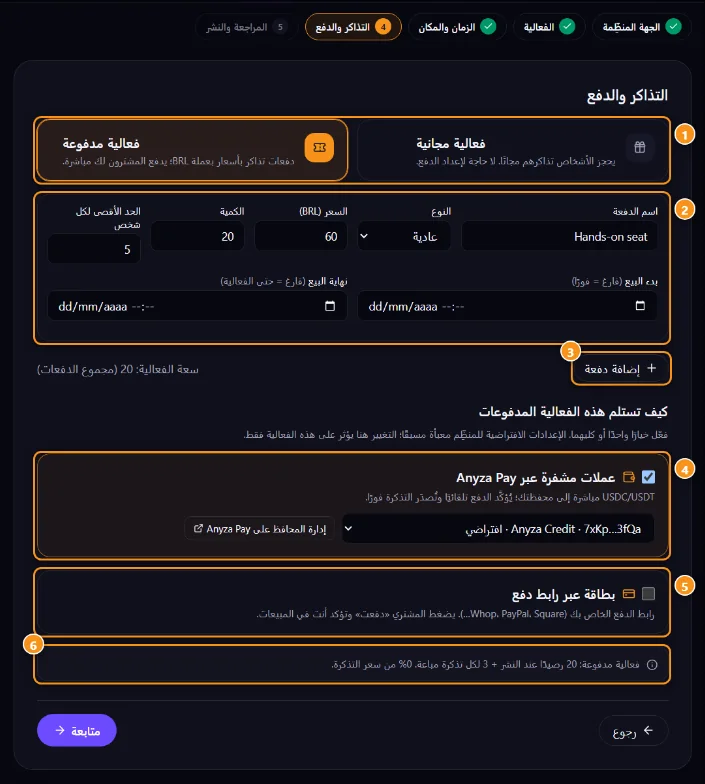
1 حدث مجاني أو مدفوع · 2 دفعة تذاكر · 3 أضف دفعة · 4 تشفير عبر Anyza Pay، مع المحفظة · 5 بطاقة عبر رابط الدفع · 6 تكلفتها بالرصيد
اختر حدث مجاني أو حدث مدفوع 1 وقم بإعداد الدفعات 2 (التفاصيل أدناه). بالنسبة لحدث مدفوع، فعّل طريقة واحدة أو كلا طريقتي الدفع 4 5. تأتي مملوءة من إعدادات المنظِّم، والتغييرات هنا تنطبق فقط على هذا الحدث.
5. المراجعة والنشر
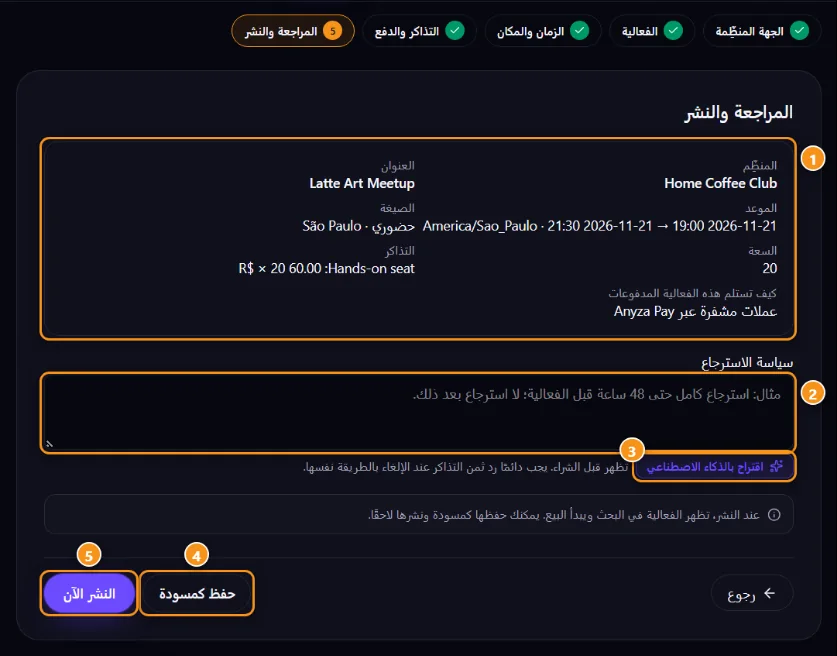
1 الملخص · 2 سياسة المبالغ المستردة · 3 اقتراح باستخدام الذكاء الاصطناعي · 4 احفظ كمسودة · 5 انشر الآن
تحقق من الملخص 1، اكتب سياسة المبالغ المستردة 2 (يقرأها المشترون قبل الدفع) واضغط على انشر الآن 5، أو احفظ كمسودة 4 للنشر لاحقًا.
مساعدات الذكاء الاصطناعي
- اكتب باستخدام الذكاء الاصطناعي / حسّن باستخدام الذكاء الاصطناعي على الوصف، واقتراح باستخدام الذكاء الاصطناعي / راجع باستخدام الذكاء الاصطناعي على سياسة المبالغ المستردة. راجع دائمًا قبل الحفظ.
- اقتراح غلاف باستخدام الذكاء الاصطناعي يرسم غلافًا بحجم 16:9 من العنوان والفئة واللغة والوصف (ملء تلك أولاً، مع 20+ حرف من الوصف). مجاني، حتى 10 اقتراحات في اليوم لكل شخص. يمكنك أيضًا تحميل غلافك الخاص.
التذاكر (الدفعات)
- حدث مجاني: تذكرة واحدة بها اسم والحد الأقصى لكل شخص. عدد التذاكر هو السعة.
- حدث مدفوع: دفعة واحدة أو أكثر، كل منها بـ اسم الدفعة، النوع (كامل، نصف السعر، إلخ)، السعر بعملتك، الكمية، الحد الأقصى لكل شخص، بداية المبيعات (فارغ = على الفور) ونهاية المبيعات (فارغ = حتى الحدث). سعة الحدث هي مجموع الدفعات.
يمكن لحدث مرتبط بمجتمع Club أيضًا أن يحتوي على دفعات للأعضاء فقط أو لمشتركي الخطة.
بعد النشر، أدر الدفعات في علامة تبويب Tickets بالحدث:
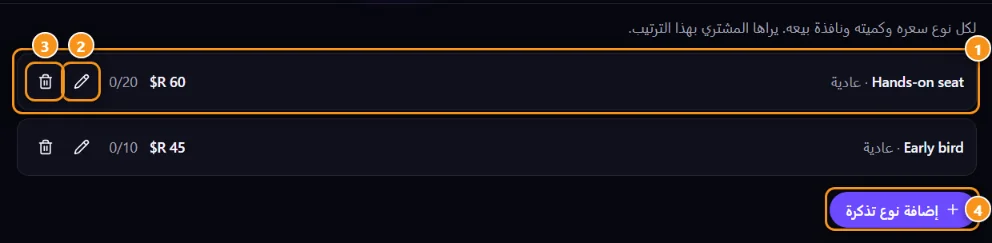
1 دفعة، مع السعر والتذاكر المباعة · 2 تحرير · 3 حذف · 4 أضف نوع تذكرة
ما تكلفته بالرصيد
لا توجد نسبة مئوية على التذاكر. يدفع مالك المنظِّم بالرصيد:
- حدث مدفوع: 20 رصيد عند النشر، بالإضافة إلى 3 رصيد لكل تذكرة مدفوعة.
- حدث مجاني: لا شيء حتى 100 حضور، ثم 1 رصيد لكل تذكرة.
تعرض لوحة الحدث رصيدك. بدون رصيد، تتوقف المبيعات حتى تعيد التعبئة. انظر صفحة التسعير.
لوحة الحدث
افتح الحدث من Manage events (قائمة الملف الشخصي) أو Organize.
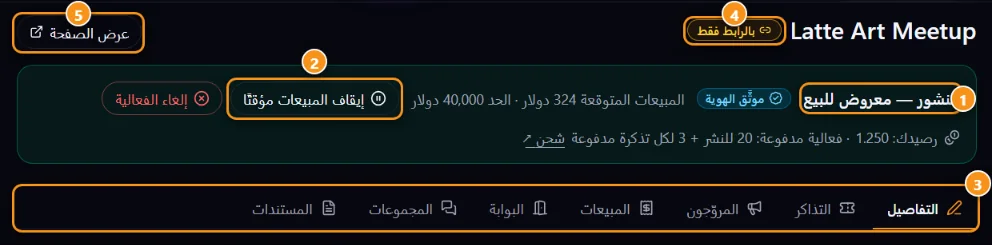
1 الحالة · 2 إيقاف المبيعات · 3 علامات التبويب · 4 الرؤية · 5 شاهد الصفحة
يعرض شريط الحالة 1 أين يقف الحدث ومستوى الثقة والمبيعات المتوقعة مقابل حد المستوى ورصيدك. يحتوي على نشر، إيقاف المبيعات 2، وضع علامة كمنتهي وإلغاء الحدث. إيقاف وإلغاء يحتاجان إلى تأكيد المالك: يرسل Anyza بريدًا إلكترونيًا برابط إلى مالك المنظِّم (صالح لمدة ساعة واحدة)، ويحدث فقط بعد هذا النقر. الإلغاء يخطر كل حامل تذكرة، والمبالغ المستردة من مسؤوليتك.
علامات التبويب 3:
- التفاصيل: تحرير الحدث.
- التذاكر: الدفعات وكيفية دفع هذا الحدث. انظر تأكيد المبيعات والدفع.
- المروجون: روابط بخصم وعمولة. انظر المروجون.
- المبيعات: الطلبات والتأكيدات والمبالغ المستردة وملف CSV. انظر تأكيد المبيعات والدفع.
- الباب: الماسح الضوئي والأجهزة وقائمة الحضور. انظر الباب.
- المجموعات: مجموعة الحدث على Telegram و Discord. انظر مجموعات الأحداث.
- الوثائق: اختياري، أو مطلوب فوق حد مستوى الثقة الخاص بك. انظر ملف تعريف المنظِّم ومستوى الثقة والمدفوعات.
إدارة الأحداث، في قائمة ملفك الشخصي، تسرد جميع الأحداث التي تديرها عبر جميع المنظِّمين، مع ما ينتظرك.
بعد انتهاء الحدث
عندما ينتهي الحدث، يمكن للأشخاص الذين حضروا تقييم المنظِّم الخاص بك. يمكنك الرد أو إخفاء المراجعات. انظر تقييمات المنظِّم.
نصائح
- ملء المدينة والفئة بعناية: فهي تقرر أي صفحات مدينة وموضوع تعرض حدثك.
- ابدأ المبيعات بدفعة مبكرة تنتهي في تاريخ، ثم دفعة ثانية بسعر أعلى.
ذات الصلة: ملف تعريف المنظِّم ومستوى الثقة والمدفوعات · الفريق · مشاركة وتعزيز حدث
آخر تحديث 2026-10-16