

مكتبة الفيديو
فصول وتسجيلات البث المباشر وكواليس مباشرة داخل مجتمعك. احمِل ملفات بحجم يصل إلى 12 GB، نظّمها في مجموعات، اختر من يشاهد، واسدد فقط مقابل ما تستخدم.
شاهد الدرس
تبويب Videos هو مكتبة الفيديو الخاصة بمجتمعك. هنا تعيش الفصول وتسجيلات البث المباشر والمقابلات والكواليس، تُعرض داخل Anyza بدون إعلانات وبدون روابط لمواقع أخرى. الفيديوهات حصرية للمجتمع: لن تظهر أبداً في Google أو محركات بحث أخرى.
فقط المالك والإداريون يحمّلون وينقّحون الفيديوهات. الأعضاء يشاهدون.
احمِل فيديو
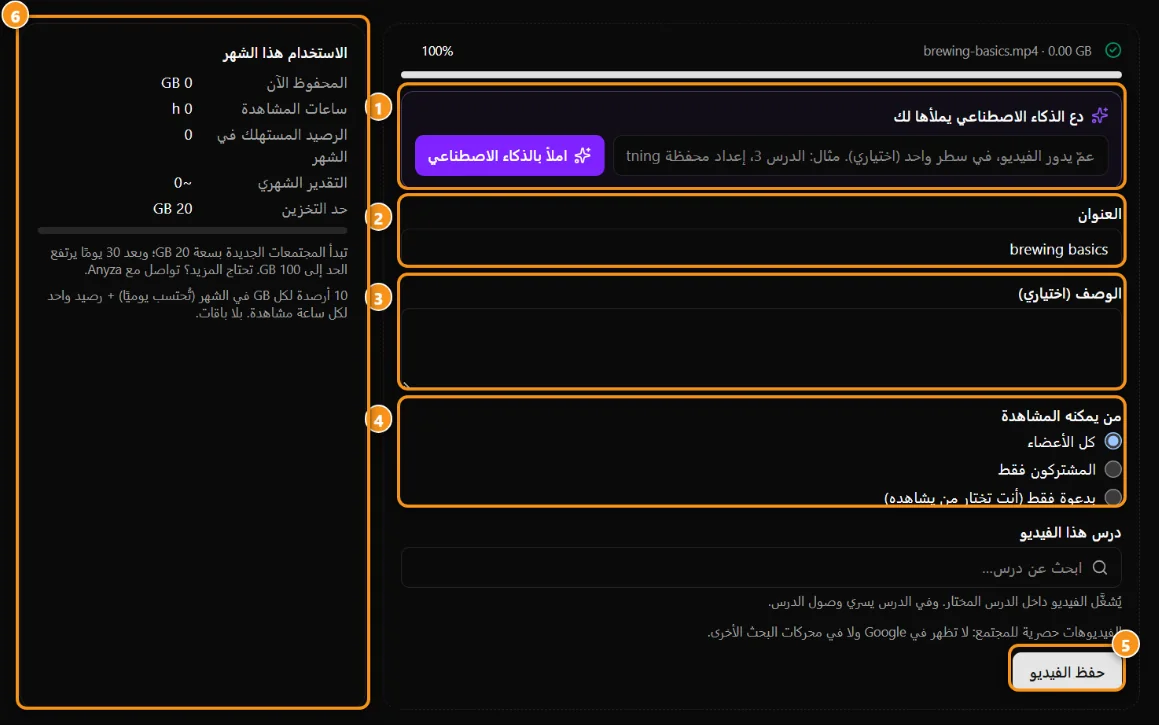
1 اترك الذكاء الاصطناعي يملأ التفاصيل · 2 العنوان · 3 الوصف · 4 من يستطيع المشاهدة · 5 احفظ · 6 استخدام هذا الشهر
- في مجتمعك، افتح تبويب Videos واضغط على Upload video.
- اختر الملف. حتى 12 GB، أي دقة (Full HD، 4K…). الفيديو يُحوّل تلقائياً والنسخة المحوّلة فقط هي التي تُحفظ.
- أملأ Title وإن أردت Description. Fill with AI يكتبهما لك من ملاحظة سطر واحد (حتى 30 مرة يومياً لكل مجتمع).
- اختر Who can watch وCollection وإن كان درساً Lesson for this video (المزيد عن كل واحد أدناه).
- اضغط Save video.
أبقِ الصفحة مفتوحة حتى يصل الرفع إلى 100%. إن انقطع الإنترنت لدقائق، سيكمل الرفع من حيث توقف. يمكنك أن تُجري حتى 3 رفعات معاً.
التحقق والتحويل
بعد الرفع، يظهر الفيديو Validating and converting…. العملية تلقائية: يمكنك مغادرة الصفحة وسنُرسل لك بريداً حين ينتهي. كل فيديو يمر بفحص تلقائي قبل أن يستطيع الأعضاء مشاهدته.
- Ready: الأعضاء يستطيعون المشاهدة.
- Held for Anyza review: الفحص التلقائي (أو تقرير) طلب نظرة بشرية. فريق Anyza للإشراف يقرر قريباً؛ في الوقت الراهن فريقك وحده يرى الفيديو.
- Failed: احذفه وحمّل مرة أخرى.
إن علق الفيديو، افتحه واضغط Check now.
من يستطيع المشاهدة
- جميع الأعضاء.
- المشتركون فقط، من الخطة التي تختارها. الآخرون يرون الغلاف بقفل وزر Subscribe.
- Invite only: أنت تختار الأعضاء من يشاهدون. يمكنك إدارة هذا أيضاً في Settings → Invite only، بجانب المواضيع وغرف الدردشة والأحداث والمجلدات. الأشخاص غير المدعوين لا يرون الفيديو على الإطلاق.
المالك والإداريون والمشرفون يرون كل شيء دائماً.
المجموعات
المجموعات تجمع الفيديوهات بالترتيب، مثل سلسلة أو "بثوث أكتوبر المباشرة".
- اضغط New collection، أعطها اسماً واختر Who can watch. الفيديوهات في المجموعة تتبع قانون المجموعة.
- أضف فيديو إلى مجموعة عند الرفع أو التنقيح. غيّر الترتيب في Video order (Move up / Move down).
- الأعضاء يرون "3 of 6 watched" وزر Continue watching وأزرار السابق/التالي على كل فيديو.
- حذف مجموعة لا يحذف الفيديوهات: تعود للمكتبة كفيديوهات منفصلة.
الفيديو داخل الفصل
اختر Lesson for this video والفيديو يُعرض داخل ذلك الدرس بترتيب الدورة وحسب نفاذ الدرس. فيديوهات الفصول لا تظهر في تبويب Videos للأعضاء: يشاهدونها في الدورة.
مميز ومُثبّت
- النجمة تضع فيديو أو مجموعة كاملة في شريط Featured أعلى صفحة Videos. يمكنك أيضاً تنجيم فيديو من داخل مجموعة.
- الدبوس يبقي فيديو في أعلى الفيديوهات المنفصلة أو مجموعة في أعلى المجموعات.
فيديو الترحيب
في Settings → About → Welcome video، احمِل فيديو أو اختر واحداً من المكتبة. يفتح صفحة About وصفحة الهبوط لمجتمعك.
التكلفة
تسدد فقط لما تستخدم، تُحتسب على المالك في الإغلاق اليومي، بدون حزم:
- Storage: 10 أرصدة لكل GB شهرياً، تُحتسب يومياً.
- Watch time: رصيد واحد لكل ساعة مشاهدة.
مثال: 6 GB محفوظة حوالي 60 رصيد شهرياً؛ 50 ساعة مشاهدة في الشهر تساوي 50 رصيد.
راقب في Videos → Usage this month وفي Settings → Credit usage. إن نفد رصيد المالك، الفيديوهات الموجودة تبقى تُعرض، لكن الرفعات الجديدة تنتظر شحنة.
حد التخزين: المجتمعات الجديدة تبدأ بـ 20 GB؛ بعد 30 يوماً الحد يصعد إلى 100 GB. تحتاج أكثر؟ تحدث مع Anyza.
البحث والتبليغ
- البحث أعلى تبويب Videos يبحث في العناوين والأوصاف، والبحث في المجتمع يجد الفيديوهات أيضاً.
- الأعضاء يستطيعون تبليغ فيديو. التبليغ يذهب مباشرة إلى فريق Anyza للإشراف.
نصائح
- تسجيلات البث المباشر: ابثّ على YouTube (أو مع OBS)، حمّل التسجيل وارفعه هنا. ضعه في مجموعة مثل "Live streams" ليستطيع الأعضاء مشاهدة السلسلة.
- مقاطع مجانية قصيرة للجميع، فصول كاملة للمشتركين: فيديو مجاني لكل الأعضاء والباقي "Subscribers only" يساعد في بيع الخطة.
آخر تحديث 2026-10-15