

门禁:QR 扫码入场
门禁标签页、任何手机上的扫描器、无账户员工的 PIN 设备、离线入场、通道和出席名单。
观看课程视频
门禁标签页
活动入口的所有功能都在门禁标签页中。
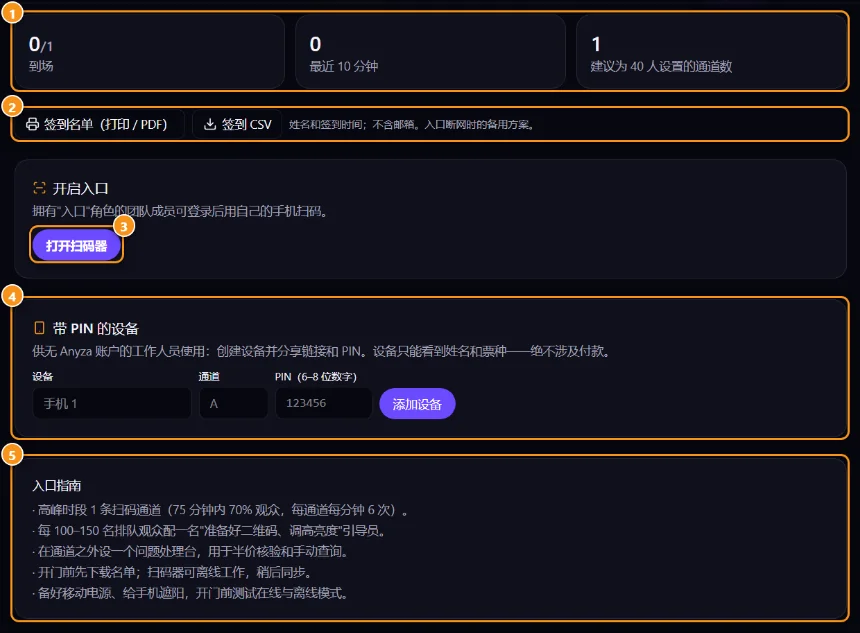
1 已到场、最近 10 分钟和建议通道 · 2 出席名单(打印/PDF)和 CSV · 3 打开扫描器 · 4 PIN 设备 · 5 门禁指南
开放入场
有两种方式:
- 拥有门禁角色的团队成员(或组织者和共同组织者)点击打开扫描器** 3,用已登录的手机扫描。查看团队。
- 没有 Anyza 账户的员工:在PIN 设备 4 下,输入设备名称(例如"手机 1")、通道和 PIN(6–8 位数字),然后点击添加设备。将链接发送给该员工;他们在手机上打开链接并输入 PIN。撤销可关闭设备。
扫描
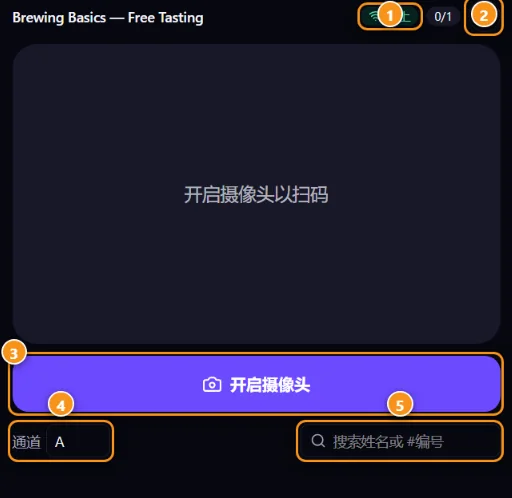
1 在线或离线 · 2 已入场数量和刷新列表 · 3 启动摄像头 · 4 通道 · 5 搜索姓名或 #编号
点击启动摄像头 3,指向门票 QR 码。绿色OK = 已入场;已入场、无效或已取消 = 停止并检查。半价票会显示检查文件的提示。对于忘记带手机的人,使用搜索姓名或 #编号 5 并入场。
无网络连接
扫描器提前下载名单,并在手机本身上检查 QR 签名。连接断开时,徽章 1 显示离线,入场记录会排队(徽章显示还有多少条记录待同步),互联网恢复后会上传。多部手机同时扫描没有问题。
需要多少通道
标签页会根据你的容量建议需要多少条扫描通道 1,门禁指南 5 中有更多信息:队伍中的协助人员、咨询台、充电宝、开放前的离线测试。
出席名单
出席名单(打印/PDF)和出席 CSV 2 包含姓名和入场时间,不含电子邮件。它们是在门禁系统断电或无信号时的备选方案。
入场和评价
在现场和混合活动中,只有扫码入场的门票持有者才能在活动后对组织者进行评价。如果你让某人进场但没有扫描,请按姓名为其办理入场手续,这样他们以后才能留下评价。查看组织者评价。
更新于 2026-10-16