

购买门票
门票类型、数量、名字、通过 Anyza Pay 用加密货币支付或通过组织者链接用卡支付、推广者折扣和退款政策。
观看课程视频
你直接从组织者那里购买。Anyza 展示活动、签发门票和检查支付,但资金流向组织者,永远不会流向 Anyza。
活动页面
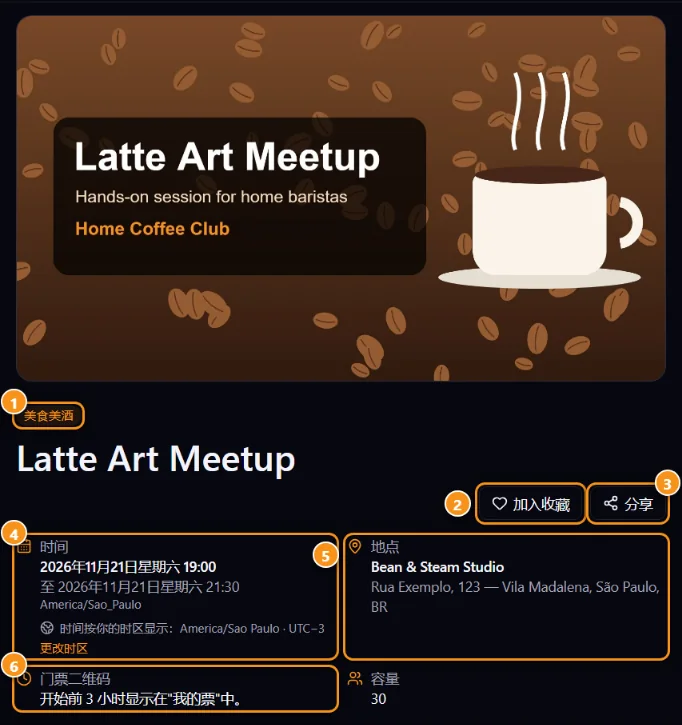
1 类别 · 2 添加到收藏 · 3 分享 · 4 日期和时间,以你的时区显示(点击更改时区切换) · 5 场地 · 6 门票二维码出现的时间
在电脑上,门票框位于活动详情的旁边;在手机上,门票框位于活动详情下方。
逐步操作
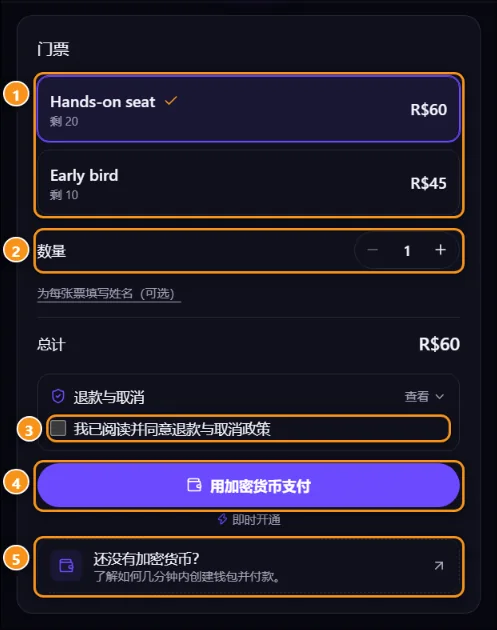
1 门票类型 · 2 数量 · 3 退款政策 · 4 用加密货币支付 · 5 还没有加密货币?快速指南
- 打开活动页面。如果还没有登录,请登录(登录以获取门票)。
- 选择门票类型 1(普通、半价、VIP…)。标记为会员或订阅者的类型仅限于与活动相关联的 Club 社区的会员或计划订阅者使用。
- 选择数量 2。要在每张门票上填写姓名,点击为每张门票添加姓名(可选)。不填写姓名的话,门票将使用你账户的姓名。
- 免费活动:点击获取我的免费门票。完成。
- 付费活动:打开退款和取消以了解政策并勾选表示同意 3,然后选择支付方式(下文)。
- 你的门票将出现在我的门票中并通过电子邮件发送。
门票框仅显示组织者启用的支付方式。有些活动同时提供两种方式,有些只提供一种。
用加密货币支付
- 点击用加密货币支付 4(标记为即时发放)。
- Anyza Pay 会在页面上弹出一个窗口,界面为你的语言。在那里选择网络:Solana 上的 USDC 或 USDT、比特币或闪电网络,具体取决于组织者接受的方式。
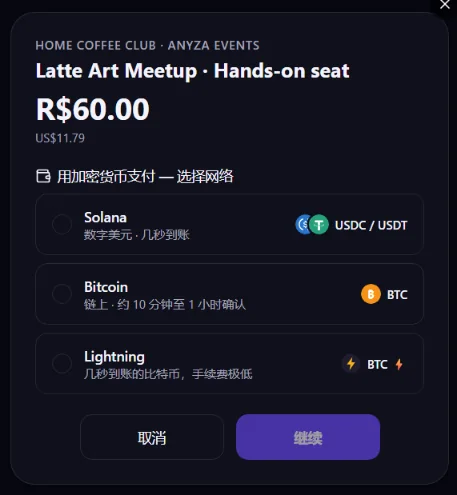
- 用你的钱包支付。资金直接流向组织者的钱包。
- 支付在网络上显示后,窗口立即关闭,你的门票被签发。
如果在支付前关闭窗口,门票框会等待你的支付:
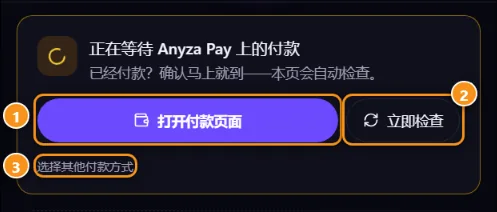
1 重新打开支付 · 2 现在检查(如果你已经支付) · 3 选择另一种支付方式
价格以组织者的货币设置,并按当天汇率转换。
用卡支付(组织者链接)
- 点击用卡支付,然后再点击用卡支付(Whop)或打开支付链接(其他结账方式,如 PayPal 或 Mercado Pago)。组织者的页面会在新标签页中打开。
- 在那里支付,最好使用与你 Anyza 账户相同的电子邮件。
- 回到活动页面,如果你想要的话写一条备注(使用的电子邮件、收据),然后点击我已支付。
- 组织者确认支付,你的门票出现在我的门票中。
卡支付不会自动确认。门票在组织者在其销售面板中确认后签发。
通过推广者链接购买
如果你是通过某人的链接打开的活动(?ref=),门票框会显示"由 @name 推荐"。当组织者为推广者推荐提供折扣时,它会显示百分比并在支付时应用。
我还没有加密货币
点击门票框中的还没有加密货币? 5,或查看还没有加密货币?了解钱包、如何购买 USDC 或 USDT、费用和如何支付。当组织者提供卡支付选项时,你也可以使用该选项。
支付前
- Anyza 如何保护你框显示谁负责该活动、组织者的信任等级、他们举办过多少活动以及过去参与者的平均评分。
- 门票仅存在于 Anyza 内。永远不要在活动页面外支付,也不要接受通过消息发送的二维码。
相关:我的门票 · 组织者评价 · Club 社区和活动
更新于 2026-10-16