

Tạo sự kiện và vé
Trình hướng dẫn 5 bước, đợt vé, chi phí tính bằng credit và bảng điều khiển sự kiện, từ thanh trạng thái đến các tab.
Bất kỳ ai có e-mail được xác nhận trên tài khoản Anyza của họ đều có thể tạo sự kiện. Mỗi sự kiện nằm trong một người tổ chức: bạn, công ty hoặc cộng đồng của bạn. Người tổ chức lưu giữ nhóm, cách mặc định để nhận thanh toán và mức độ tin cậy. Bạn có thể sở hữu tối đa 5 người tổ chức.
Tạo sự kiện trong 5 bước
Nhấn Tạo sự kiện (trên trang chủ hoặc trong Tổ chức). Bạn có thể quay lại bất kỳ lúc nào mà không mất dữ liệu gì, và không có gì được công khai cho đến khi bạn xuất bản.
1. Ai tổ chức
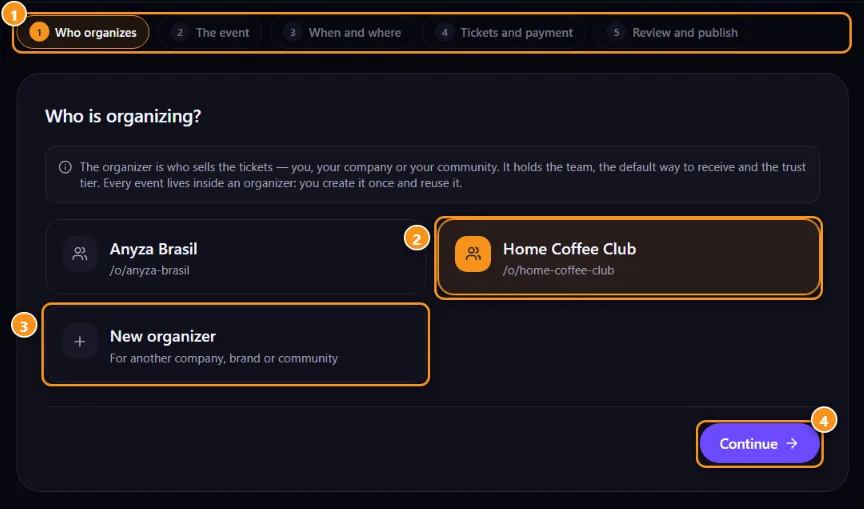
1 Năm bước · 2 Một trong các người tổ chức của bạn · 3 Người tổ chức mới · 4 Tiếp tục
Chọn một trong những người tổ chức của bạn 2 hoặc tạo Người tổ chức mới 3 (tên, loại, mã quốc gia 2 chữ cái, tiền tệ vé). Người mua thấy tên này trên trang sự kiện.
2. Sự kiện
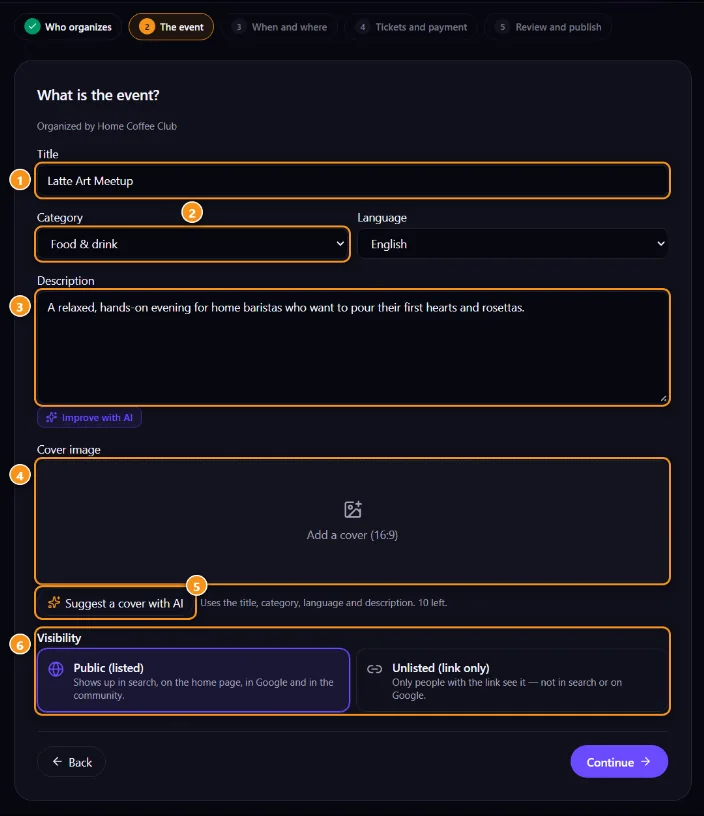
1 Tiêu đề · 2 Danh mục · 3 Mô tả · 4 Hình ảnh bìa (16:9) · 5 Gợi ý bìa bằng AI · 6 Khả năng hiển thị
Điền vào Tiêu đề 1, Danh mục 2, Ngôn ngữ, Mô tả 3 và Hình ảnh bìa 4. Dưới Khả năng hiển thị 6, chọn Công khai (xuất hiện trong tìm kiếm, trên trang chủ và trên Google) hoặc Chỉ liên kết (chỉ những người có liên kết thấy được).
3. Khi nào và ở đâu
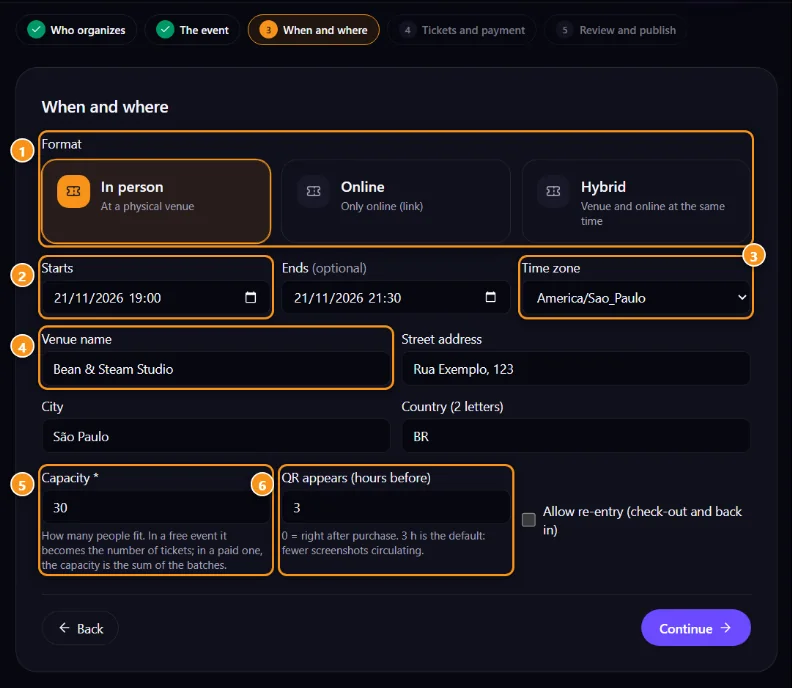
1 Định dạng · 2 Bắt đầu · 3 Múi giờ · 4 Địa điểm · 5 Sức chứa · 6 Khi mã QR xuất hiện
- Định dạng 1: tại chỗ, chỉ trực tuyến hoặc kết hợp.
- Bắt đầu 2, Kết thúc (tùy chọn) và Múi giờ 3.
- Tại chỗ: tên địa điểm 4, địa chỉ, Thành phố và quốc gia. Trực tuyến: Liên kết trực tuyến (chỉ những người mua vé thấy được, một giờ trước khi bắt đầu).
- Sức chứa 5: đối với sự kiện miễn phí, đó là số lượng vé; đối với sự kiện trả phí, tổng số đợt vé.
- Mã QR xuất hiện (giờ trước) 6: 0 = ngay sau khi mua; 3 giờ là mặc định và tối đa là 48. Ít giờ hơn có nghĩa là ít ảnh chụp màn hình lan truyền hơn.
- Cho phép vào lại: mọi người có thể rời đi và quay lại.
4. Vé và thanh toán
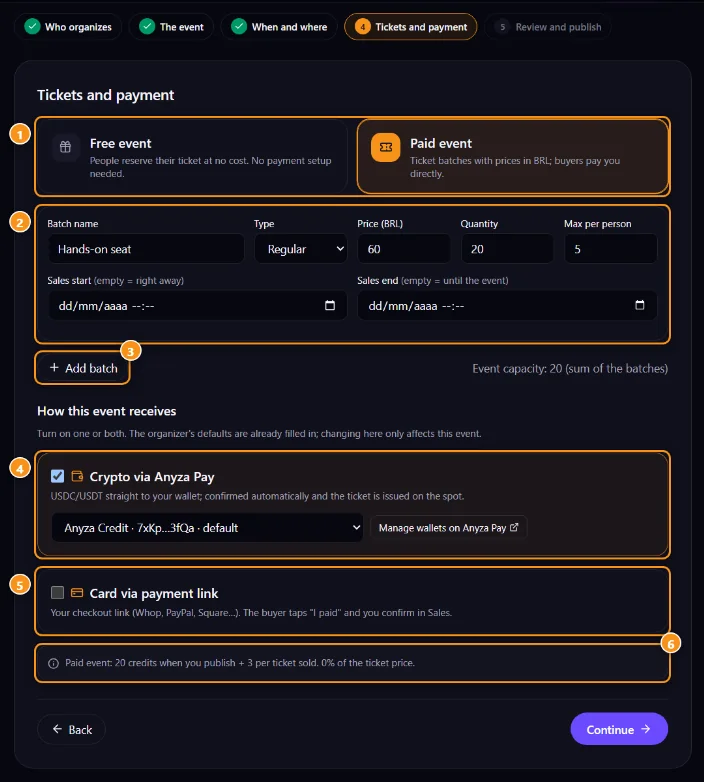
1 Sự kiện miễn phí hoặc trả phí · 2 Một đợt vé · 3 Thêm đợt · 4 Tiền điện tử qua Anyza Pay, với ví · 5 Thẻ qua liên kết thanh toán · 6 Chi phí tính bằng credit
Chọn Sự kiện miễn phí hoặc Sự kiện trả phí 1 và thiết lập các đợt vé 2 (chi tiết dưới đây). Đối với sự kiện trả phí, bật một hoặc cả hai cách để nhận thanh toán 4 5. Chúng được điền từ cài đặt của người tổ chức, và những thay đổi ở đây chỉ áp dụng cho sự kiện này.
5. Xem lại và xuất bản
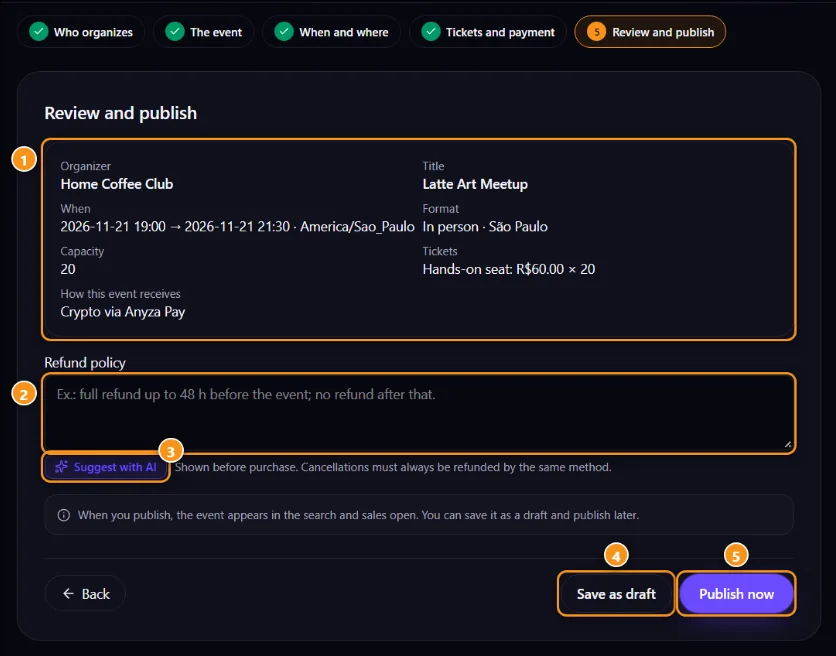
1 Tóm tắt · 2 Chính sách hoàn tiền · 3 Gợi ý bằng AI · 4 Lưu nháp · 5 Xuất bản ngay
Kiểm tra tóm tắt 1, viết Chính sách hoàn tiền 2 (người mua đọc trước khi thanh toán) và nhấn Xuất bản ngay 5, hoặc Lưu nháp 4 để xuất bản sau.
Trợ lý AI
- Viết bằng AI / Cải thiện bằng AI trên mô tả, và Gợi ý bằng AI / Xem lại bằng AI trên chính sách hoàn tiền. Luôn xem lại trước khi lưu.
- Gợi ý bìa bằng AI vẽ bìa 16:9 từ tiêu đề, danh mục, ngôn ngữ và mô tả (điền những phần đó trước tiên, có mô tả 20+ ký tự). Miễn phí, tối đa 10 gợi ý mỗi ngày trên mỗi người. Bạn cũng có thể tải lên bìa của riêng mình.
Vé (đợt vé)
- Sự kiện miễn phí: một vé với tên và Tối đa trên mỗi người. Số lượng vé là sức chứa.
- Sự kiện trả phí: một hoặc nhiều đợt vé, mỗi cái có Tên đợt, loại (giá đầy đủ, nửa giá…), Giá bằng tiền tệ của bạn, Số lượng, Tối đa trên mỗi người, Bắt đầu bán (để trống = ngay lập tức) và Kết thúc bán (để trống = cho đến sự kiện). Sức chứa sự kiện là tổng của các đợt vé.
Một sự kiện được liên kết với cộng đồng Club cũng có thể có các đợt vé chỉ dành cho thành viên hoặc dành cho những người đăng ký một gói.
Sau khi xuất bản, quản lý các đợt vé trong tab Vé của sự kiện:
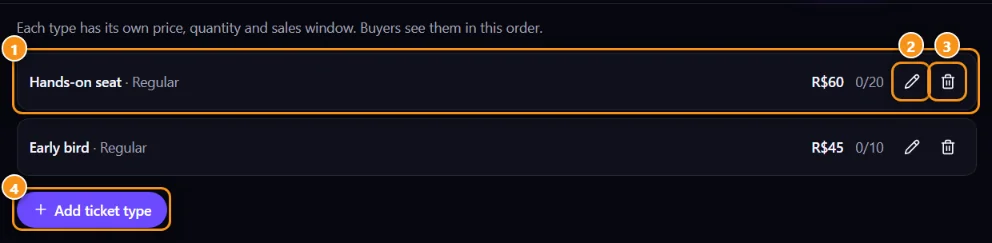
1 Một đợt vé, với giá và vé đã bán · 2 Chỉnh sửa · 3 Xóa · 4 Thêm loại vé
Chi phí tính bằng credit
Không có phần trăm trên vé. Chủ sở hữu của người tổ chức trả bằng credit:
- Sự kiện trả phí: 20 credit khi bạn xuất bản, cộng 3 credit cho mỗi vé được thanh toán.
- Sự kiện miễn phí: không có gì lên đến 100 người tham dự, sau đó 1 credit cho mỗi vé.
Bảng điều khiển sự kiện hiển thị số dư của bạn. Nếu không có credit, bán hàng sẽ tạm dừng cho đến khi bạn nạp thêm. Xem trang giá.
Bảng điều khiển sự kiện
Mở sự kiện từ Quản lý sự kiện (menu hồ sơ) hoặc Tổ chức.
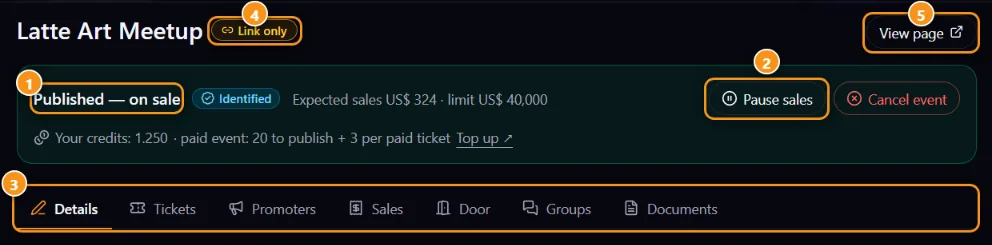
1 Trạng thái · 2 Tạm dừng bán hàng · 3 Tab · 4 Khả năng hiển thị · 5 Xem trang
Thanh trạng thái 1 cho biết sự kiện đang ở đâu, mức độ tin cậy, doanh số dự kiến so với giới hạn của mức độ và credit của bạn. Nó có Xuất bản, Tạm dừng bán hàng 2, Đánh dấu là hoàn thành và Hủy sự kiện. Tạm dừng và hủy cần xác nhận của chủ sở hữu: Anyza gửi email một liên kết đến chủ sở hữu của người tổ chức (hợp lệ trong 1 giờ), và nó chỉ xảy ra sau khi nhấp đó. Hủy thông báo cho mọi người mua vé, và hoàn tiền do bạn chịu trách nhiệm.
Các tab 3:
- Chi tiết: chỉnh sửa sự kiện.
- Vé: các đợt vé và cách sự kiện này nhận thanh toán. Xem Xác nhận bán hàng và thanh toán.
- Nhà quảng cáo: liên kết với chiết khấu và hoa hồng. Xem Nhà quảng cáo.
- Bán hàng: đơn hàng, xác nhận, hoàn tiền và CSV. Xem Xác nhận bán hàng và thanh toán.
- Cửa: máy quét, thiết bị và danh sách điểm danh. Xem Cửa.
- Nhóm: nhóm sự kiện trên Telegram và Discord. Xem Nhóm sự kiện.
- Tài liệu: tùy chọn, hoặc bắt buộc ở trên giới hạn của mức độ tin cậy của bạn. Xem Hồ sơ tổ chức, mức độ tin cậy và thanh toán.
Quản lý sự kiện, trong menu hồ sơ của bạn, liệt kê tất cả các sự kiện bạn quản lý trên tất cả các người tổ chức, với những gì đang chờ bạn.
Sau sự kiện
Khi sự kiện kết thúc, những người tham dự có thể đánh giá người tổ chức của bạn. Bạn có thể trả lời hoặc ẩn các bài đánh giá. Xem Đánh giá người tổ chức.
Mẹo
- Điền vào thành phố và danh mục một cách cẩn thận: chúng quyết định những trang thành phố và chủ đề nào hiển thị sự kiện của bạn.
- Bắt đầu bán hàng với một đợt vé sớm kết thúc vào một ngày cụ thể, sau đó là một đợt thứ hai với giá cao hơn.
Liên quan: Hồ sơ tổ chức, mức độ tin cậy và thanh toán · Nhóm · Chia sẻ và quảng bá sự kiện
Cập nhật 2026-10-16