

Ứng dụng cộng đồng, bản đồ, nhóm và widget
Thành viên cài đặt cộng đồng của bạn trên màn hình chính với biểu tượng của bạn và nhận thông báo. Cộng đồng cũng có bản đồ thành viên theo thành phố, tab Nhóm và widget để dán trên trang web của bạn.
Bốn tính năng giữ cộng đồng của bạn gần gũi với thành viên và giúp nó phát triển ngoài Anyza: ứng dụng cộng đồng (với thông báo trên điện thoại), bản đồ thành viên, tab Nhóm (Telegram và Discord) và widget để dán trên các trang khác. Không cần phải có trên app store hay viết code.
Ứng dụng cộng đồng
Mỗi cộng đồng có thể trở thành một "ứng dụng" trên màn hình chính điện thoại, với tên và biểu tượng riêng của nó. Chạm vào biểu tượng và nó mở thẳng vào cộng đồng. Đó vẫn là cùng một trang web, nên nó miễn phí và không chiếm chỗ. Mỗi cộng đồng được cài đặt là một biểu tượng riêng biệt.
Cách thành viên cài đặt
Thành viên sẽ thấy nút App (biểu tượng điện thoại) ở bên phải các tab cộng đồng.
- Android và máy tính (Chrome hoặc Edge): chạm App, rồi Cài đặt ngay.
- iPhone và iPad: Safari không có nút cài đặt, nên cửa sổ sẽ hướng dẫn:
- 1. Trong Safari, chạm Chia sẻ (hình vuông có mũi tên).
- 2. Chọn Thêm vào Màn hình chính.
- 3. Chạm Thêm. Biểu tượng cộng đồng sẽ xuất hiện trên màn hình của bạn.
- Trình duyệt khác: mở menu trình duyệt (⋮ hoặc ⋯) và chọn Cài đặt ứng dụng hoặc Thêm vào màn hình chính.
Sau khi cài đặt, nút App sẽ biến mất. Mở từ biểu tượng, Club sẽ trông như một ứng dụng: thanh header của trang web biến mất, cộng đồng có thanh trên cùng (biểu tượng, tên, tìm kiếm, chuông và ảnh) và các tab chuyển sang thanh ở dưới cùng, với Thêm cho phần còn lại.
Thông báo trên điện thoại (push)
Thành viên có thể nhận tin nhắn và cảnh báo cộng đồng trên điện thoại hoặc máy tính, ngay cả khi Club đã đóng.
- Mở Thông báo (hình chuông) và tìm Thông báo trên thiết bị này.
- Chạm Bật thông báo và chấp nhận lời nhắc của trình duyệt.
- Chọn những gì bạn muốn: Tin nhắn trực tiếp và/hoặc Cảnh báo cộng đồng (trả lời, bài viết, sự kiện…).
- Chạm Gửi bản kiểm tra để kiểm tra.
Mỗi điện thoại hoặc máy tính được bật riêng biệt, trên chính thiết bị đó. Ứng dụng được cài đặt cũng hiển thị lời mời bật thông báo.
Cách chủ sở hữu thiết lập ứng dụng
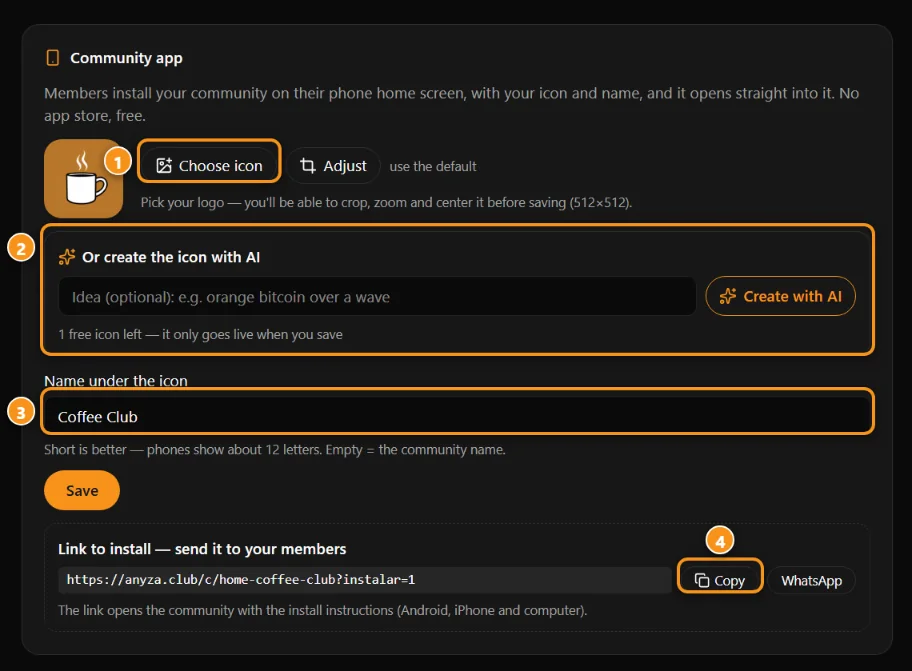
1 logo của bạn · 2 hoặc tạo biểu tượng bằng AI · 3 tên dưới biểu tượng · 4 liên kết cài đặt cho thành viên
Chỉ chủ sở hữu và quản trị viên mới có thể thay đổi điều này, trong Cài đặt → Thông tin → Ứng dụng cộng đồng.
- Biểu tượng: chạm Chọn biểu tượng và tải lên logo của bạn. Một trình chỉnh sửa mở ra để kéo, phóng to, chọn toàn bộ logo hoặc tự động vừa, canh giữa nó và thay đổi màu nền. Giữ logo trong vòng tròn đứt nét: phần đó sẽ hiển thị trên mỗi điện thoại. Biểu tượng được lưu ở kích thước 512×512. Để thay đổi sau, sử dụng Điều chỉnh; để quay lại biểu tượng mặc định (được tạo từ ký tự ban đầu của cộng đồng), chạm sử dụng mặc định.
- Hoặc tạo biểu tượng bằng AI: gõ một ý tưởng (tùy chọn) và chạm Tạo bằng AI. Bạn được 3 biểu tượng miễn phí mỗi cộng đồng, và biểu tượng chỉ hoạt động khi bạn lưu.
- Tên dưới biểu tượng: tối đa 30 ký tự, nhưng ngắn hơn là tốt hơn, vì điện thoại hiển thị khoảng 12 chữ cái. Để trống có nghĩa là tên cộng đồng.
- Chạm Lưu. Bất kỳ ai cài đặt từ đó trở đi sẽ nhận được biểu tượng mới.
Dưới Liên kết để cài đặt — gửi nó cho thành viên của bạn, sao chép liên kết hoặc gửi nó qua WhatsApp. Nó mở cộng đồng với hướng dẫn cài đặt (Android, iPhone và máy tính).
Bản đồ thành viên
Tab Bản đồ hiển thị nơi thành viên đang ở, chỉ theo thành phố. Nó để mọi người gặp gỡ và kết nối, không phải để theo dõi ai.
Bật hoặc tắt
Chủ sở hữu và quản trị viên bật nó trong Cài đặt → Thông tin → Bản đồ thành viên đang bật. Cùng một công tắc hiển thị trên tab Bản đồ cho họ.
- Bật: thành viên thấy tab Bản đồ.
- Tắt: tab biến mất cho mọi người.
- Các cộng đồng mới bắt đầu với bản đồ tắt.
Nó hiển thị gì
- Mỗi thành viên được hiển thị theo thành phố họ nhập, dưới dạng một điểm cách trung tâm thành phố vài km. Không bao giờ là địa chỉ hoặc vị trí chính xác.
- Khi phóng to, các điểm nhóm với số lượng người; khi phóng vào, chúng lan rộng.
- Chạm vào một thành viên để mở thẻ của họ với ảnh, tên, cấp độ, thành phố và các nút Tin nhắn, Theo dõi và Hồ sơ.
- Các sự kiện trực tiếp của cộng đồng hiển thị với một chân đỏ cam và Xem sự kiện.
- Panel Gần đây liệt kê những người ở thành phố của bạn và khoảng 150 km xung quanh.
- Chỉ có thành viên của cộng đồng này mới thấy bản đồ. Khách truy cập thì không.
Dành cho thành viên: tôi ở đâu và quyền riêng tư
Trong panel Tôi ở đâu bên cạnh bản đồ:
- Gõ thành phố và quốc gia (2 chữ cái, ví dụ BR) và chạm Lưu. Hoặc sử dụng Sử dụng vị trí của tôi (GPS): thiết bị chỉ điền tên thành phố, và tọa độ không được lưu.
- Thành phố của bạn giống nhau trong mỗi cộng đồng và trên Anyza Events.
- Không muốn xuất hiện? Tích chọn Đừng hiển thị tôi trên bản đồ Anyza bất kỳ lúc nào. Nó áp dụng cho mỗi bản đồ Anyza.
Tab Nhóm (Telegram và Discord)
Khi cộng đồng có các kênh, nhóm hoặc máy chủ được kết nối qua bot Anyza, một tab Nhóm sẽ xuất hiện.
- Kênh và nhóm công khai: bất cứ ai cũng có thể xem và tham gia bằng Mở trong Telegram hoặc Tham gia trên Discord, ngay cả khi không phải là thành viên.
- Chỉ dành cho thành viên: thành viên tham gia qua bot, bot kiểm tra quyền truy cập (ví dụ, chỉ những người đăng ký). Những người chưa là thành viên thấy có bao nhiêu nhóm chỉ dành cho thành viên và lời mời tham gia cộng đồng.
Tab chỉ hiển thị khi có điều gì đó người đó có thể mở. Để kết nối bot, chọn ai được vào và nhận liên kết mời, xem Telegram, Discord và WhatsApp trong cộng đồng của bạn.
Widget cho trang web của bạn
Đặt cộng đồng của bạn trên trang web, blog hoặc trang liên kết bằng cách sao chép một đoạn code. Widget tự cập nhật, mở Anyza trong một tab mới và có liên kết "trên Anyza Club" quay lại ở chân trang.
Widget Club
- Thẻ cộng đồng: bìa, tên, số thành viên và nút Tham gia.
- Huy hiệu "Tôi là một phần của": một huy hiệu nhỏ cho blog, hồ sơ hoặc chữ ký email của bạn.
- Danh sách khóa học: các khóa học có trang công khai, với đánh giá và bản xem trước miễn phí.
- Thẻ khóa học: một khóa học với bìa, đánh giá và nút dẫn đến trang của nó.
- Sự kiện sắp tới: lịch cộng đồng, ở múi giờ của mỗi khách truy cập, với đếm ngược.
Danh sách khóa học và thẻ khóa học chỉ xuất hiện khi cộng đồng có một khóa học có trang công khai.
Từng bước
- Mở trang Widget cho trang web của bạn tại
anyza.club/widgets. Chủ sở hữu và quản trị viên có thể đến đó từ Cài đặt → Thông tin → Quảng bá cộng đồng trên trang web của bạn → Nhận widget. Trên một khóa học có trang công khai, phím tắt là Đặt trên trang web của tôi. - Trong Địa chỉ cộng đồng, gõ địa chỉ (ví dụ
crypto-clubhoặcanyza.club/c/…) và chạm Tải. - Chọn Widget, Chủ đề (Sáng hoặc Tối), Ngôn ngữ (hoặc Ngôn ngữ của khách) và, đối với danh sách, có bao nhiêu Mục để hiển thị (1 đến 10).
- Kiểm tra Xem trước và chạm Sao chép code.
- Dán nó nơi bạn muốn widget xuất hiện. Trong WordPress, sử dụng khối "Custom HTML". Dòng kịch bản là tùy chọn: nó tự động điều chỉnh chiều cao.
Ai có thể sử dụng chúng
Bất cứ ai cũng có thể tạo widget cho một cộng đồng công khai, hoạt động, không chỉ chủ sở hữu. Cộng đồng riêng tư không có widget. Widget chỉ hiển thị những gì đã công khai trên Anyza và không thêm cookie hoặc theo dõi vào trang web của bạn.
Giới thiệu thông qua widget
Trường Ai đang quảng bá (tùy chọn) sử dụng @username của bạn (đã điền sẵn khi bạn đã đăng nhập). Nó được đưa vào mỗi liên kết widget, và những người tham gia cộng đồng qua nó được tính như một giới thiệu của bạn, giống như liên kết Chia sẻ. Một người được giới thiệu tham gia cộng đồng kiếm điểm xếp hạng.
Các câu hỏi thường gặp
Ứng dụng cộng đồng có trên App Store hoặc Google Play không? Không. Nó được cài đặt từ trình duyệt, trực tiếp từ cộng đồng, mà không cần store.
Tôi đã thay đổi biểu tượng. Khi nào nó được áp dụng? Ngay khi bạn chạm Lưu: bất cứ ai cài đặt từ đó trở đi sẽ nhận được biểu tượng mới.
Tôi không nhận được thông báo trên iPhone. Kiểm tra xem bạn đã mở cộng đồng từ biểu tượng Màn hình chính (không phải từ Safari), bạn có iOS 16.4 trở lên hay không, và bạn đã bật chúng trong Thông báo trên thiết bị này bên trong ứng dụng hay chưa.
Bản đồ có hiển thị nơi tôi sống không? Không. Chỉ thành phố của bạn, và điểm đó nằm cách trung tâm của nó vài km.
Tôi tắt bản đồ. Dữ liệu có bị xóa không? Tab biến mất cho mọi người. Thành phố của mỗi thành viên vẫn ở trong hồ sơ của họ và hiển thị lại nếu bạn bật bản đồ trở lại.
Tôi có thể nhúng một cộng đồng riêng tư không? Không. Chỉ các cộng đồng công khai, hoạt động mới có widget.
Widget, ứng dụng hoặc bản đồ có chi phí credits không? Không. Giới hạn duy nhất là trên biểu tượng AI: 3 biểu tượng miễn phí mỗi cộng đồng. Sau đó, tải lên một hình ảnh.
Mẹo
- Gửi liên kết cài đặt trong tin nhắn chào mừng và ghim một bài viết yêu cầu thành viên bật thông báo. Thành viên có biểu tượng trên màn hình của họ sẽ quay lại nhiều hơn.
- Bật bản đồ cho các cộng đồng địa phương hoặc những cộng đồng có cuộc gặp mặt trực tiếp: panel Gần đây giúp những người ở cùng thành phố tìm thấy nhau.
- Dán Thẻ cộng đồng trên tiểu sử hoặc trang web của bạn với @ của bạn trong Ai đang quảng bá, và Sự kiện sắp tới trên trang lịch của bạn.
Cập nhật 2026-10-15