

Etkinlik ve bilet oluşturma
5 adımlık sihirbaz, bilet partileri, kredi maliyeti ve etkinlik paneli, durum çubuğundan sekmelere kadar.
Dersi izle
Anyza hesabında onaylanmış e-postası olan herkes etkinlik oluşturabilir. Her etkinlik bir organizer içinde yaşar: siz, şirketiniz ya da topluluğunuz. Organizer, ekibi, ödeme almanın varsayılan yolunu ve güven seviyesini içerir. En fazla 5 organizer'a sahip olabilirsiniz.
Etkinlik oluşturmak 5 adımda
Create event tuşuna basın (ana sayfada ya da Organize içinde). İstediğiniz zaman geri dönebilirsiniz ve hiçbir şey kaybolmaz. Yayınlayana kadar hiçbir şey herkese açık değildir.
1. Kim organize ediyor
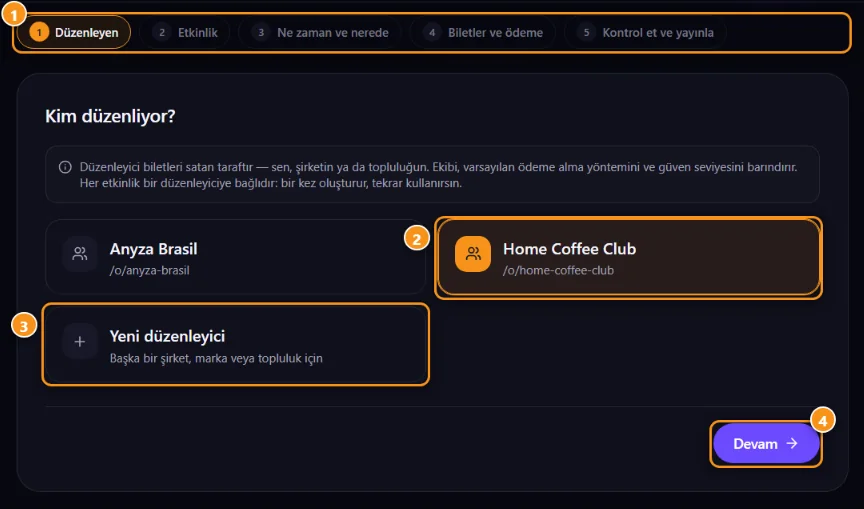
1 Beş adım · 2 Organizer'larınızdan biri · 3 Yeni organizer · 4 Devam et
Organizer'larınızdan birini seçin 2 ya da Yeni organizer oluşturun 3 (isim, tür, 2 harfli ülke, bilet para birimi). Alıcılar etkinlik sayfasında bu ismi görürler.
2. Etkinlik
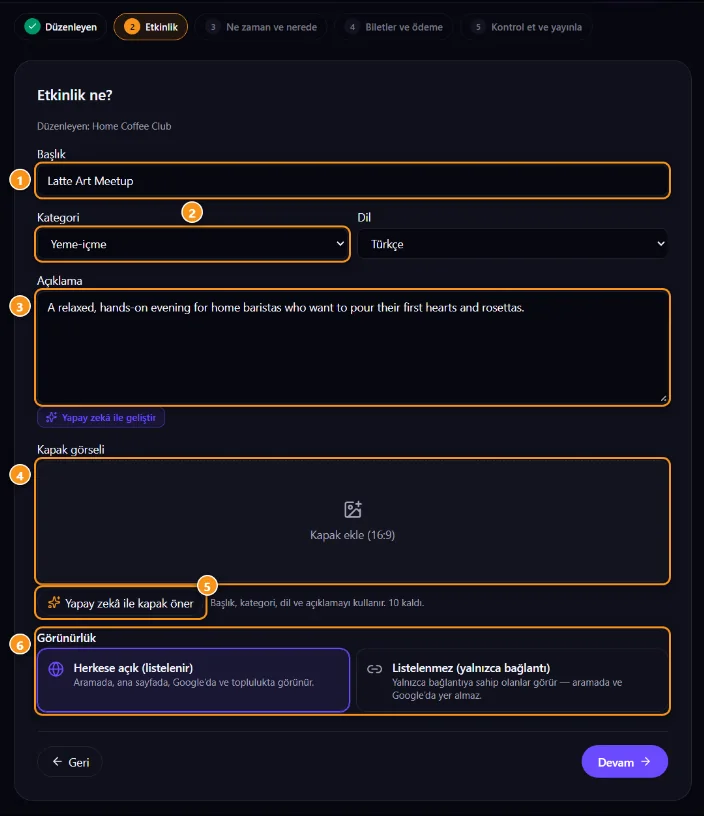
1 Başlık · 2 Kategori · 3 Açıklama · 4 Kapak resmi (16:9) · 5 AI ile kapak öner · 6 Görünürlük
Başlık 1, Kategori 2, Dil, Açıklama 3 ve Kapak resmi 4 doldurun. Görünürlük 6 altında, Genel (aramalarda, ana sayfada ve Google'da görünür) veya Bağlantı ile sadece (sadece bağlantıya sahip olanlar görür) seçin.
3. Ne zaman ve nerede
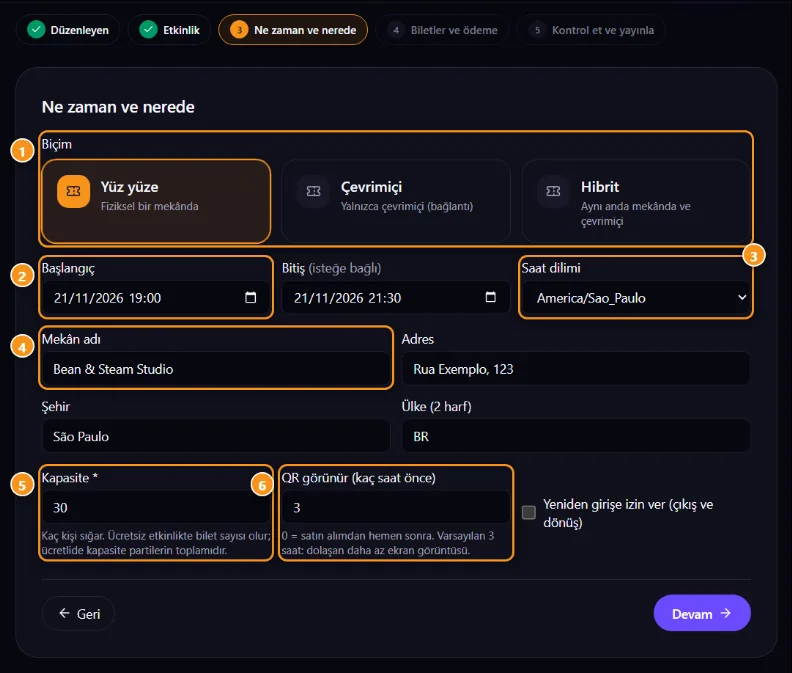
1 Format · 2 Başla · 3 Saat dilimi · 4 Mekan · 5 Kapasite · 6 QR ne zaman görünür
- Format 1: yüz yüze, sadece çevrimiçi veya hibrit.
- Başla 2, Bit (isteğe bağlı) ve Saat dilimi 3.
- Yüz yüze: mekan adı 4, adres, Şehir ve ülke. Çevrimiçi: Çevrimiçi bağlantı (sadece bilet sahipleri görür, başlamadan bir saat önce).
- Kapasite 5: ücretsiz etkinlik için bilet sayısı; ücretli olanlar için partilerin toplamı.
- QR görünür (başlamadan kaç saat önce) 6: 0 = satın almadan hemen sonra; 3 saat varsayılan, maksimum 48. Daha az saat, daha az ekran görüntüsü demektir.
- Yeniden girişe izin ver: insanlar ayrılıp geri dönebilir.
4. Biletler ve ödeme
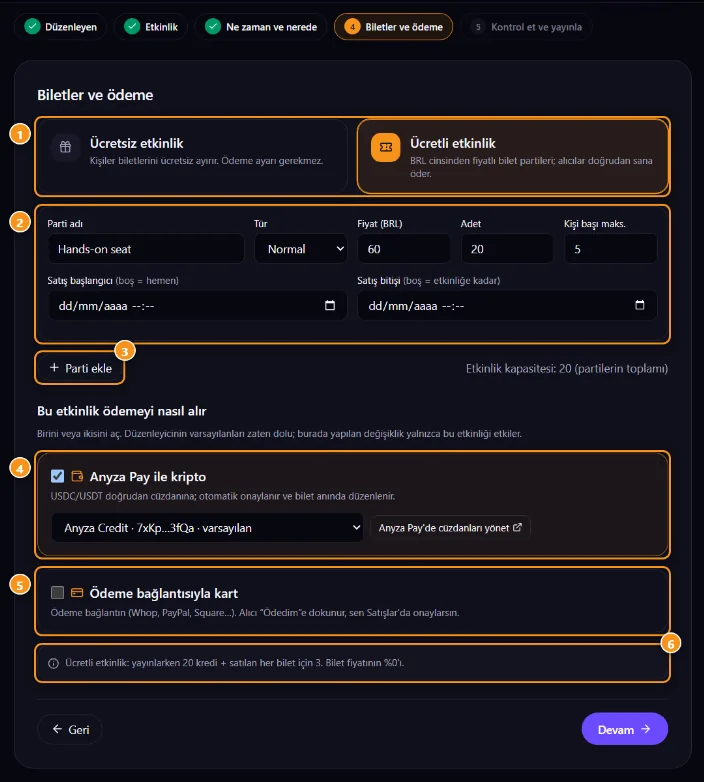
1 Ücretsiz ya da ücretli etkinlik · 2 Bir bilet partisi · 3 Partı ekle · 4 Anyza Pay aracılığıyla kripto, cüzdan ile · 5 Ödeme bağlantısı aracılığıyla kart · 6 Kredi cinsinden maliyeti
Ücretsiz etkinlik veya Ücretli etkinlik 1 seçin ve partileri ayarlayın 2 (aşağıdaki detaylar). Ücretli etkinlik için, ödeme almanın bir ya da her iki yolunu açın 4 5. Bunlar organizer'ın ayarlarından doldurulur ve burada yapılan değişiklikler sadece bu etkinlik için geçerlidir.
5. Gözden geçir ve yayınla
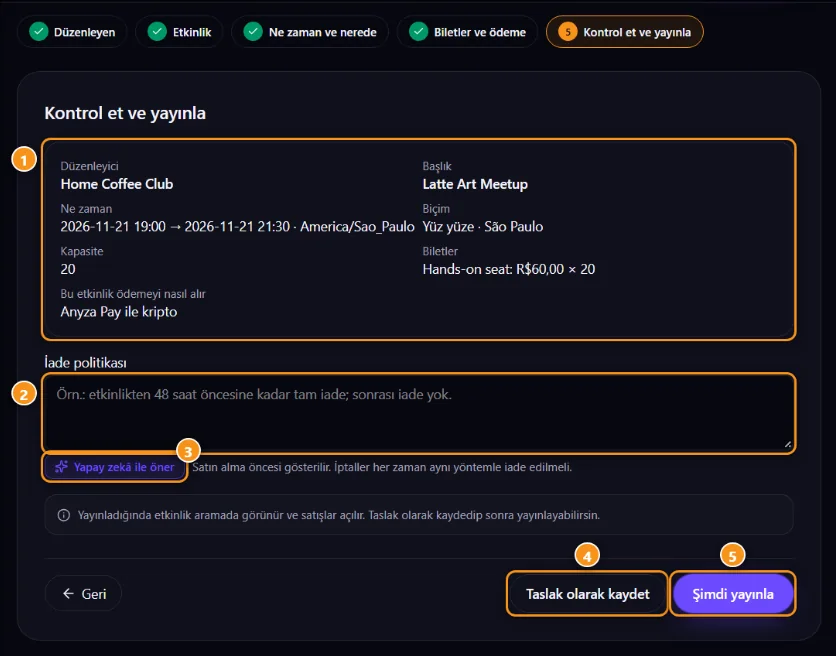
1 Özet · 2 İade politikası · 3 AI ile öner · 4 Taslak olarak kaydet · 5 Şimdi yayınla
Özet 1 kontrol edin, İade politikası 2 yazın (alıcılar ödeme öncesi okur) ve Şimdi yayınla 5 tuşuna basın veya daha sonra yayınlamak için Taslak olarak kaydet 4 tuşuna basın.
AI yardımcılar
- Açıklama üzerinde AI ile yaz / AI ile iyileştir, ve İade politikası üzerinde AI ile öner / AI ile gözden geçir. Kaydetmeden önce her zaman gözden geçirin.
- AI ile kapak öner, başlık, kategori, dil ve açıklamadan 16:9 kapak çizer (önce bunları 20+ karakterli açıklamayla doldurun). Kişi başına günde 10 önerisine kadar ücretsiz. Kendi kapak resminizi yükleyebilirsiniz.
Biletler (partiler)
- Ücretsiz etkinlik: bir bilet, isim ve Kişi başı maksimum. Bilet sayısı kapasitedir.
- Ücretli etkinlik: bir veya daha fazla partı, her biri Partı adı, tür (tam, yarı fiyat…), Fiyat para biriminizde, Miktar, Kişi başı maksimum, Satış başla (boş = hemen) ve Satış bit (boş = etkinliğe kadar) ile.
Bir Club topluluğuna bağlı etkinlik, sadece üyeler için veya bir planın abone'leri için partilere de sahip olabilir.
Yayınladıktan sonra, etkinliğin Biletler sekmesinde partileri yönetin:
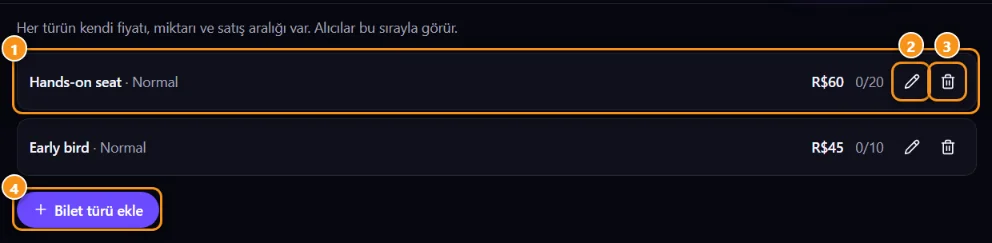
1 Bir partı, fiyat ve satılan biletler · 2 Düzenle · 3 Sil · 4 Bilet türü ekle
Kredi cinsinden maliyeti
Biletlerde yüzde yoktur. Organizer'ın sahibi kredi öder:
- Ücretli etkinlik: yayınlarken 20 kredi, artı ücretli bilet başına 3 kredi.
- Ücretsiz etkinlik: 100 katılımcıya kadar hiçbir şey yok, sonra bilet başına 1 kredi.
Etkinlik paneli bakiyenizi gösterir. Kredi olmadan satışlar duraklar, tamamlayana kadar. Bkz. fiyatlandırma sayfası.
Etkinlik paneli
Etkinliği Etkinlikleri yönet (profil menüsü) veya Organize içinden açın.
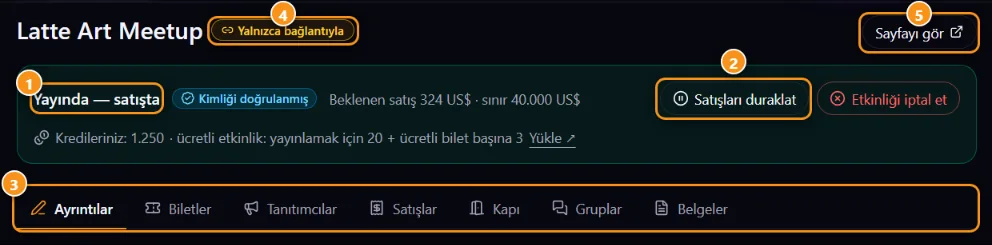
1 Durum · 2 Satışları duraklat · 3 Sekmeler · 4 Görünürlük · 5 Sayfayı gör
Durum çubuğu 1, etkinliğin nerede olduğunu, güven seviyesini, beklenen satışları seviyenin sınırına karşı ve kredilerinizi gösterir. Yayınla, Satışları duraklat 2, Tamamlandı olarak işaretle ve Etkinliği iptal et vardır. Duraklatma ve iptal etme, sahibin onayına ihtiyaç duyar: Anyza, organizer'ın sahibine bir e-posta bağlantısı gönderir (1 saat geçerli), ve sadece bu tıklamadan sonra olur. İptal etme, her bilet sahibini bilgilendirir, ve iadeleri siz karşılarsınız.
Sekmeler 3:
- Detaylar: etkinliği düzenle.
- Biletler: partiler ve bu etkinlik nasıl ödeme alıyor. Bkz. Satış ve ödeme onayı.
- Promotoörler: indirim ve komisyon ile bağlantılar. Bkz. Promotoörler.
- Satışlar: siparişler, onaylar, iadeleri ve CSV. Bkz. Satış ve ödeme onayı.
- Kapı: tarayıcı, cihazlar ve katılım listesi. Bkz. Kapı.
- Gruplar: Telegram ve Discord üzerindeki etkinlik grubu. Bkz. Etkinlik grupları.
- Belgeler: isteğe bağlı veya güven seviyenizin sınırının üzerinde gerekli. Bkz. Organizer profili, güven seviyesi ve ödemeler.
Etkinlikleri yönet, profil menünüzde, tüm organizer'lar arasında yönettiğiniz tüm etkinlikleri, sizin için ne bekledikleriyle birlikte listeler.
Etkinlikten sonra
Etkinlik bittikten sonra, katılan insanlar organizer'ınızı değerlendirebilir. Değerlendirmelere yanıt verebilir veya gizleyebilirsiniz. Bkz. Organizer değerlendirmeleri.
İpuçları
- Şehir ve kategoriyi dikkatli doldurun: bunlar hangi şehir ve tema sayfalarının etkinliğinizi göstereceğini belirler.
- Satışa belirli bir tarihte biten erken partı ile başlayın, sonra daha yüksek fiyatlı ikinci bir partı açın.
İlişkili: Organizer profili, güven seviyesi ve ödemeler · Ekip · Etkinlik paylaş ve tanıt
Güncelleme: 2026-10-16