

Bilet satın al
Bilet türü, miktar, isimler, Anyza Pay ile kripto ödeme veya organizatörün linkinde kart ödeme, promoteröğü indirimler ve iade politikası.
Dersi izle
Biletinizi doğrudan organizatörden satın alırsınız. Anyza etkinliği gösterir, bileti düzenler ve ödemeyi kontrol eder, ancak para her zaman organizatöre gider, asla Anyza'ya değil.
Etkinlik sayfası
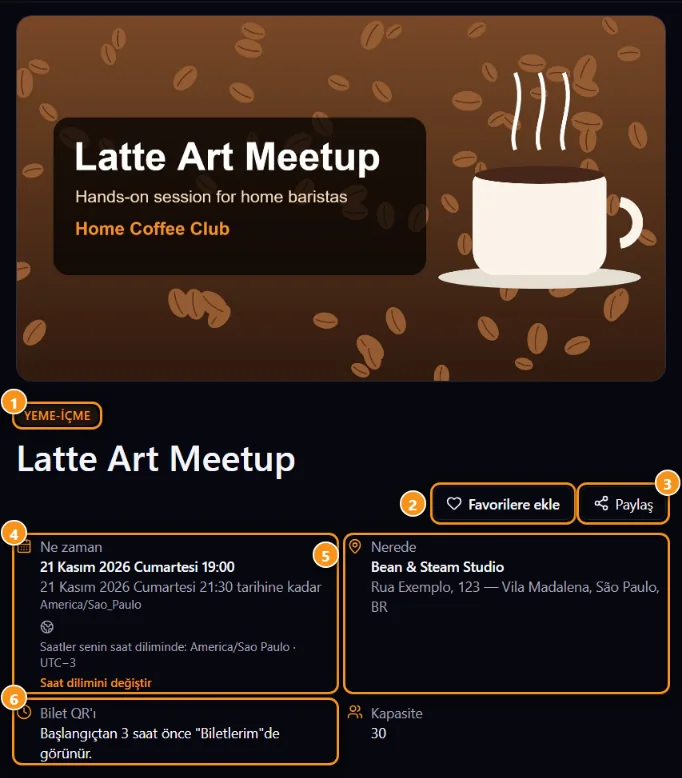
1 Kategori · 2 Favorilere ekle · 3 Paylaş · 4 Tarih ve saat, sizin saat diliminizde gösterilir (değiştirmek için Saat dilimini değiştir'e dokunun) · 5 Mekan · 6 Bilet QR'ının ne zaman göründüğü
Bilet kutusu bilgisayarda etkinlik ayrıntılarının yanında, telefonda ise altında yer alır.
Adım adım
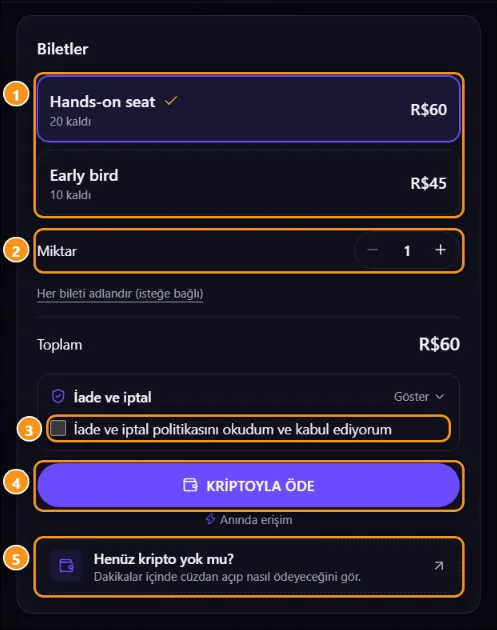
1 Bilet türleri · 2 Miktar · 3 İade politikası · 4 Kripto ile öde · 5 Henüz kriptoya sahip değil misiniz? Hızlı bir rehber
- Etkinlik sayfasını açın. Henüz giriş yapmadıysanız giriş yapın (Bilet almak için giriş yap).
- Bilet türünü seçin 1 (Genel, Yarı fiyat, VIP…). Üyeler veya Abone etiketi olan türler sadece etkinlikle bağlantılı Club topluluğunun üyeleri veya plan aboneleri içindir.
- Miktarı seçin 2. Her bilete bir isim koymak için Her bileti adlandır (isteğe bağlı)'ye dokunun. İsim olmadan, bilet sizin hesap adınızı kullanır.
- Ücretsiz etkinlik: Ücretsiz biletimi al'a dokunun. Bitti.
- Ücretli etkinlik: politikayı okumak için İadeler ve iptal açın ve kabul ettiğinizi işaretleyin 3, ardından ödeme yapma şeklini seçin (aşağıda).
- Biletiniz Biletlerim'de görünür ve e-posta ile gelir.
Bilet kutusu sadece açılmış olan ödeme yollarını gösterir. Bazı etkinlikler her ikisini de sunar, bazıları sadece birini.
Kripto ile öde
- Kripto ile öde 4'e dokunun (Anında yayınla olarak işaretlenmiştir).
- Anyza Pay, sayfanın üzerinde bir pencerede kendi dilinde açılır. Orada ağı seçin: Solana üzerinde USDC veya USDT, Bitcoin veya Lightning, organizatörün kabul ettiğine bağlı olarak.
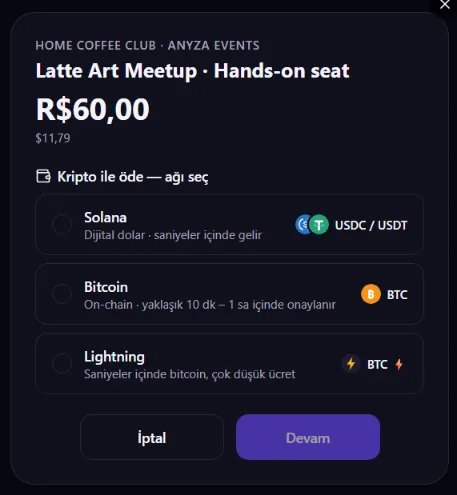
- Cüzdanınızla ödeyin. Para doğrudan organizatörün cüzdanına gider.
- Ödeme ağızda göründüğü anda, pencere kapanır ve biletiniz düzenlenir.
Ödeme yapmadan önce pencereyi kapatırsanız, bilet kutusu ödemeniz için bekler:
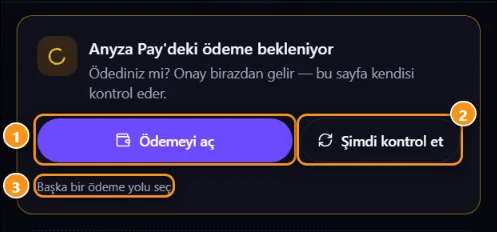
1 Ödemeyi tekrar açın · 2 Şimdi kontrol et (zaten ödediyseniz) · 3 Başka bir ödeme yolu seçin
Fiyatlar organizatörün para biriminde belirlenir ve günün oranında dönüştürülür.
Kart ile öde (organizatörün linki)
- Kart ile öde'ye dokunun, ardından tekrar Kart ile öde (Whop) veya Ödeme linkini aç (PayPal veya Mercado Pago gibi diğer kasalar). Organizatörün sayfası yeni bir sekmede açılır.
- Orada ödeyin, ideal olarak Anyza hesabınızla aynı e-posta ile.
- Etkinlik sayfasına geri dönün, istersen bir not yazın (kullanılan e-posta, makbuz) ve Ödedi'ye dokunun.
- Organizatör ödemeyi onaylar ve biletiniz Biletlerim'de görünür.
Kart ödemeleri otomatik olarak onaylanmaz. Bilet, organizatör satış panelinde onay verdiğinde düzenlenir.
Promoterun linki aracılığıyla satın alındı
Etkinliği birinin linkinden (?ref=) açtıysanız, bilet kutusu "Başvuran @ad" gösterir. Organizatör promoteröğü yönlendirmeleri için indirim sunduğunda, yüzdeyi gösterir ve ödeme sırasında uygular.
Kriptoya sahip değilim
Bilet kutusunda Henüz kriptoya sahip değil misiniz? 5'e dokunun veya cüzdanlar, USDC veya USDT satın alma, maliyetler ve ödeme yapma hakkında Henüz kriptoya sahip değil misiniz? adresini görmek için tıklayın. Organizatör bunu sunduğunda kart seçeneğini de kullanabilirsiniz.
Ödeme yapmadan önce
- Anyza sizi nasıl korur kutusu etkinlikten sorumlu kişiyi, organizatörün güven seviyesini, kaç etkinlik düzenlediklerini ve geçmiş katılımcılardan ortalama inceleme puanını gösterir.
- Biletler sadece Anyza'nın içinde var. Hiçbir zaman etkinlik sayfasının dışında ödeme yapmayın veya mesaj tarafından gönderilen bir QR'ı kabul etmeyin.
İlgili: Biletlerim · Organizatör incelemeler · Club toplulukları ve Etkinlikler
Güncelleme: 2026-10-16