

Topluluk uygulaması, harita, gruplar ve widget'lar
Üyeler topluluğunuzu kendi simgenizle ana ekranlarına yüklerler ve bildirim alırlar. Ayrıca şehre göre üyeler haritası, Gruplar sekmesi ve web sitenize yapıştırabileceğiniz widget'lar.
Dersi izle
Dört özellik topluluğunuzu üyelerin yakınında tutar ve Anyza dışında büyümesine yardımcı olur: topluluk uygulaması (telefon bildirimleriyle), üyeler haritası, Gruplar sekmesi (Telegram ve Discord) ve diğer sitelere yapıştırabileceğiniz widget'lar. Hiçbiri bir uygulama mağazası veya kodlamaya ihtiyaç duymaz.
Topluluk uygulaması
Her topluluk telefon ana ekranında kendi adı ve simgesiyle bir "uygulama" haline gelebilir. Simgeyi dokunun ve doğrudan topluluğun içinde açılır. Aynı web sitesidir, bu yüzden ücretsizdir ve yer kaplamaz. Yüklenen her topluluk ayrı bir simgedir.
Üyeler bunu nasıl yükler
Üyeler topluluk sekmelerinin sağında Uygulama düğmesini (bir telefon simgesi) görürler.
- Android ve bilgisayar (Chrome veya Edge): Uygulama'yı dokunun, sonra Şimdi yükle'yi seçin.
- iPhone ve iPad: Safari'nin yükleme düğmesi olmadığı için pencere yolu gösterir:
- 1. Safari'de Paylaş'a dokunun (oklu kare).
- 2. Ana Ekrana Ekle'yi seçin.
- 3. Ekle'ye dokunun. Topluluk simgesi ekranınızda görünür.
- Diğer tarayıcılar: tarayıcı menüsünü (⋮ veya ⋯) açın ve Uygulamayı yükle veya Ana Ekrana Ekle'yi seçin.
Yüklendikten sonra Uygulama düğmesi kaybolur. Simgeden açıldığında Club bir uygulamaya benzer: web sitesi başlığı kaybolur, topluluk üst çubuk (simge, ad, arama, zil ve fotoğraf) alır ve sekmeler alt çubukta hareket eder, Daha fazla diğerleri için.
Telefon bildirimleri (push)
Üyeler Club kapalı olsa bile telefonlarında veya bilgisayarında mesaj ve topluluk uyarıları alabilirler.
- Bildirimler'i açın (zil) ve Bu cihazdaki Bildirimler'i bulun.
- Bildirimleri aç'a dokunun ve tarayıcı istemi kabul edin.
- İstediğiniz şeyi seçin: Doğrudan mesajlar ve/veya Topluluk uyarıları (yanıtlar, gönderiler, etkinlikler…).
- Kontrol etmek için Test gönder'e dokunun.
Her telefon veya bilgisayar ayrı ayrı cihazın kendisinde açılır. Yüklü uygulama ayrıca bildirimleri açmaya davet gösterir.
Sahibi uygulamayı nasıl kurar
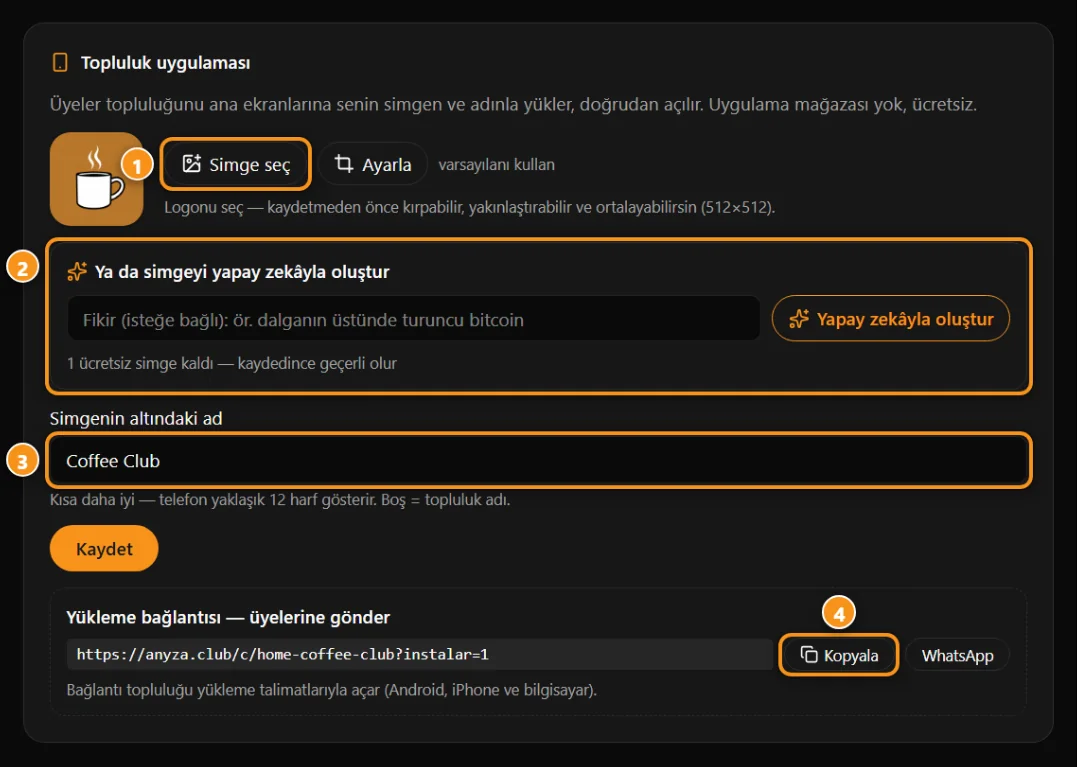
1 logonuz · 2 veya AI ile simge oluşturun · 3 simgenin altında ad · 4 üyeler için yükleme bağlantısı
Sadece sahip ve yöneticiler bunu Ayarlar → Hakkında → Topluluk uygulaması'nda değiştirebilir.
- Simge: Simge seç'e dokunun ve logonuzu yükleyin. Sürükleme, yakınlaştırma, tam logo veya dolgu sığdırma, merkeze alma ve arka plan rengini değiştirme için bir düzenleyici açılır. Logoyu kesik çizgili daire içinde tutun: bu kısım her telefonda gösterilir. Simge 512×512'de kaydedilir. Daha sonra yeniden yapmak için Ayarla'yı kullanın; varsayılan simgeye dönmek için (topluluğun ilkinden yapılmış), varsayılanı kullan'a dokunun.
- Veya AI ile simge oluşturun: bir fikir yazın (isteğe bağlı) ve AI ile Oluştur'a dokunun. Topluluk başına 3 ücretsiz simge alırsınız ve simge yalnızca kaydettiğinizde canlı olur.
- Simgenin altında ad: 30 karaktere kadar, ancak kısa daha iyidir, çünkü telefonlar yaklaşık 12 harfi gösterir. Boş bırakmak topluluk adı anlamına gelir.
- Kaydet'e dokunun. Bundan sonra yükleyen herkes yeni simgeyi alır.
Yüklemek için bağlantı — üyelerinize gönderin altında bağlantıyı kopyalayın veya WhatsApp'ta gönderin. Topluluğu yükleme talimatlarıyla açar (Android, iPhone ve bilgisayar).
Üyeler haritası
Harita sekmesi üyelerin nerede olduğunu sadece şehre göre gösterir. Herhangi birini izlemek için değil, insanların tanışması ve bağlantı kurması için.
Açılı veya kapalı yapın
Sahip ve yöneticiler bunu Ayarlar → Hakkında → Üyeler haritası aç'ta açar. Aynı anahtar onlar için Harita sekmesinde de gösterilir.
- Açık: üyeler Harita sekmesini görürler.
- Kapalı: sekme herkes için kaybolur.
- Yeni topluluklar harita kapalı başlar.
Neyi gösterir
- Her üye girdiği şehre göre, şehir merkezinden birkaç km uzakta bir nokta olarak gösterilir. Asla adres veya kesin konum değil.
- Uzaklaştırıldığında, noktalar kişi sayısıyla gruplandırılır; yakınlaştırıldığında yayılırlar.
- Bir üyeye dokunun, fotoğraf, ad, seviye, şehir ve İleti, Takip Et ve Profil düğmeleriyle kartlarını açın.
- Topluluğun yüz yüze etkinlikleri turuncu pin ile gösterilir ve Etkinliği gör.
- Yakındakiler paneli şehrinizde ve yaklaşık 150 km uzakta insanları listeler.
- Yalnızca bu topluluğun üyeleri haritayı görürler. Ziyaretçiler görmezler.
Üyeler için: nerede olduğum ve gizlilik
Haritanın yanında Nerede olduğum panelinde:
- Şehrinizi ve ülkenizi yazın (2 harf, örn. TR) ve Kaydet'e dokunun. Veya Konumumu kullan (GPS)'i kullanın: cihaz sadece şehir adını doldurur ve koordinatlar kaydedilmez.
- Şehriniz her topluluktad ve Anyza Events'te aynıdır.
- Görünmek istemiyorsanız? Anyza haritalarında beni gösterme'yi istediğiniz zaman işaretleyin. Her Anyza haritasına uygulanır.
Gruplar sekmesi (Telegram ve Discord)
Toplulukta Anyza bot aracılığıyla bağlanan kanallar, gruplar veya sunucular olduğunda Gruplar sekmesi görünür.
- Açık kanallar ve gruplar: herkes onları görebilir ve üye olmadan Telegram'da Aç veya Discord'da Katıl'a katılabilir.
- Sadece üyeler: üyeler bot aracılığıyla katılırlar, bot erişimi kontrol eder (örneğin, yalnızca abone olanlar). Henüz üye olmayan kişiler kaç tane yalnızca üyeler grubunun olduğunu ve topluluğa katılmaya davetimi görürler.
Sekme yalnızca kişinin açabileceği bir şey olduğunda gösterilir. Botu bağlamak için kimin girebileceğini seçin ve davet bağlantısını alın, Topluluğunuzda Telegram, Discord ve WhatsApp'a bakın.
Web siteniz için widget'lar
Topluluğunuzu kod parçası kopyalayarak web sitenize, bloğunuza veya bağlantı sayfanıza yerleştirin. Widget'ı otomatik güncelleştirir, Anyza'yı yeni sekmede açar ve altında "Anyza Club'da" bağlantısı vardır.
Club widget'ları
- Topluluk kartı: kapak, ad, üyeler ve Katıl düğmesi.
- "Bunun parçasıyım" rozeti: blog, profil veya e-posta imzanız için küçük rozet.
- Kurs listesi: halk sayfası, derecelendirme ve ücretsiz önizleme ile kurslar.
- Kurs kartı: sayfasına, derecelendirmesine ve düğmesine sahip bir kurs.
- Yaklaşan etkinlikler: topluluğun gündeminin, her ziyaretçinin saat diliminde geri sayım ile.
Kurs listesi ve kurs kartı yalnızca topluluğun halk sayfası olan bir kursu olduğunda görünür.
Adım adım
anyza.club/widgetsadresinde Web siteniz için Widget'lar sayfasını açın. Sahip ve yöneticiler oraya Ayarlar → Hakkında → Topluluğu web sitenizde tanıtın → Widget'ları alın üzerinden ulaşırlar. Halk sayfası olan bir kursta, kısayol Web sitemin de koy'dur.- Topluluk adresinde adresi yazın (örn.
crypto-clubveyaanyza.club/c/…) ve Yükle'ye dokunun. - Widget'ı, Tema'yı (Açık veya Koyu), Dili (veya Ziyaretçinin dili) ve listeler için kaç Öğe gösterileceğini (1 ila 10) seçin.
- Önizleme'yi kontrol edin ve Kodu kopyala'ya dokunun.
- Widget'ın görünmesini istediğiniz yere yapıştırın. WordPress'te bir "Özel HTML" bloğu kullanın. Komut satırı isteğe bağlı: yüksekliği otomatik olarak ayarlar.
Bunu kimler kullanabilir
Sadece sahip değil, herkes halka açık, aktif bir topluluk için widget'lar oluşturabilir. Özel topluluklar widget'a sahip değildir. Widget'lar yalnızca Anyza'da halka açık olanı gösterir ve sitenize hiçbir çerez veya izleme eklemez.
Widget aracılığıyla tavsiyeler
Kim tanıtıyor (isteğe bağlı) alanı @kullanıcıadınızı alır (oturum açmışken zaten doldurulmuş). Her widget bağlantısına gider ve Paylaş bağlantısı gibi aracılığıyla topluluğa katılanlar sizin tavsiyeniz olarak sayılır. Topluluğa katılan tavsiye sıralama puanları kazanır.
Sık sorular
Topluluk uygulaması App Store veya Google Play'de mi? Hayır. Tarayıcıdan doğrudan topluluğun içinden, mağaza olmadan yüklenir.
Simgeyi değiştirdim. Ne zaman uygulanır? Kaydet'e dokunur dokunmaz: bundan sonra yükleyen herkes yeni simgeyi alır.
iPhone'umda bildirim almıyorum. Topluluğu Ana Ekran simgesinden açtığınızdan (Safari'den değil), iOS 16.4 veya sonraki sürümünüz olduğunu ve uygulamanın içinde Bu cihazdaki Bildirimler'de açtığınızı kontrol edin.
Harita nerede yaşadığımı gösterir mi? Hayır. Sadece şehir, ve nokta merkezinden birkaç km uzakta yer alır.
Haritayı kapatdım. Veri silinmiş mi? Sekme herkes için kaybolur. Her üyenin şehri profilinde kalır ve haritayı geri açarsanız tekrar gösterilir.
Özel bir topluluğu gömebilir miyim? Hayır. Yalnızca halka açık, aktif topluluklar widget'a sahiptir.
Widget'lar, uygulama veya harita kredi maliyeti var mı? Hayır. Tek limit AI simgeleri: topluluk başına 3 ücretsiz. Bundan sonra bir görüntü yükleyin.
İpuçları
- Yükleme bağlantısını karşılama mesajınıza gönderin ve üyeleri bildirimleri açmaya çağıran bir gönderiyi sabitlemek. Ana ekranda simgesi olan üyeler daha sık döner.
- Harita yerel topluluklar veya yüz yüze buluşmalar için açın: Yakındakiler paneli aynı şehirdeki insanların birbirini bulmasına yardımcı olur.
- Topluluk kartını biyonuza veya siteye Kim tanıtıyor'da @ ile yapıştırın ve Yaklaşan etkinlikleri gündem sayfanıza yapıştırın.
Güncelleme: 2026-10-15