

Виджеты и страница обратного отсчёта
Поместите карточку события, кнопку покупки билетов или расписание организатора на любой сайт одной строкой кода и поделитесь страницей обратного отсчёта, на которой каждый посетитель видит своё время.
Смотрите урок
Виджеты для вашего сайта
Поместите ваше событие на сайт, блог или страницу ссылок. Виджет обновляется автоматически и открывает Anyza Events в новой вкладке.
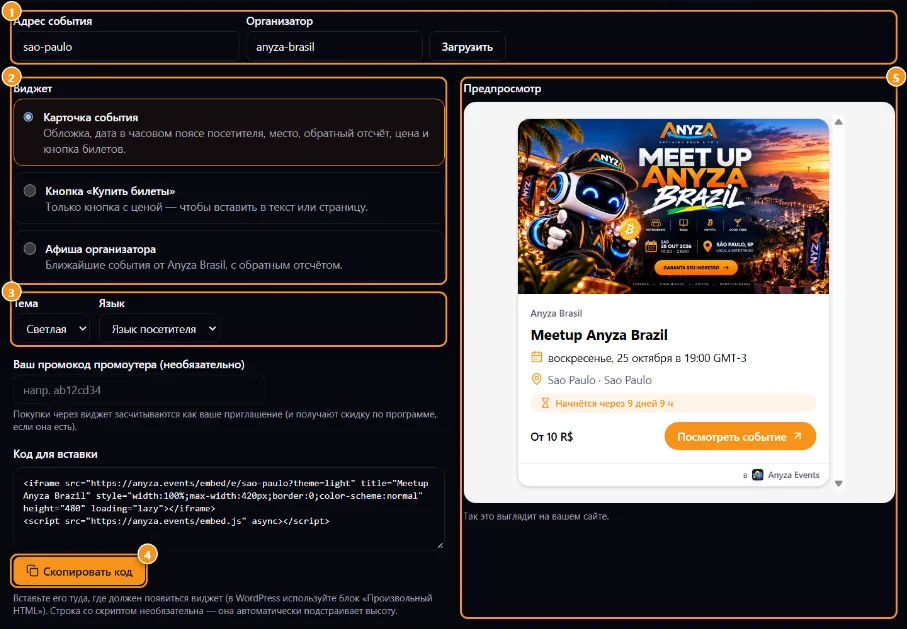
1 Адрес события или организатора, затем "Загрузить" · 2 Тип виджета · 3 Тема и язык · 4 Копировать код · 5 Предпросмотр
- Откройте anyza.events/widgets. Участники команды также найдут Поместить на мой сайт на странице события и на странице организатора.
- Вставьте Адрес события или адрес Организатора и нажмите Загрузить 1.
- Выберите Виджет 2:
- Карточка события: обложка, дата в часовом поясе посетителя, место, обратный отсчёт, цена и кнопка покупки билетов.
- Кнопка "Получить билеты": только кнопка с ценой, для размещения внутри текста или страницы.
- Расписание организатора: предстоящие события организатора с обратным отсчётом. Выберите количество Элементов.
- Выберите Тему (Светлая или Тёмная) и Язык, или оставьте Язык посетителя 3.
- Опционально: введите Ваш промокод. Покупки через виджет считаются вашим рефералом. Если вы промоутер события, ваш код уже заполнен.
- Проверьте Предпросмотр 5 и нажмите Копировать код 4. Вставьте его туда, где должен появиться виджет. В WordPress используйте блок "Custom HTML". Строка скрипта опциональна — она автоматически регулирует высоту.
Виджет для публичного события может создать кто угодно, не только организатор. События с типом Только ссылка и черновики нельзя встраивать. Виджеты показывают только то, что уже опубликовано на Anyza, без cookies и отслеживания на вашем сайте.
Страница обратного отсчёта
У каждого события есть страница обратного отсчёта по адресу anyza.events/e/<event>/countdown. Откройте её со страницы события или билета, выбрав Открыть и поделиться обратным отсчётом.
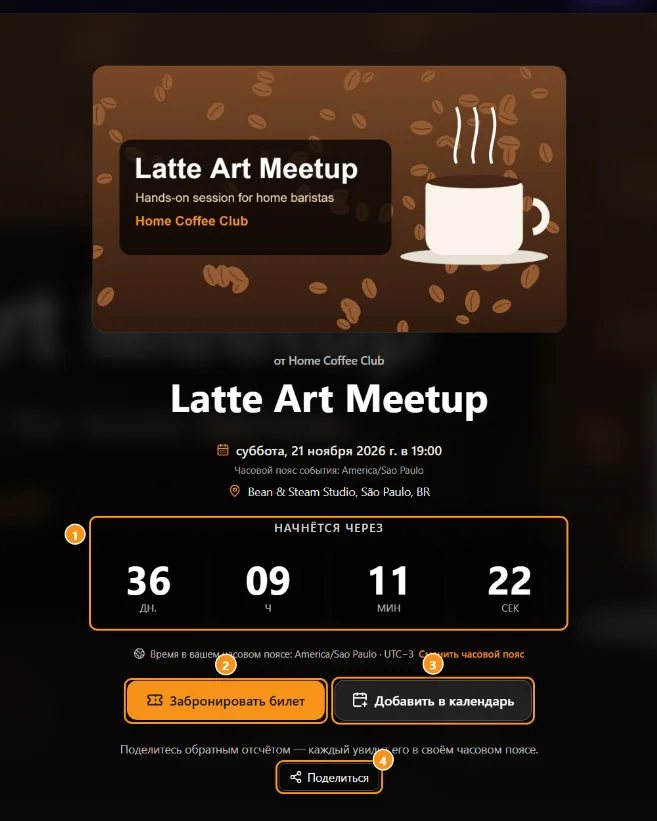
1 Живой обратный отсчёт · 2 Получить мой билет · 3 Добавить в календарь · 4 Поделиться
На ней отображаются обложка, живой обратный отсчёт 1 (дни, часы, минуты, секунды), время в часовом поясе события и в часовом поясе посетителя с опцией Изменить часовой пояс, а также Получить мой билет 2, Добавить в календарь 3 и Поделиться 4.
Когда кто-то делится ссылкой в WhatsApp или соцсетях, в предпросмотре уже указано, сколько осталось времени ("Осталось 4 дня", "Завтра", "Сегодня"), на языке события. Во время события страница показывает Происходит сейчас; после события — Это событие уже прошло; если отменено — Событие отменено.
Связанные статьи: Поделиться и продвигать событие · Промоутеры · Профиль организатора, уровень доверия и выплаты
Обновлено 2026-10-16