

Postar um anúncio
Comece por uma foto e deixe a IA preencher o anúncio, ou escreva você mesmo. Rascunhos salvam automaticamente; o anúncio fica ao vivo após uma verificação rápida de IA.
Assista à aula
Você pode anunciar um produto, um serviço ou algo que está procurando. Leva alguns minutos, e você pode começar por uma única foto.
Você precisa de uma conta confirmada (nível L1 ou superior). Algumas categorias de alto valor exigem nível L3; o formulário avisa quando esse for o caso.
Comece: de uma foto ou manualmente
- Faça login e clique em Vender grátis no topo (Postar um anúncio no celular).
- Se você está na região Global, escolha seu país primeiro (Onde você está vendendo?). Os anúncios existem em uma região de país para que os compradores próximos os encontrem.
- Escolha como começar:
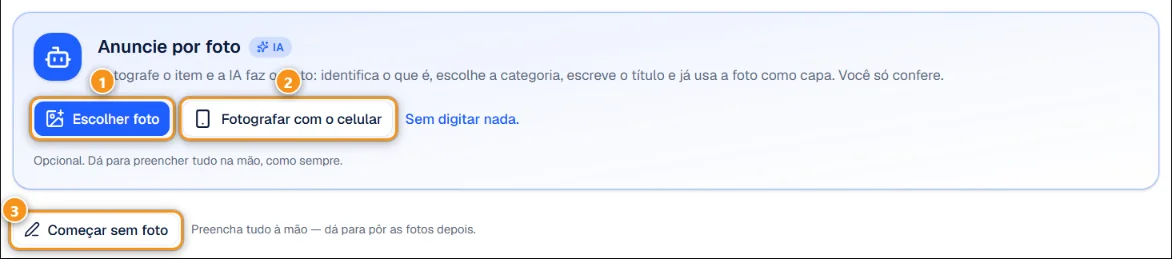
1 Escolher uma foto · 2 Usar a câmera do seu telefone · 3 Começar sem uma foto
- Anunciar de uma foto: toque em Escolher uma foto 1 (ou Tirar uma foto no celular). Em um computador, Usar a câmera do seu telefone 2 mostra um código QR: escaneie-o e tire a foto no celular (o código dura 30 minutos, sem necessidade de login no celular). A IA descobre o que é o item e sugere a categoria, título e descrição. Toque em Sim, comece a preencher para usá-los, ou Continuar com esta foto para preencher manualmente. A foto se torna a capa.
- Começar sem uma foto 3: preencha tudo você mesmo e adicione fotos depois.
A sugestão apenas descreve o que está visível. Modelo, condição e idade ficam por sua conta, e você é responsável pelo que o anúncio diz.
Rascunhos salvam automaticamente
Tudo o que você digita é salvo como rascunho a cada segundo, até antes de você adicionar um preço ou um local. Você pode fechar a página e continuar depois em qualquer dispositivo: seus rascunhos aparecem em Seus rascunhos na página de anúncio, com Continuar e Deletar.
- Até 20 rascunhos por conta. Quando você ultrapassa, o mais antigo é removido.
- Um rascunho não tocado por 60 dias é deletado automaticamente.
Etapa 1: O item
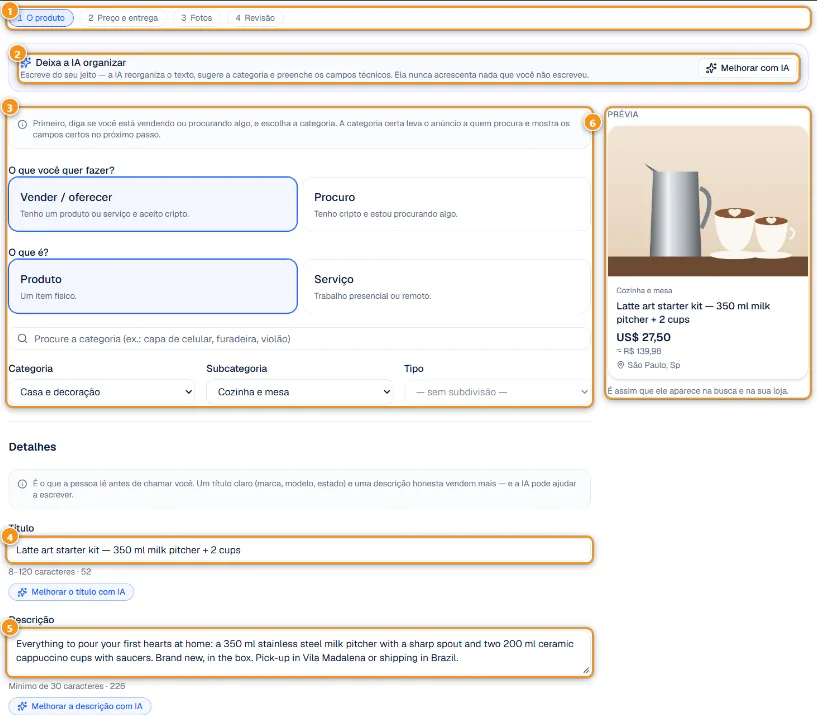
1 As quatro etapas · 2 Deixar a IA organizar isto · 3 Vender ou procurar, produto ou serviço, categoria · 4 Título · 5 Descrição · 6 Pré-visualização
A barra no topo 1 mostra as quatro etapas; você pode voltar para qualquer etapa que tenha preenchido.
- O que você quer fazer? Vender / oferecer ou Procurando. O que é? Produto ou Serviço. Depois a Categoria 3: digite na caixa de pesquisa ou use os menus. A categoria decide os campos extras (por exemplo, quilometragem para veículos).
- Título 4 (8 a 120 caracteres) e Descrição 5 (pelo menos 30 caracteres). Sob cada um, Melhorar com IA sugere uma versão melhor, que você lê antes de aplicar.
- Deixar a IA organizar isto 2 reorganiza seu texto, sugere uma categoria melhor e preenche os campos técnicos, sem adicionar nada que você não tenha escrito.
- Vídeo do YouTube (opcional), Condição e detalhes da categoria mais abaixo. Campos marcados com * são obrigatórios.
A Pré-visualização 6 mostra o card exatamente como aparecerá na busca e na sua loja.
Etapa 2: Preço e entrega
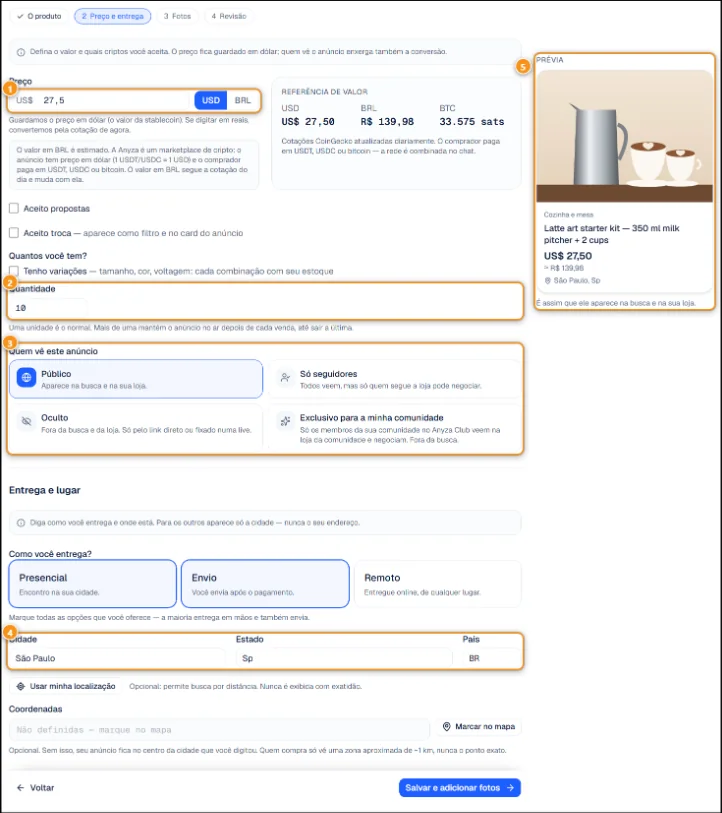
1 Preço em US$ ou moeda local · 2 Quantidade · 3 Quem vê este anúncio · 4 Cidade · 5 Pré-visualização
- Preço 1 em dólares americanos, ou digitado em sua moeda local (alterne com USD / sua moeda) e convertido pela taxa de hoje. A caixa Referência de valor mostra em dólares, moeda local e bitcoin.
- Aberto a ofertas e Aceito trocas (mostrado como um filtro e no card). Com Aceito trocas marcado você pode listar o que aceitaria em troca — veja Mercado de Trocas.
- Você não escolhe moedas: cada anúncio aceita USDT, USDC e Bitcoin. Você e o comprador concordam com a rede no chat.
- Quantos você tem? 2 Uma conta pessoal vende uma unidade por anúncio. Estoque e uma grade de tamanho e cor (Tem variações) fazem parte da loja Business.
- Quem vê este anúncio 3: veja abaixo.
- Entrega e local: marque todas as opções que você oferece (Pessoalmente, Envio, Remoto), depois a Cidade 4. Usar minha localização ou Escolher no mapa é opcional e permite que os compradores busquem por distância. Outros só veem a cidade e uma zona aproximada de cerca de 1 km, nunca seu endereço.
Toque em Salvar e adicionar fotos para continuar.
Etapa 3: Fotos
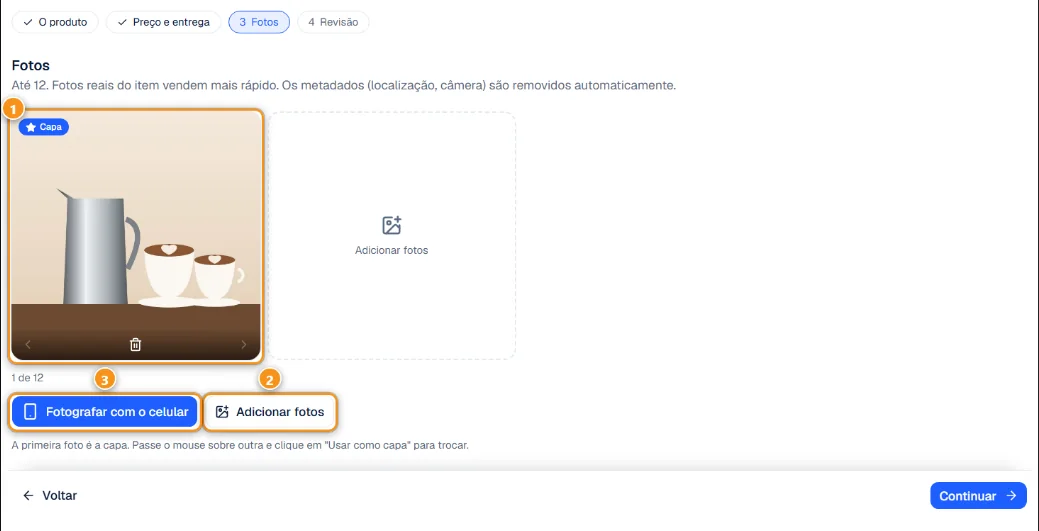
1 Suas fotos (a primeira é a capa) · 2 Adicionar fotos · 3 Fotografar com seu telefone
Até 12 fotos (JPEG, PNG ou WebP até 5 MB). A primeira é a capa 1; passe o mouse sobre outra e clique em Usar como capa para trocar. Adicionar fotos 2 seleciona arquivos do seu dispositivo. Fotografar com seu telefone 3 abre um código QR para que você possa enviar fotos direto do celular. Dados de localização e câmera são removidos automaticamente. Para serviços, fotos são opcionais.
Etapa 4: Revisão
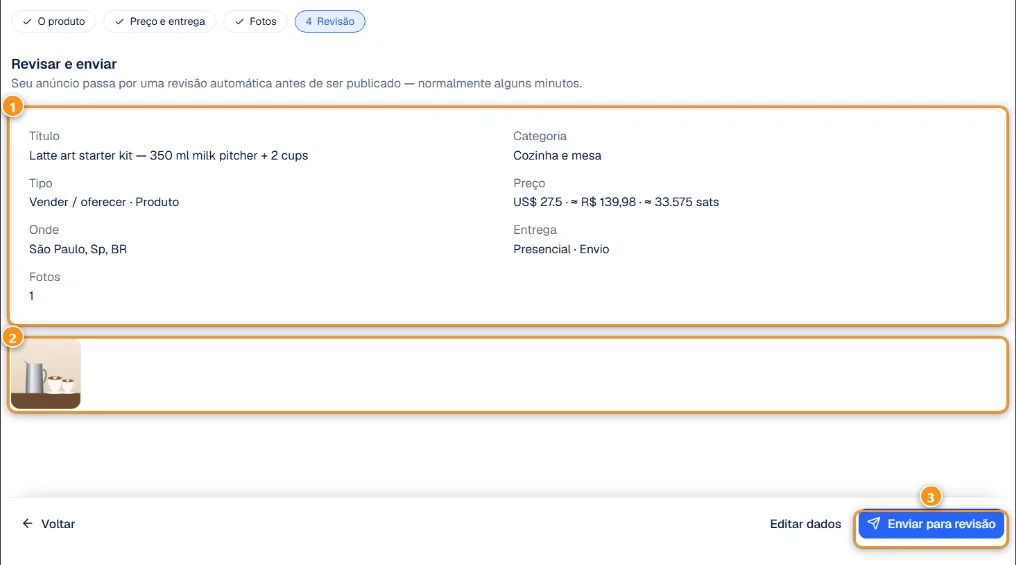
1 Resumo · 2 Fotos · 3 Enviar para revisão
Verifique o resumo 1 e as fotos 2, depois clique em Enviar para revisão 3. Uma verificação rápida de "Confirme que você é humano" pode aparecer primeiro. Uma verificação automática de IA do texto e fotos geralmente leva alguns minutos. Casos pouco claros vão para uma pessoa e geralmente levam menos de um dia. Você vê o status na tela: Em revisão, Publicado!, Precisa de uma análise mais próxima ou Não aprovado. Se não for aprovado, edite e envie novamente.
Quem vê o anúncio
- Público: na busca e no seu perfil ou loja. Esta é a única opção para a maioria das contas pessoais.
- Exclusivo para minha comunidade: se você possui uma comunidade no Anyza Club, escolha-a em Qual comunidade. O anúncio sai da busca e do seu perfil e aparece na página Loja da comunidade, apenas para membros. Qualquer um com o link pode ver, mas apenas membros podem negociar. Se você ainda não tem uma comunidade, o formulário oferece um link para criar uma.
- Apenas seguidores e Oculto são para lojas Business. Veja Conta Business e anúncios em destaque.
Gerencie seus anúncios
Abra Meus anúncios no menu da conta.
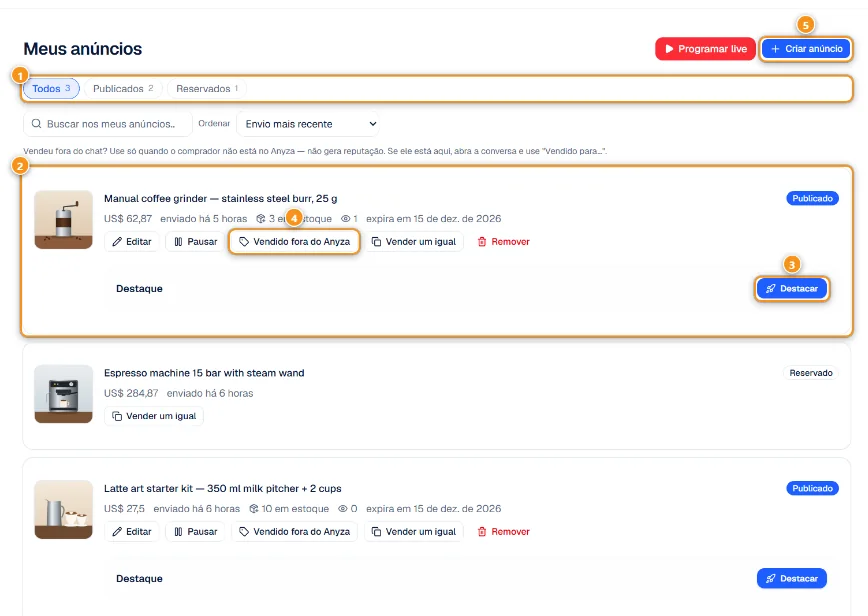
1 Filtrar por estado · 2 Um anúncio e seus botões · 3 Destacar · 4 Vendido fora da Anyza · 5 Postar um anúncio
Filtro por estado 1 (Todos, Ao vivo, Reservado, etc.), busca e classificação. Cada anúncio 2 mostra seu preço, estoque, visualizações e data de expiração, com estes botões:
- Editar: mudanças passam pela verificação de IA novamente.
- Pausar e Publicar novamente. Um anúncio pausado sai da busca e para de usar créditos.
- Vendido fora da Anyza 4: apenas quando o comprador não está na Anyza. Nenhuma reputação é conquistada. Se o comprador está na Anyza, feche o negócio no chat.
- Renovar 60 dias: anúncios expiram após 60 dias; renovar os coloca de volta no ar.
- Vender um igual: cria um novo anúncio com os mesmos detalhes e fotos para você revisar.
- Remover: permanente. O anúncio fica apenas em Removido.
- Destacar 3: reserve dias em destaque. Veja Conta Business e anúncios em destaque.
Postar um anúncio 5 inicia um novo. Lojas Business também veem Agendar ao vivo aqui.
Dicas
- Título breve com o que é mais o essencial (marca, modelo, tamanho, ano).
- Fotos à luz do dia do item real, com defeitos mostrados.
- Se a revisão sinaliza a categoria, corrigir a categoria geralmente resolve.
Atualizado em 2026-10-19