

스토어 대시보드
매출, 조회수, 연락처, 조회에서 거래까지의 전환 단계, 상품별 결과, 특성화된 상품 수익, 재고 부족 및 크레딧, 그리고 스토어 설정 및 Radar 위치.
강의 영상 보기
비즈니스 스토어는 판매에 필요한 숫자를 한눈에 볼 수 있는 스토어 대시보드를 제공합니다. 계정 메뉴에서 (스토어 대시보드) 또는 /me/business/stats에서 열 수 있습니다. 아직 스토어를 만들지 않았다면 비즈니스 계정 및 특성화된 상품을 참고하세요.
기간 및 주요 숫자
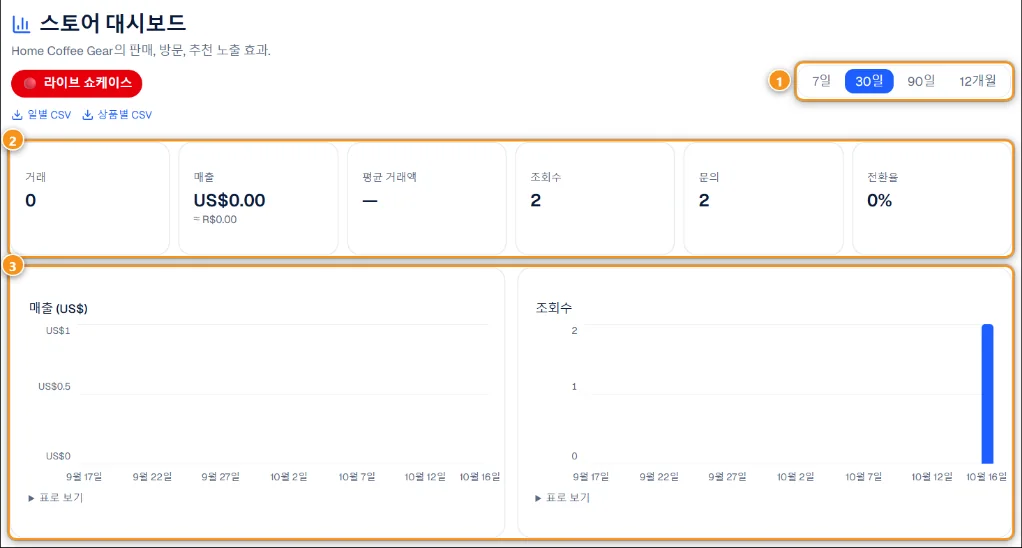
1 기간 · 2 주요 숫자 · 3 매출 및 조회수 그래프
- 기간 1: 7일, 30일, 90일 또는 12개월. 페이지의 모든 데이터가 선택한 기간을 따릅니다.
- 주요 숫자 2: 거래, 매출 (US$ 기준, 참고용 자신의 통화), 평균 거래액, 조회수, 연락처 및 전환율 (거래를 조회수로 나눈 값).
- 그래프 3: 일일 매출 및 조회수. 표로 보기를 누르면 각 그래프의 숫자를 확인할 수 있습니다.
상단에는 라이브 쇼케이스 및 일별 CSV 및 상품별 CSV 다운로드도 있으므로 스프레드시트에서 데이터를 열 수 있습니다.
매출은 구매자가 확인한 거래(악수)만 계산됩니다. Anyza 외부에서 판매됨으로 표시한 판매는 계산되지 않습니다.
전환 단계, 상품, 특성화 및 재고
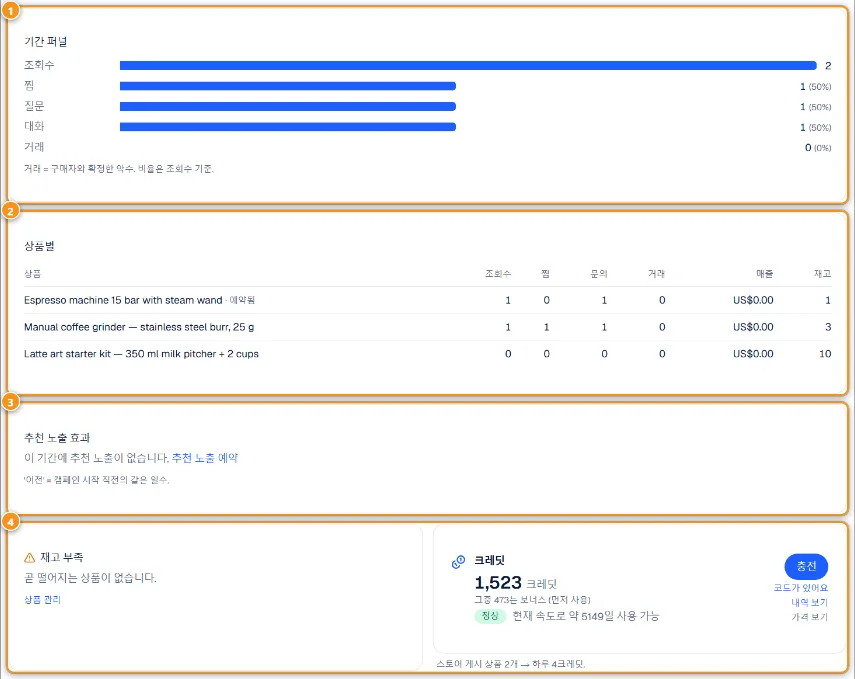
1 기간별 전환 단계 · 2 상품별 · 3 특성화된 상품 수익 · 4 재고 부족 및 크레딧
- 기간별 전환 단계 1: 조회에서 찜하기, 질문, 대화 및 거래로 이동한 사람 수. 백분율은 조회수 대비입니다. 거래는 구매자와 확인된 악수입니다.
- 상품별 2: 각 상품의 조회수, 찜하기, 연락처, 거래, 매출 및 재고. 예약된 상품에는 표시가 됩니다.
- 특성화된 상품 수익 3: 각 특성화 캠페인의 기간, 사용된 크레딧, 캠페인 전후의 조회수 및 연락처, 그리고 연락처당 크레딧. "전"은 캠페인 시작 전 같은 기간입니다. 특성화 예약을 누르면 예약 페이지가 열립니다.
- 재고 부족 4은 재고가 있는 상품의 재고가 부족해질 때 알려줍니다 (상품 관리에서 재입고). 크레딧 상자는 현재 잔액, 현재 속도로 유지되는 기간, 라이브 스토어 상품이 하루에 사용하는 크레딧을 보여주며, 충전으로 충전할 수 있습니다.
스토어 설정 및 Radar
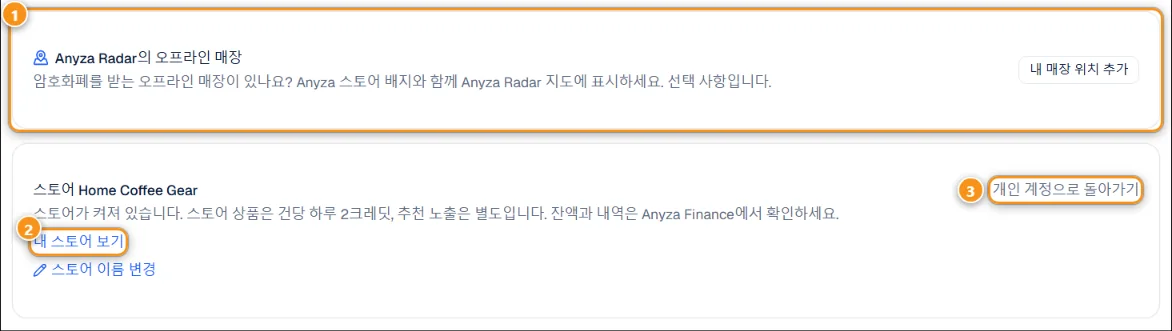
1 Anyza Radar의 물리적 위치 · 2 내 스토어 보기 · 3 개인 계정으로 전환
- Anyza Radar의 물리적 위치 1: 암호화폐를 받는 거리 상점이 있다면 내 위치 추가를 누르세요. 지도에서 이름, 주소, 도시, 주, 국가, 영업 시간(선택사항)을 입력하고 상점에서 받는 것(비트코인 온체인, 라이트닝, USDT, USDC)을 선택하세요. 핀을 확인한 후 위치 저장을 누르세요. 몇 분 이내에 Radar에 표시되고 스토어 링크가 포함됩니다. 정확한 위치는 공개됩니다. 자세한 내용은 판매자 등록을 참고하세요.
- 내 스토어 보기 2는 공개 스토어 페이지를 열어줍니다. 스토어 이름 변경은 30일마다 한 번 가능합니다 (2~60자).
- 개인 계정으로 전환 3: 상품은 일일 1크레딧으로 계속 라이브 상태입니다. 비즈니스 계정 및 특성화된 상품을 참고하세요.
팁
- 조회수는 많지만 연락처는 적습니까? 사진과 설명의 첫 줄을 개선하세요.
- 연락처는 많지만 거래는 적습니까? 가격을 확인하거나 채팅에서 쿠폰을 제공하세요.
- 다시 예약하기 전에 특성화된 상품 수익을 비교하세요: 연락처당 크레딧이 어느 위치가 가치 있는지 알려줍니다.
2026-10-17 업데이트